

遇到 “Windows 无法自动检测此网络的代理设置”错误,可能会成为您日常互联网使用中的一大障碍。在 9Proxy,我们深知这一问题的复杂性,因此编写了一篇博客,旨在将上述错误详细分析为易于操作的解决步骤。本指南旨在为您提供所需的知识和工具,以彻底解决问题,确保您拥有顺畅、不间断的在线体验。
“Windows 无法自动检测此网络的代理设置” 错误的根源
“Windows 无法自动检测此网络的代理设置”错误是一个常见的问题,可能由多种不同的原因引起。本指南将以易于理解的方式清楚地解释这些原因,并为新手和经验丰富的用户提供适当的背景知识。
代理设置的更改
此错误通常发生在您的 Windows 操作系统上的代理设置被更改时。代理充当计算机和互联网之间的网关,任何更改都可能导致连接中断。这些更改可能源于对系统文件的编辑、网络设置的调整,或文件损坏。在某些情况下,恶意软件(malware)可能会侵入并自动更改代理设置,而您对此毫不知情。
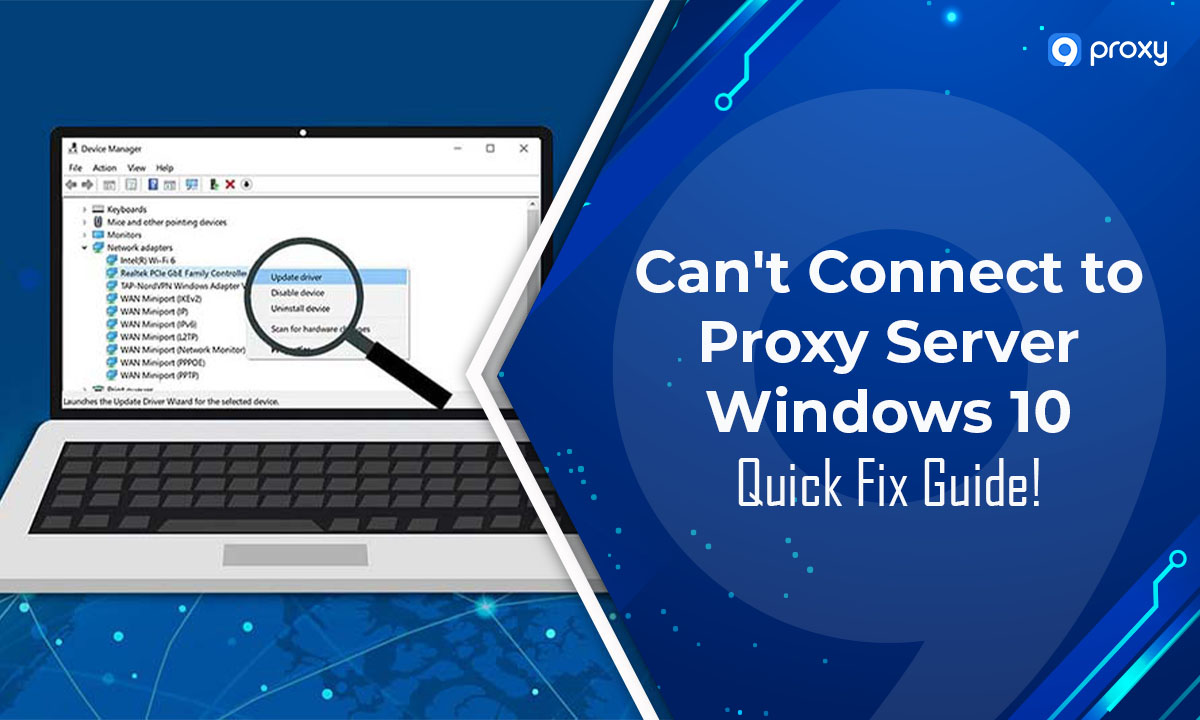
网络驱动程序已过时或损坏
网络驱动程序 (network driver) 是允许计算机与网卡和无线网卡通信的软件。如果这些驱动程序已过时或损坏,您的计算机在维持稳定连接时可能会遇到困难,从而导致上述错误。定期更新驱动程序至关重要,以确保计算机与网络硬件之间的通信顺利进行。
互联网连接不稳定
一个较弱或不稳定的互联网连接也可能导致此错误。当连接持续中断时,您的计算机(客户端)与代理服务器(处理互联网请求的中间服务器)之间的通信过程将受到影响,导致代理设置应用失败。
第三方应用程序
答:有时,安装在计算机上的软件,尤其是那些有权更改互联网设置的软件,可能会导致此错误。它们可能是安全软件、VPN(虚拟私人网络),或与网络设置直接交互的程序。您需要监控和控制这些应用程序,因为它们有时会在不经意间干扰系统的标准操作。
如何修复 “Windows 无法自动检测此网络的代理设置” 错误
尽管此错误令人沮丧,但有多种方法可以处理。以下指南将提供简单而有效的修复方法。
重新启动计算机和路由器
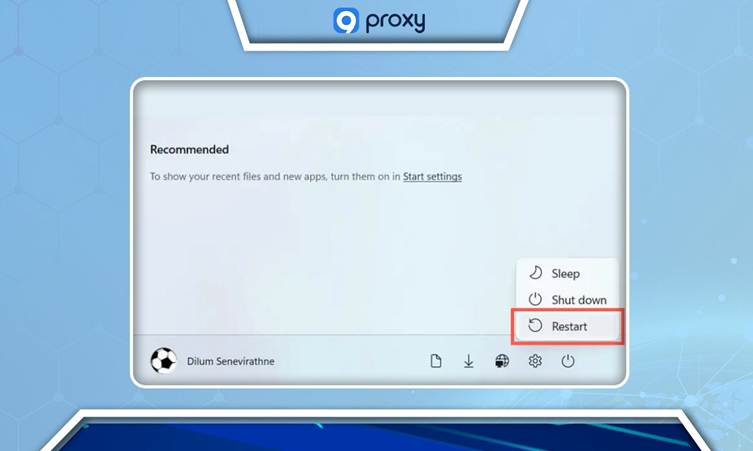
首先,请重新启动计算机和路由器。这是最基本的步骤,但有时足以解决问题,因为它有助于刷新设置和网络连接。特别是,重新启动路由器是处理大多数网络故障的关键一步。
检查 Windows 中的代理设置
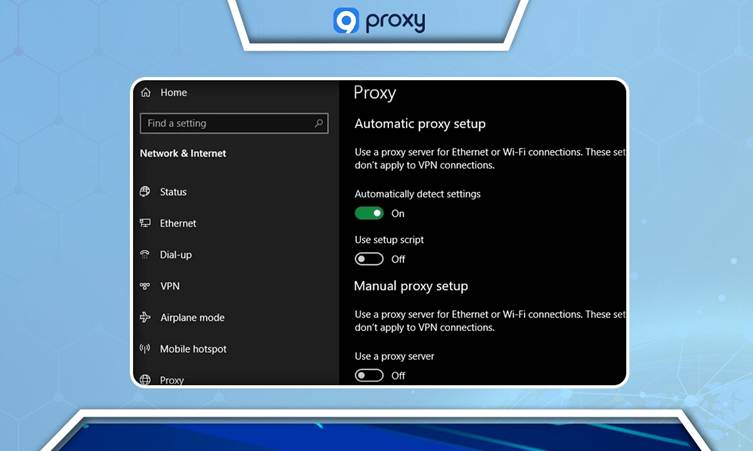
由于此错误与 Windows 中的代理设置相关,因此下一步合理的操作是检查这些设置。在 Windows 10 和 11 中,您可以在系统设置的 “网络与 Internet” 部分找到这些配置。如果您是个人用户且不使用代理,请确保 “使用代理服务器”选项处于关闭状态。如果您确实在使用代理(这在企业或教育环境中很常见),请验证您正在使用正确的设置参数,可能需要联系网络管理员以获取帮助。
重新启动网络适配器(Network Adapter)
对于 Windows 10 中复杂的连接问题,彻底禁用并重新启用网络适配器 (network adapter) 是一种有效的解决方案。此过程将完全重新启动整个适配器,有助于修复持续存在的连接故障。
首先,请导航至以下路径:
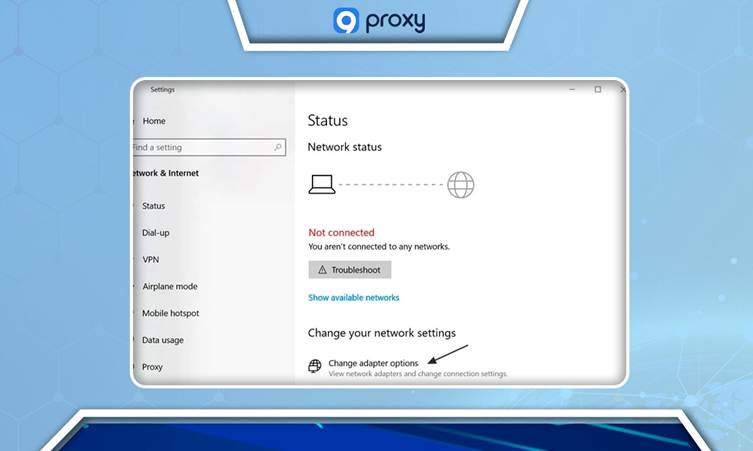
设置 > 网络和 Internet > 状态 (Settings > Network & Internet > Status)
然后,点击 “更改适配器选项” (Change adapter options)。
Xác định loại kết nối mà bạn đang sử dụng:
- Với kết nối không dây, chọn “Wi-Fi”
- Với kết nối có dây hoặc LAN, chọn “Ethernet”
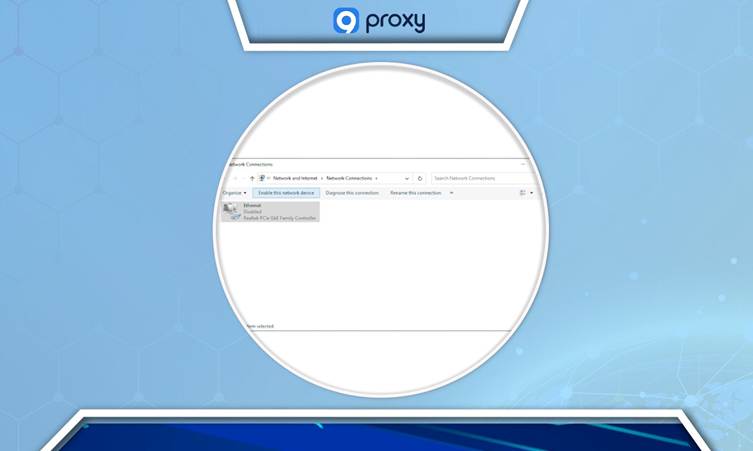
Tiếp theo, hãy vô hiệu hóa thiết bị mạng bằng cách nhấp vào “Disable this network device” (Tắt thiết bị mạng này) trong thanh công cụ.
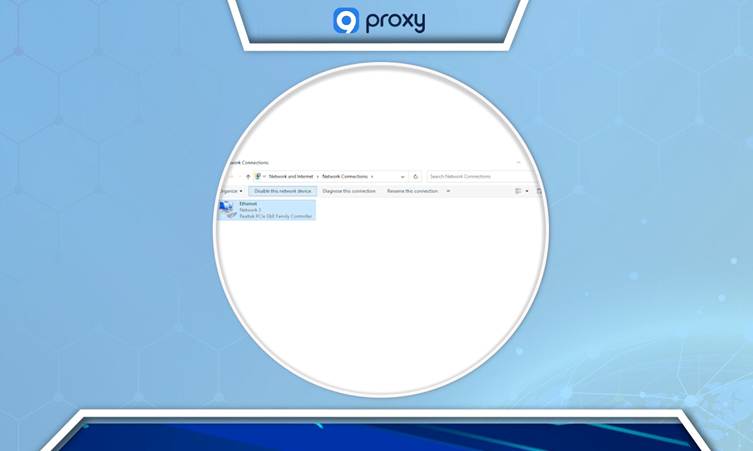
建议等待大约 15 到 30 秒,让适配器有时间完全关闭。之后,通过选择 “启用此网络设备” (Enable this network device) 来重新打开适配器。该方法通常可以在许多棘手的情况下恢复网络连接。
启用自动获取 IP 地址和 DNS
您的计算机可能正在使用手动设置的 IP 地址和 DNS,如果这些地址不再有效,可能会导致连接错误。要修复此问题,请切换到自动获取 IP 和 DNS 的模式。
要修复此问题,请切换到自动获取 IP 和 DNS 的模式。
操作方法:
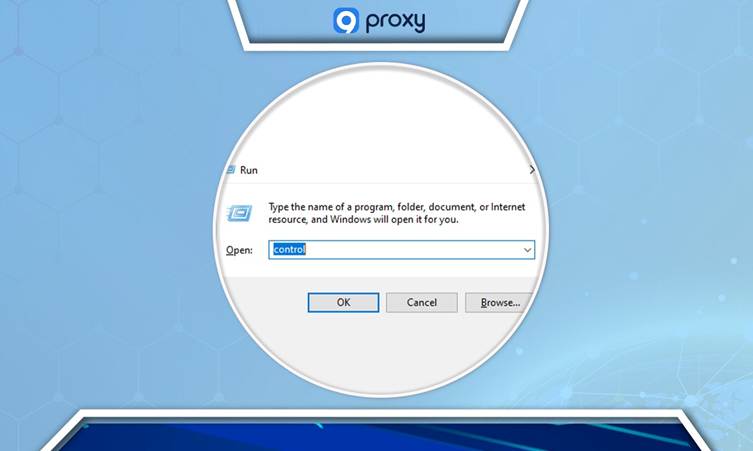
- 按下 Windows + R 键以打开 “运行” 对话框。
- 输入 “控制” 并按 “回车”键打开 “控制面板”
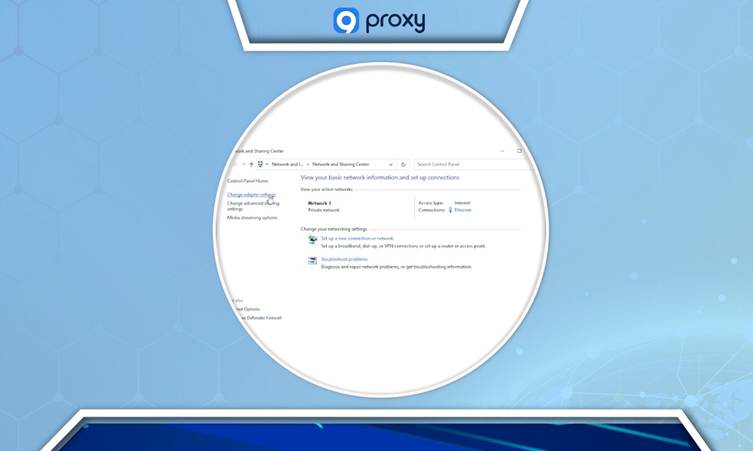
- 确保显示模式设置为 “类别” (Category)。然后,按照以下路径访问:
Network and Internet > Network and Sharing Center > Change adapter settings
(网络和 Internet > 网络和共享中心 > 更改适配器设置).
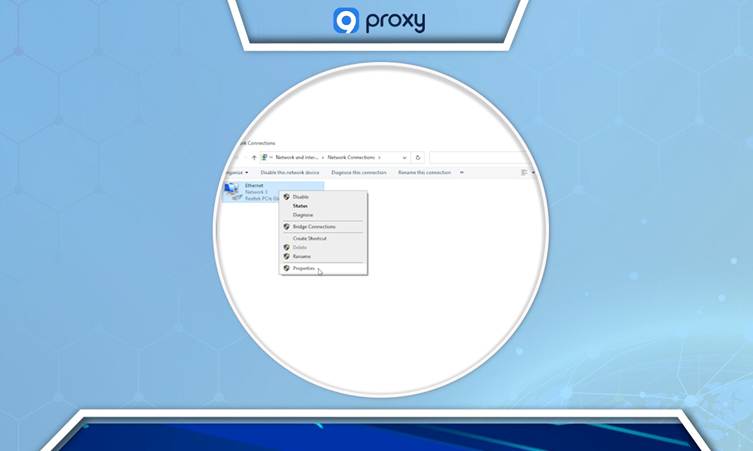
- 右键点击 “Wi-Fi”(如果是无线连接)或 “Ethernet”(如果是有线连接),然后选择 “属性” (Properties)。
- 在列表中,选择 “Internet Protocol Version 4 (TCP/IPv4)”(互联网协议版本 4)并点击 “属性” (Properties)。
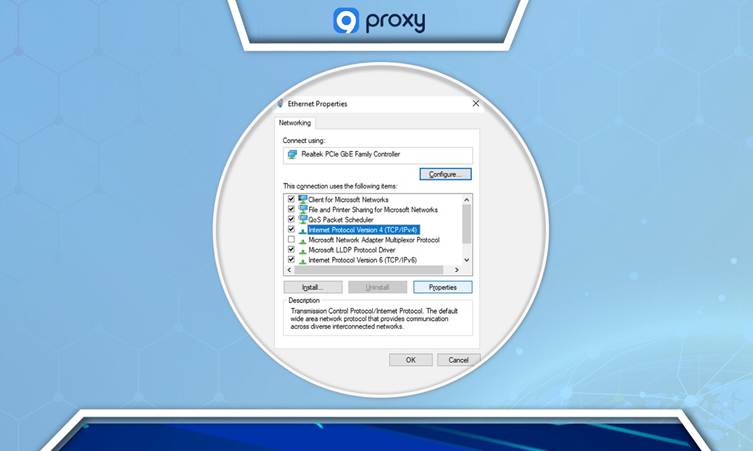
- 勾选以下两个选项:
- 自动获取 IP 地址 (Obtain an IP address automatically)
- 自动获取 DNS 服务器地址 (Obtain a DNS server address automatically)
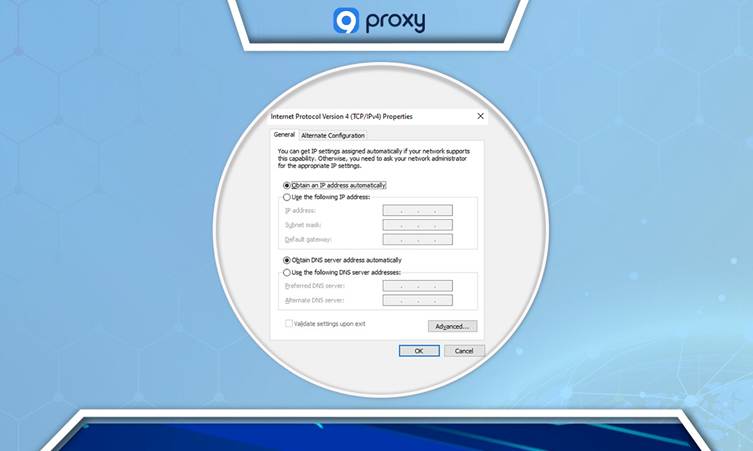
- 点击 “确定”以保存更改。
将设备设置为自动获取 IP 和 DNS 通常有助于快速解决网络故障。
通过命令提示符重置网络配置
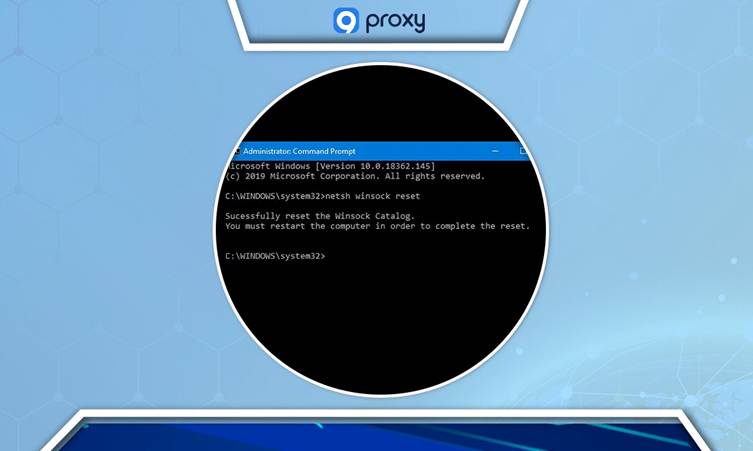
Windows 在命令提示符 (Command Prompt) 中提供了多种工具来解决网络问题。请以管理员身份运行命令提示符 (Run as Administrator),然后依次输入以下命令:
netsh winsock reset
netsh int ip reset
ipconfig /release
ipconfig /renew
ipconfig /flushdns
这些命令将刷新您的整个网络配置并清除旧的连接数据,有助于修复配置或 DNS 方面的故障。
关闭 VPN、杀毒软件和防火墙
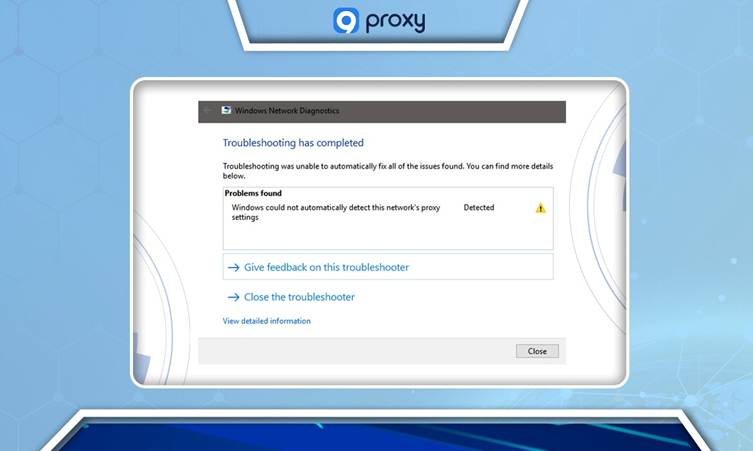
有时,您的 VPN、防火墙 (Firewall) 或杀毒软件可能会阻止网络连接,从而导致 “Windows 无法自动检测此网络的代理设置” (Windows could not automatically detect this network’s proxy settings) 错误。
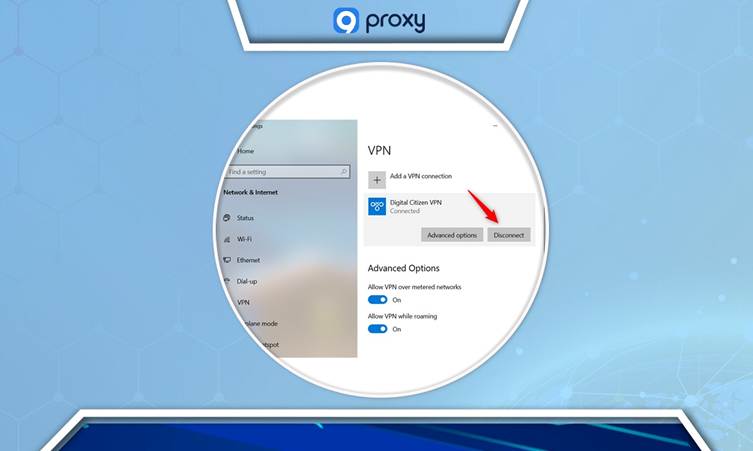
这个问题也可能在软件更新后或安装新应用程序时发生,这些程序自动更改了代理配置。为了确定确切原因,请暂时关闭每个软件(VPN、杀毒软件或防火墙),以查看错误是否消失。如果关闭其中一个软件后错误消失,则表明该软件正在干扰您的网络连接。届时,您应该调整该软件的设置,以确保它不会继续阻碍您的网络连接。
检查病毒
恶意软件 (malware) 可能会更改您的代理设置,使您无法访问互联网。请使用可靠的防恶意软件工具运行一次完整的系统扫描,以检测并清除任何恶意程序。
执行 SFC 扫描
您的互联网问题也可能源于损坏的系统文件,这些文件可能会更改网络设置。运行 SFC(系统文件检查器)工具是一种经许多用户确认有效的解决方案。此过程将检查系统文件并用系统存储的正确副本替换任何损坏的文件。
如果确实是文件损坏导致了错误,那么 SFC 扫描将有助于修复。
操作方法:
- 按下 Windows 键以打开 “开始” 菜单。
- 在搜索栏中输入 “cmd” 并选择 “以管理员身份运行”
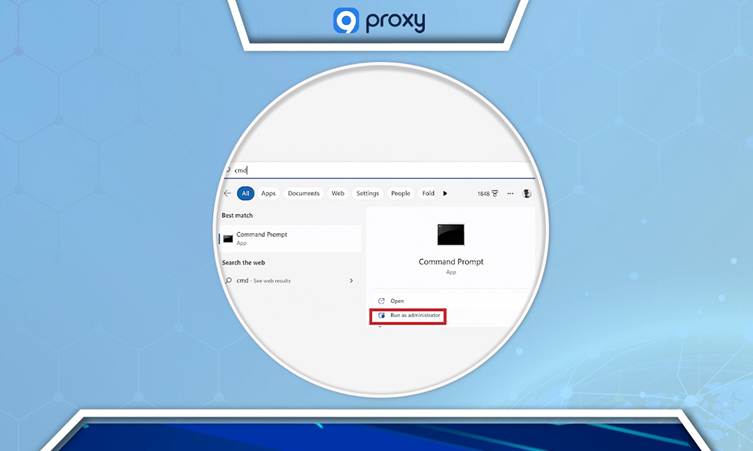
在命令提示符中,输入命令: SFC /scannow 按下 Enter 键并等待扫描过程完成。
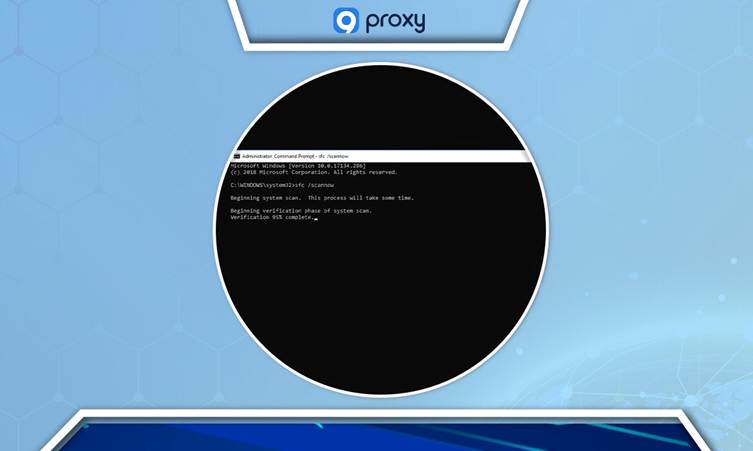
等待扫描过程完成。结果将在完成后显示。
SFC 扫描可以检测并修复由损坏的系统文件导致的错误,从而恢复互联网连接能力。
运行网络故障排除工具
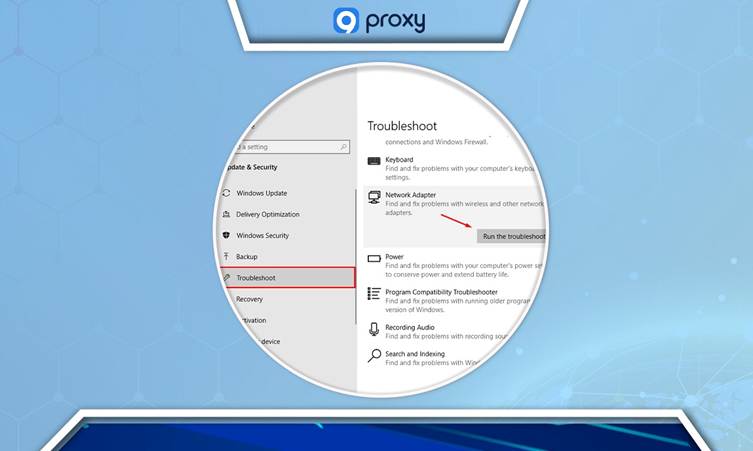
Windows 系统内置了网络故障排除工具 (Network Troubleshooter)。
您可以通过以下路径打开它:
Settings > Update & Security (更新与安全) (适用于 Windows 10)或System > Troubleshoot > Other troubleshooters (系统 > 疑难解答 > 其他疑难解答) (适用于 Windows 11)。请运行 “网络适配器” 故障排除工具 (Network Adapter troubleshooter),并按照屏幕上的指示自动检查和修复错误。
常见问题 (FAQ)
我是否可以关闭自动检测代理设置的功能?
可以。请访问 “设置” > “网络和 Internet” > “代理”,然后在 “自动代理设置” 部分,关闭 “自动检测设置” (Automatically detect settings) 选项
如何删除自动代理配置脚本
请访问您计算机的代理设置部分(位于系统设置中)。在 Windows 10 中,进入 “自动代理设置”部分,关闭 “自动检测设置” 和 “使用设置脚本”选项。在 “手动代理设置”部分,请确保 “使用代理服务器” (Use a proxy server) 也处于关闭状态。别忘了保存更改。
为什么我的代理设置会自动更改?
这可能是由恶意软件 (malware)或您计算机上正在运行的特定程序所导致的。为了确定原因,请打开任务管理器 (Task Manager)(Ctrl+ Shift + Esc),并监控是否有可疑的应用程序正在运行或正在更改这些设置。
结论
总结来说,只要您采取正确的方法,修复 “Windows 无法自动检测此网络的代理设置” 错误是完全可以实现的**。我们一起探讨了许多有效的方案,包括调整代理设置、更新驱动程序和扫描恶意软件。这些步骤旨在简化您的故障排除过程。如果您觉得本指南有所帮助,请访问 9Proxy 以查阅更多深入的文章和针对其他网络问题的详细解决方案。9Proxy 的博客提供了丰富的专业知识和实用的安全提示,帮助您提升数字化体验的性能和安全性。