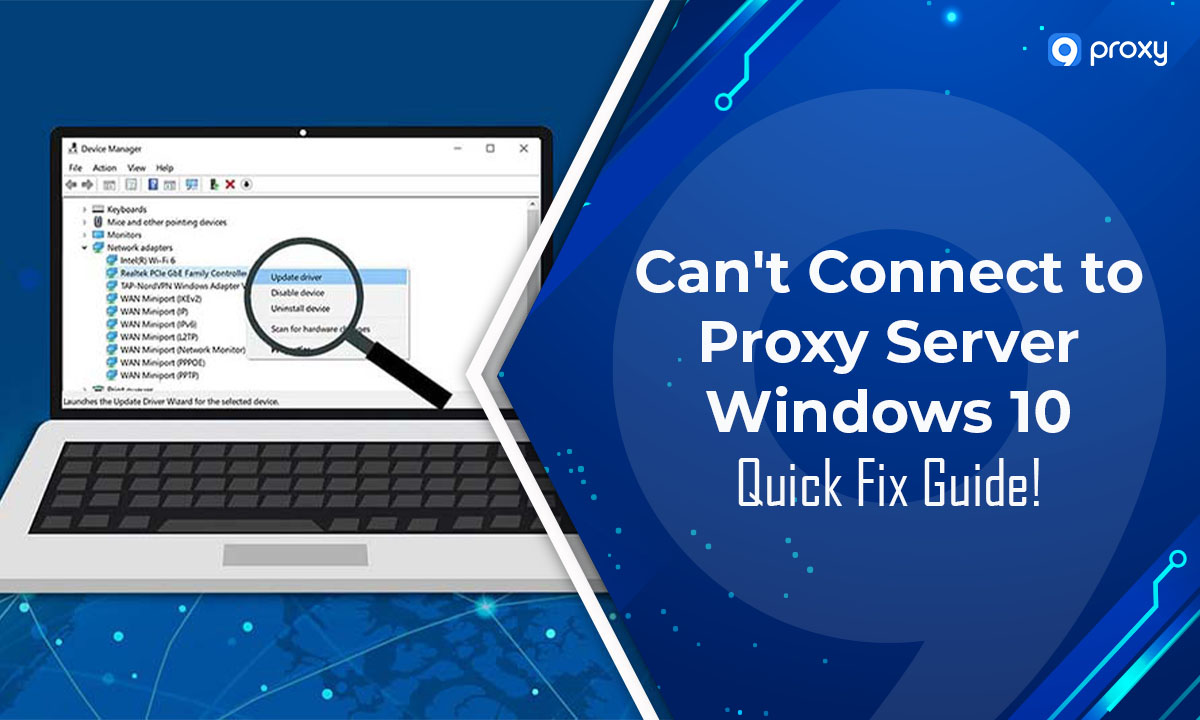


Việc điều hướng trong thế giới số thường diễn ra một cách trơn tru, cho đến khi bạn bất ngờ gặp phải thông báo lỗi đầy bối rối: “Không thể định vị máy chủ Internet hoặc máy chủ proxy.” Mặc dù ban đầu lỗi này có thể khiến bạn cảm thấy phức tạp và khó hiểu, nhưng nếu nắm rõ được bản chất cốt lõi phía sau, bạn sẽ dễ dàng xử lý hơn rất nhiều. Hãy cùng bắt đầu một hành trình để khám phá và giải mã vấn đề này.

Vì sao tôi không thể định vị được máy chủ Internet hoặc máy chủ proxy?
Khi bạn bắt gặp thông báo lỗi “Không thể định vị máy chủ Internet hoặc máy chủ proxy”, điều đó có thể bắt nguồn từ nhiều nguyên nhân khác nhau. Dưới đây là những nguyên nhân phổ biến nhất, được diễn giải một cách đơn giản cùng với các giải pháp đi kèm để giúp bạn khắc phục:
Cài đặt Proxy:
- Nguyên nhân: Cấu hình proxy không chính xác.
- Giải pháp: Hãy kiểm tra và điều chỉnh lại phần cài đặt proxy trên máy tính của bạn. Nếu bạn không chắc chắn về thông số cấu hình, hãy tham khảo ý kiến quản trị viên mạng. Proxy server đóng vai trò như một cổng trung gian giữa bạn và Internet. Nếu cấu hình sai, các yêu cầu truy cập trang web có thể bị chặn hoặc điều hướng sai lệch.
Kết nối mạng:
- Nguyên nhân: Sự cố trong kết nối Internet.
- Giải pháp: Đảm bảo rằng máy tính của bạn vẫn đang có kết nối Internet ổn định, thử truy cập các website khác để kiểm tra. Nếu không được, hãy khởi động lại router hoặc liên hệ với nhà cung cấp dịch vụ Internet.
Tường lửa hoặc phần mềm bảo mật:
- Nguyên nhân: Phần mềm bảo mật hoặc tường lửa có thể đang chặn kết nối.
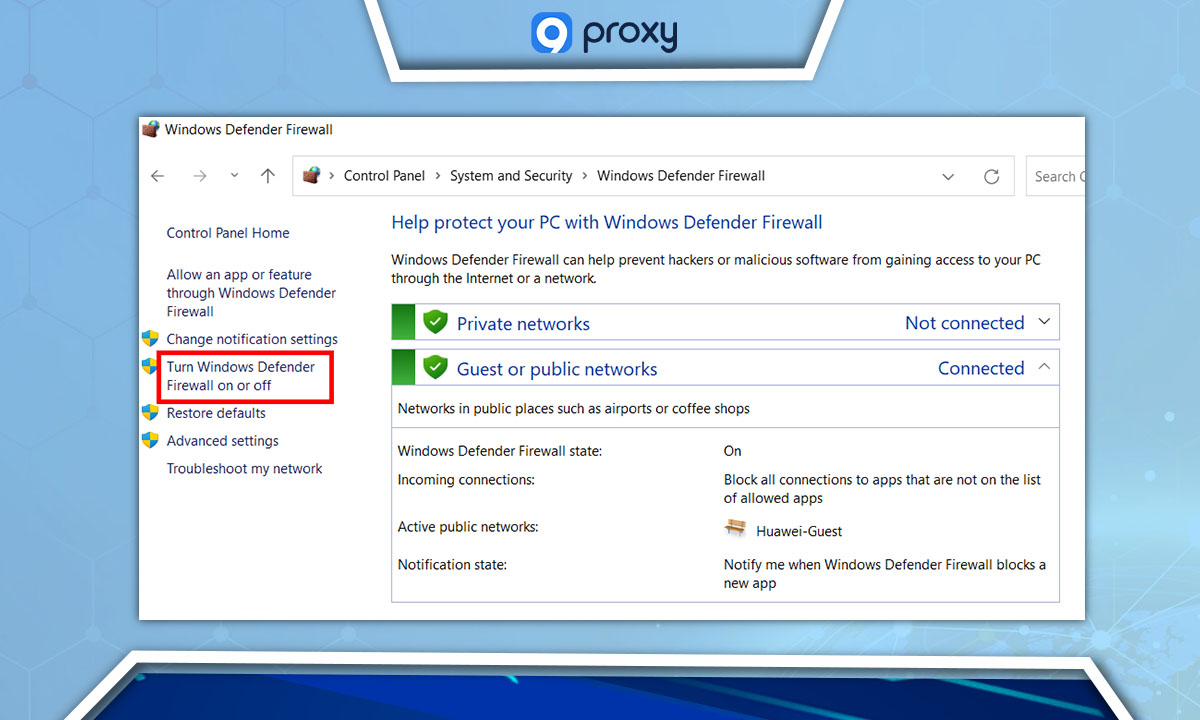
- Giải pháp: Hãy thử tạm thời tắt chúng đi để kiểm chứng. Nếu lỗi biến mất, bạn đã xác định được nguyên nhân. Sau đó, nhớ bật lại và điều chỉnh cài đặt để cho phép kết nối.
- Lưu ý: Tắt phần mềm bảo mật có thể khiến máy tính dễ bị tấn công, do đó chỉ nên thực hiện trong môi trường an toàn.
Sự cố phía máy chủ:
- Nguyên nhân: Website bạn truy cập có thể gặp sự cố cấu hình hoặc lỗi từ máy chủ.
- Giải pháp: Trong trường hợp này, bạn không thể can thiệp. Người quản trị website sẽ là người xử lý.
Phần mềm lỗi thời:
- Nguyên nhân: Phần mềm bạn đang sử dụng có thể đã cũ hoặc không tương thích.
- Giải pháp: Hãy cập nhật phần mềm thường xuyên để có được bản vá lỗi, bản cập nhật bảo mật và các tính năng mới nhất.
Vấn đề toàn vẹn hệ thống:
- Nguyên nhân: Hệ thống tệp hoặc registry bị hỏng.
- Giải pháp: Các công cụ như CCleaner có thể giúp dọn dẹp registry, nhưng cần thận trọng khi sử dụng. Người dùng Windows có thể chạy tiện ích System File Checker (SFC) để quét và sửa lỗi tệp hệ thống. Luôn nhớ sao lưu dữ liệu quan trọng trước khi thay đổi lớn.
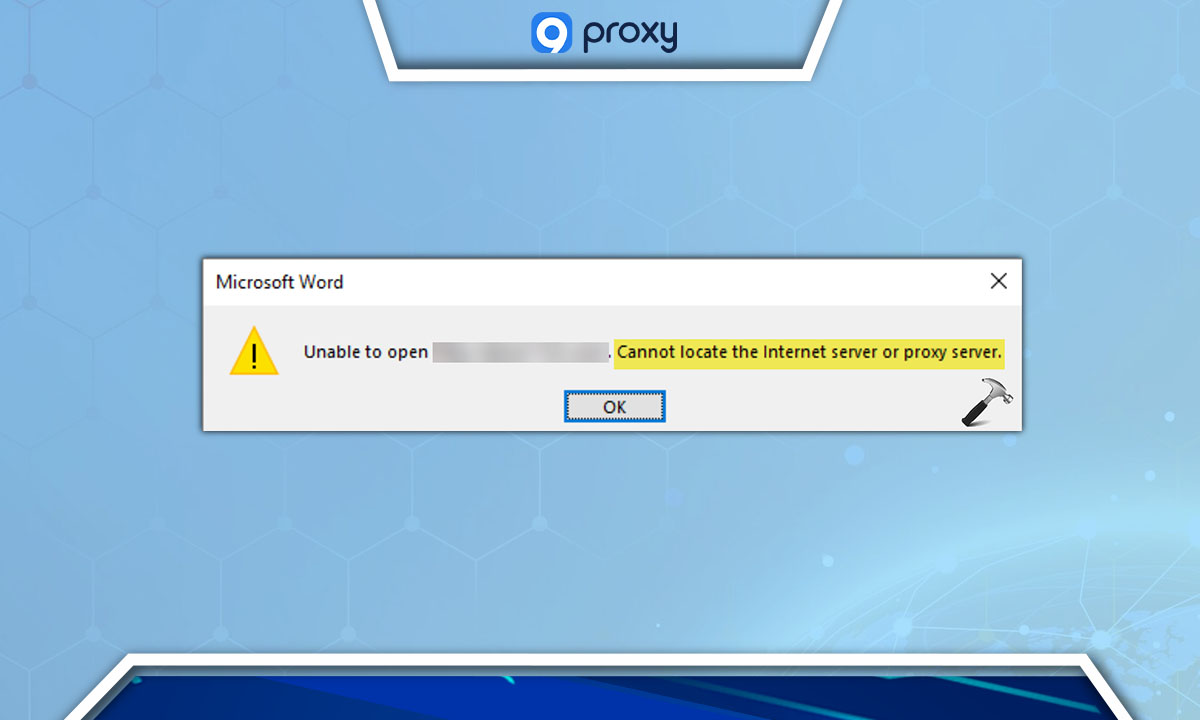
Xử lý sự cố khi không thể tìm thấy máy chủ Internet hoặc máy chủ Proxy
Gặp phải lỗi này? Nguyên nhân có thể xuất phát từ nhiều yếu tố khác nhau. Dưới đây là hướng dẫn có cấu trúc giúp bạn từng bước khắc phục sự cố.
Các mẹo xử lý sự cố chung
Kiểm tra kết nối Internet: Trước tiên, hãy đảm bảo rằng kết nối Internet của bạn vẫn hoạt động bình thường. Bạn có thể thử truy cập các trang web hoặc nền tảng trực tuyến khác. Nếu phát hiện sự cố, hãy thử khởi động lại router hoặc kết nối với một mạng khác.
Xóa dữ liệu trình duyệt: Đôi khi, dữ liệu lỗi thời hoặc bị hỏng trong trình duyệt có thể là nguyên nhân gốc rễ gây ra vấn đề. Việc xóa cookie và bộ nhớ đệm (cache) có thể giúp ích. Cookie là những tệp dữ liệu nhỏ mà các trang web lưu lại trên thiết bị của bạn, còn cache là các trang web được lưu để tải nhanh hơn trong những lần truy cập sau.
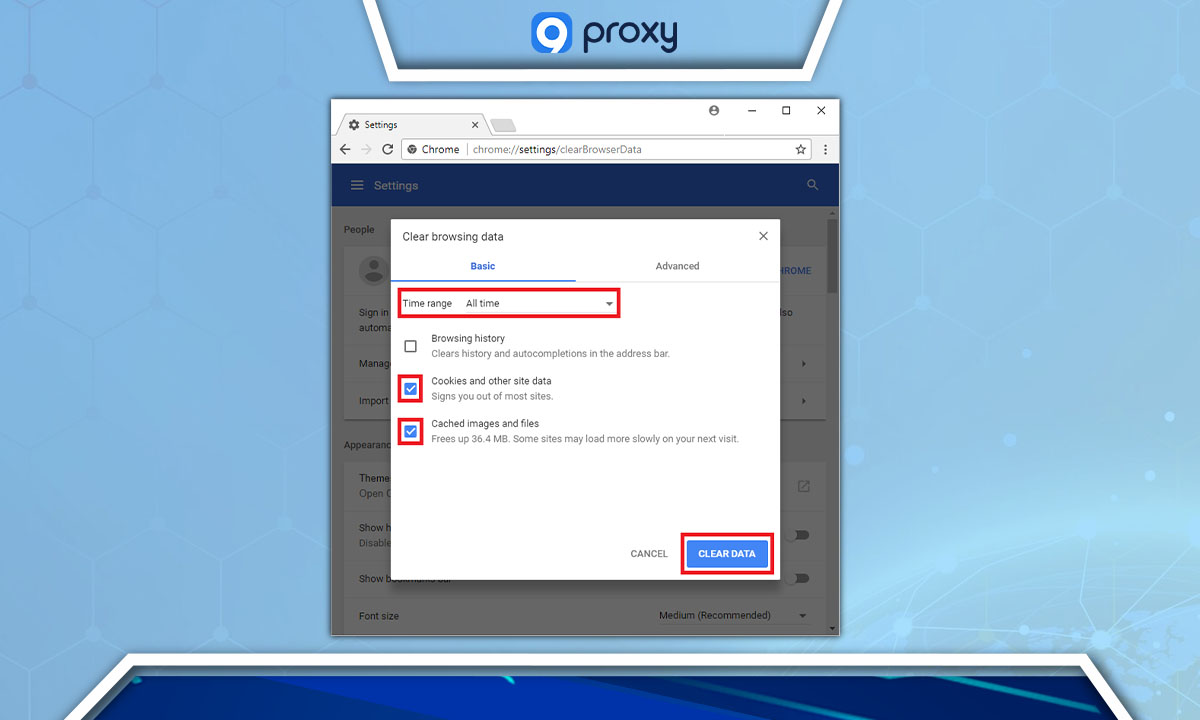
Lưu ý an toàn với phần mềm bảo mật: Phần mềm diệt virus hoặc tường lửa có thể cản trở kết nối trực tuyến. Bạn có thể thử tạm thời vô hiệu hóa chúng để kiểm tra xem sự cố có biến mất không. Tuy nhiên, hãy nhớ bật lại ngay sau đó để đảm bảo an toàn cho hệ thống.
Điều chỉnh cài đặt Proxy: Máy chủ proxy đóng vai trò trung gian giữa máy tính và Internet. Nếu bạn đang sử dụng proxy, việc điều chỉnh cài đặt có thể giải quyết vấn đề:
- Vào Start, tìm kiếm Internet Options và chọn.
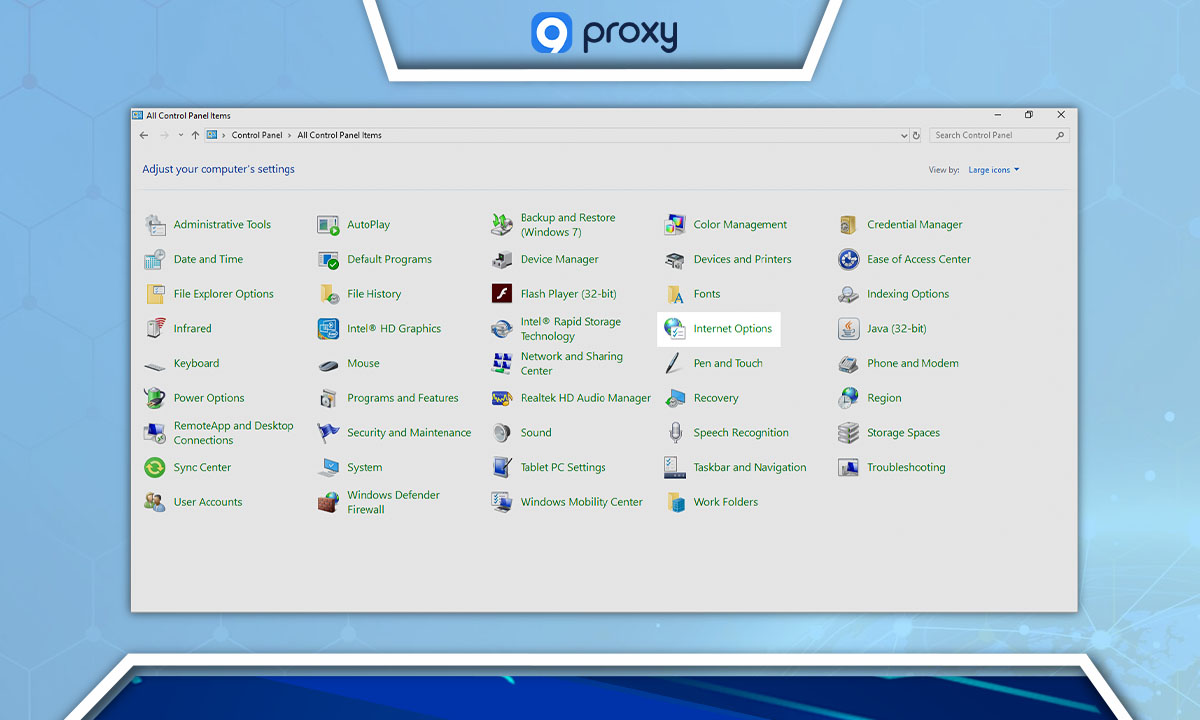
- Chuyển đến tab Connections, sau đó nhấp LAN Settings.
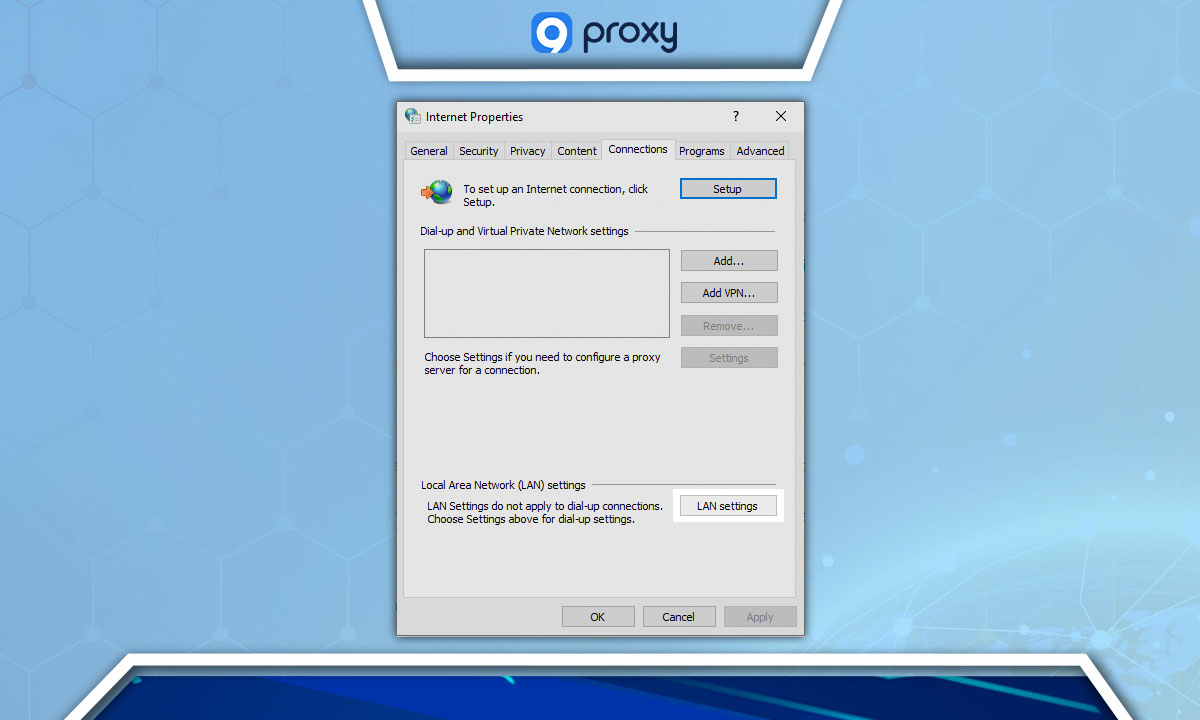
- Nếu tùy chọn Proxy Server đang được chọn, hãy bỏ chọn nó.
Sự cố với Microsoft Office: Nếu lỗi xuất hiện đặc biệt trong các công cụ Microsoft Office, hãy thử sửa chữa (Repair) bộ cài đặt Office. Việc này có thể khắc phục các tệp bị hỏng hoặc lỗi cấu hình gây ra sự cố.
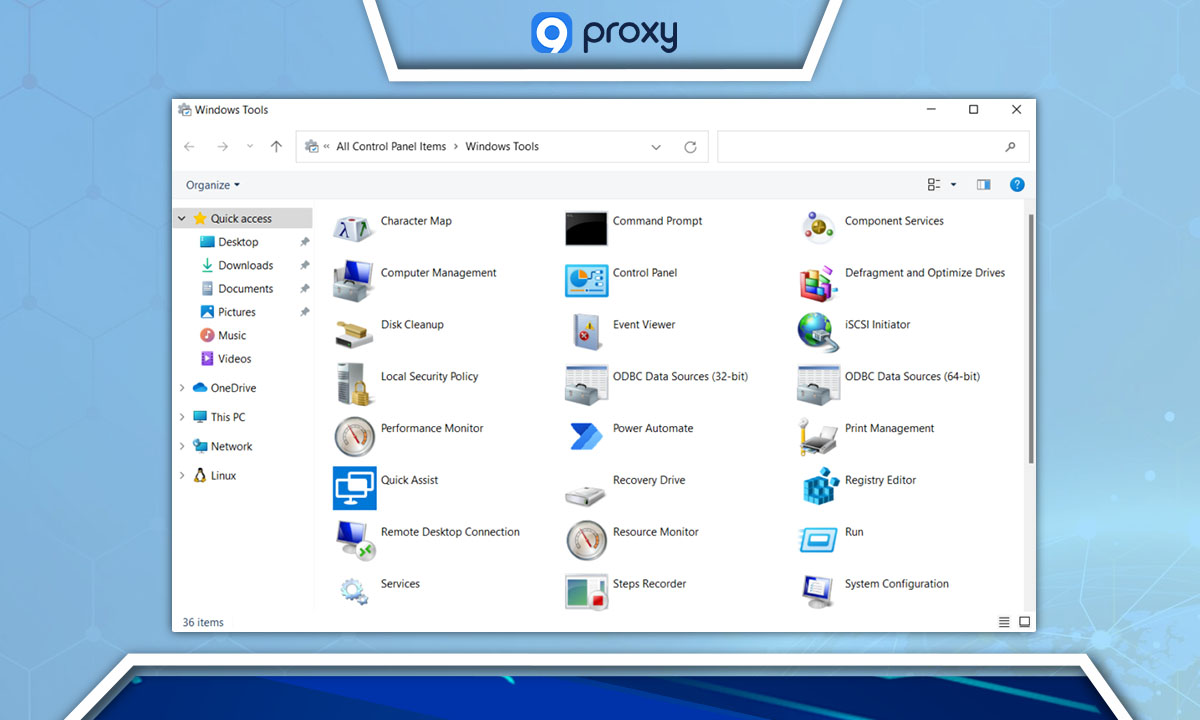
Sử dụng công cụ Windows: Chạy trình gỡ rối kết nối Internet có sẵn trong Windows. Công cụ này sẽ tự động chẩn đoán và có thể khắc phục sự cố mạng liên quan.
Xử lý sự cố theo nguyên nhân cụ thể
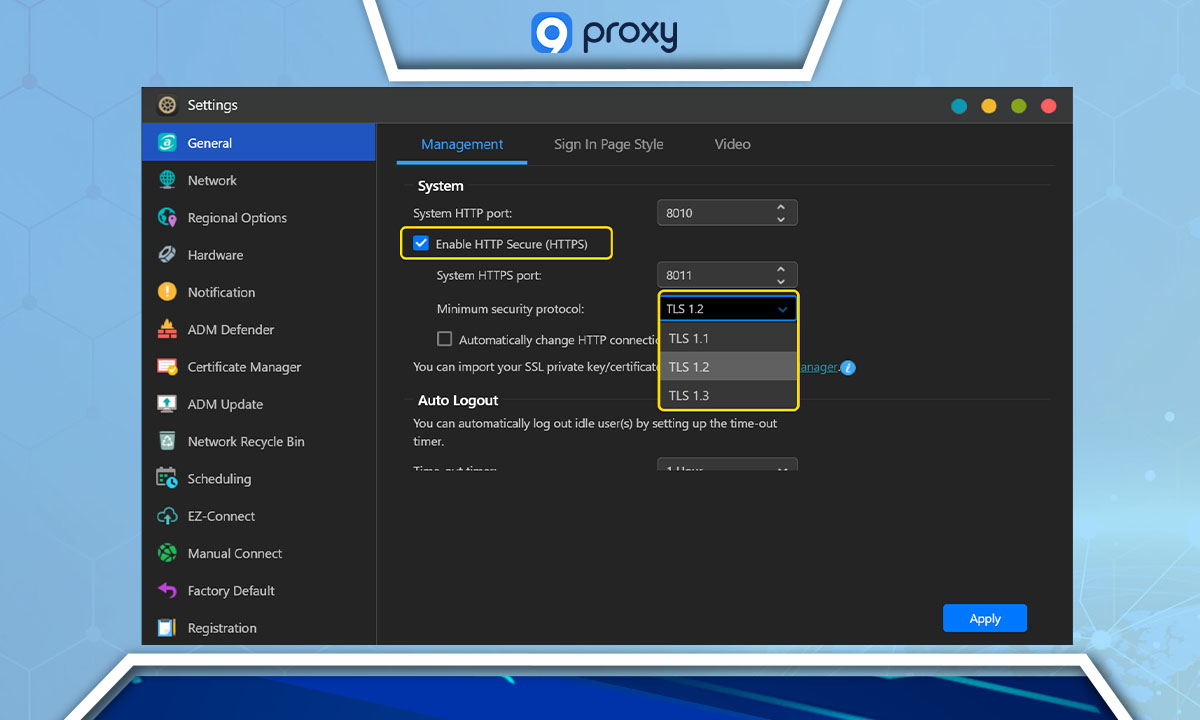
Cài đặt TLS: Trong trường hợp lỗi liên quan đến Microsoft Office, hãy kiểm tra cài đặt TLS của trình duyệt. TLS (Transport Layer Security) đảm bảo giao tiếp trực tuyến an toàn. Việc kích hoạt các tùy chọn như TLS 2.0 có thể giúp khắc phục sự cố.
Liên kết (Hyperlink) trong tài liệu Office: Bạn có gặp lỗi khi nhấp vào liên kết trong các công cụ Office không? Một số người dùng gặp phải lỗi “không thể tìm thấy máy chủ Internet hoặc máy chủ Proxy”. Giải pháp thay thế là sử dụng hàm ShellExecute() để hệ điều hành mở liên kết trong trình duyệt mặc định. Cách này yêu cầu thêm khóa ForceShellExecute trong registry của hệ thống, một cơ sở dữ liệu nhạy cảm lưu giữ cài đặt hệ thống và ứng dụng.
Tường lửa Windows Defender: Windows Defender Firewall đôi khi có thể chặn kết nối mong muốn. Bạn có thể tạm thời tắt nó để kiểm tra, nhưng hãy luôn bật lại để duy trì sự an toàn.
Kiểm tra tính toàn vẹn hệ thống: Nếu các giải pháp trên chưa hiệu quả, bạn nên kiểm tra các tệp hệ thống hoặc mục registry bị hỏng. Các công cụ như CCleaner có thể hỗ trợ, nhưng cần sử dụng thận trọng. Ngoài ra, Windows cũng có công cụ System File Checker (SFC) để xác minh và sửa chữa tệp hệ thống.
Sự cố từ phía máy chủ: Đôi khi vấn đề không xuất phát từ phía bạn. Máy chủ của trang web có thể gặp lỗi hoặc sai cấu hình. Trong trường hợp đó, chỉ quản trị viên trang web mới có thể khắc phục.
Nhắc lại về phần mềm bảo mật: Hãy nhớ rằng phần mềm bảo mật có thể gây gián đoạn kết nối web. Nếu bạn sử dụng nhiều phần mềm bảo mật, hãy thử vô hiệu hóa lần lượt để xác định công cụ nào đang gây ra vấn đề.
Lưu ý: Luôn thận trọng khi thay đổi cài đặt hệ thống hoặc phần mềm. Nếu không chắc chắn, hãy tham khảo ý kiến chuyên gia hoặc nguồn đáng tin cậy. Đồng thời, hãy sao lưu dữ liệu quan trọng thường xuyên.
Tại sao bạn nên chọn máy chủ proxy ẩn danh 9proxy?
9Proxy cung cấp proxy dân cư (residential proxies) – tức là địa chỉ IP xuất phát từ các thiết bị cá nhân như máy tính tại gia. Điều này có nghĩa khi bạn sử dụng proxy của chúng tôi, hoạt động trực tuyến sẽ giống như đang duyệt web từ một hộ gia đình thực sự, thay vì từ máy chủ trung tâm dữ liệu.
- Tốc độ: 9proxy mang đến khả năng truy cập Internet nhanh chóng và ổn định, giúp người dùng lướt web mượt mà, hiệu quả.
- Tiết kiệm chi phí: Người dùng có thể trải nghiệm proxy dân cư chất lượng cao với mức giá hợp lý, phù hợp cho cả cá nhân và doanh nghiệp.
- Proxy sạch: 9proxy cam kết cung cấp nguồn proxy sạch và ổn định, đảm bảo kết nối không bị gián đoạn.
- Ẩn danh cao: Vì IP được lấy từ thiết bị thực, người dùng có thể duyệt web với mức độ ẩn danh gần như tuyệt đối, khó bị phát hiện.
- Hỗ trợ đa dạng vị trí địa lý: 9proxy giúp bạn dễ dàng truy cập nội dung tại nhiều quốc gia khác nhau, vượt qua hạn chế vùng miền và bảo vệ danh tính trực tuyến.
Hãy chọn 9proxy để có trải nghiệm duyệt web nhanh chóng, sạch sẽ, ẩn danh mà vẫn tiết kiệm chi phí.

Câu hỏi thường gặp (FAQ)
“Không thể tìm thấy máy chủ Internet” nghĩa là gì?
Điều này có nghĩa thiết bị của bạn không thể kết nối với máy chủ Internet mong muốn.
Làm thế nào để thiết lập hoặc thay đổi cài đặt proxy trên Windows?
- Nhấn Windows + I để mở Settings.
- Vào Network & Internet > Proxy.
- Bật tùy chọn Use a proxy server trong phần Manual proxy setup, sau đó nhập địa chỉ IP Proxy, cổng và ngoại lệ nếu cần.
Sự cố DNS có thể dẫn đến lỗi này như thế nào?
DNS giúp chuyển đổi tên miền trang web thành địa chỉ IP. Nếu DNS gặp sự cố, việc tìm thấy máy chủ sẽ thất bại.
Nếu đã thử các cách khắc phục nhưng vẫn gặp lỗi thì phải làm gì?
Bạn nên liên hệ chuyên gia mạng hoặc nhà cung cấp dịch vụ để được hỗ trợ.
Kết luận
Việc phải đối mặt với các lỗi Internet có thể khiến bạn nản lòng, đặc biệt là khi gặp thông báo “không thể tìm thấy máy chủ Internet hoặc máy chủ Proxy”. Hướng dẫn này cung cấp cho bạn những bước cần thiết để xử lý sự cố. Tuy nhiên, công nghệ luôn thay đổi, vì vậy hãy chủ động cập nhật kiến thức. Hãy tiếp tục theo dõi các bài viết hữu ích khác từ 9Proxy. Chúng tôi luôn đồng hành để giúp bạn đơn giản hóa những vấn đề phức tạp và dẫn lối trong hành trình công nghệ.