

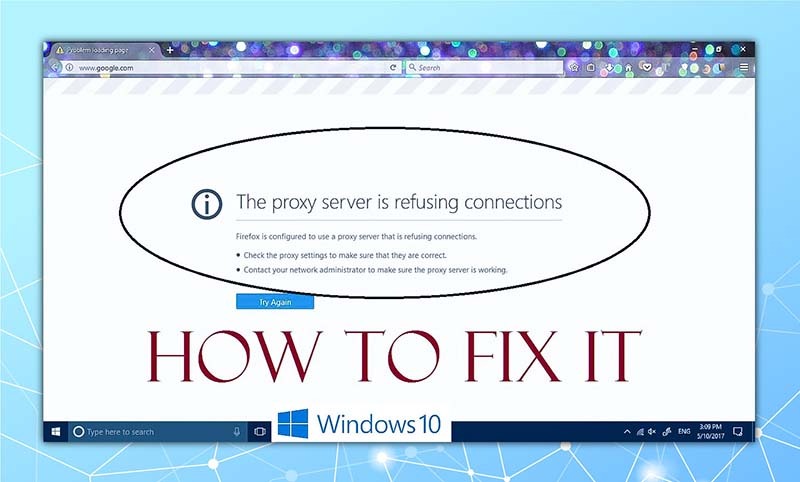
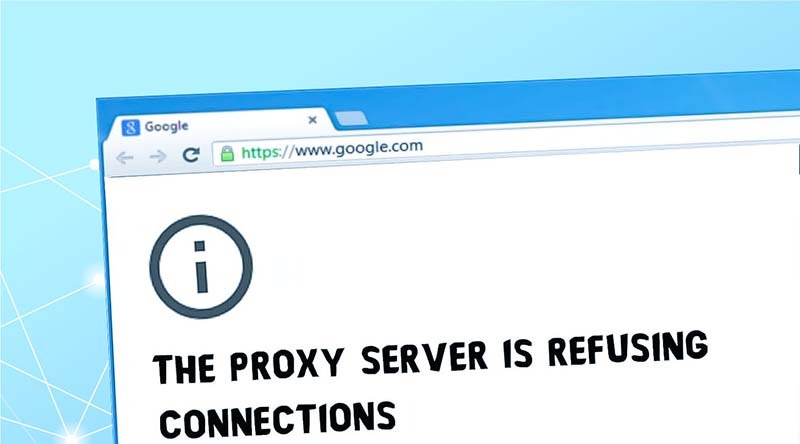
遇到 “the proxy server is refusing connections Firefox” 错误可能会打断你一整天的高效工作。不过别担心,在下面的详细分析中,我们会一起查明问题原因并给出解决办法,帮助你保持 Firefox 的使用体验始终稳定且顺畅。
导致 “The Proxy Server Is Refusing Connections Firefox” 错误的原因
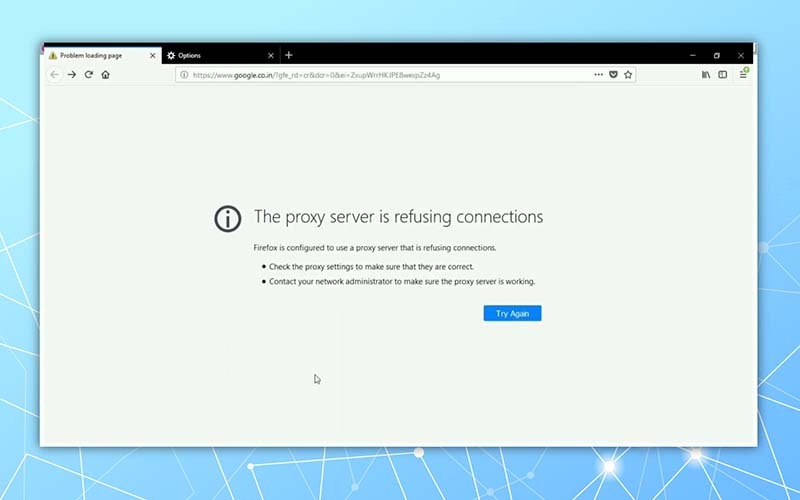
当您在 Firefox 浏览器中看到 “Proxy server is refusing connections” 提示时,这通常意味着 Firefox 被设置为使用某个代理服务器,但该服务器没有响应。造成这种情况的常见原因包括:
- Firefox 代理配置错误:这是最常见的原因。当 Firefox 被设置为通过代理连接,但配置信息不正确时(例如 IP 地址或端口填写错误,或代理服务器当前不可用),就会出现此错误。
- 恶意软件(Malware)感染:某些恶意软件可能会偷偷修改系统或浏览器的代理设置,将所有网络流量重定向到它们控制的服务器。
- 网络或服务器故障:指定的代理服务器可能处于离线状态或出现故障。在企业网络环境中,这类问题通常由 IT 部门管理。
- 安全软件冲突:部分杀毒软件或防火墙可能因为保护机制过于严格而误拦截代理连接。
- 与 VPN 的冲突:使用 VPN 时,有时默认的代理设置会被更改或发生冲突,尤其是当 VPN 自带代理功能时。
- Firefox 用户配置文件损坏:虽然少见,但如果 Firefox 的用户配置文件(Profile)损坏,也可能引发此类问题。
- ISP 或网络限制:某些网络服务提供商或特定地区可能会限制或屏蔽代理连接。
修复 “The Proxy Server Is Refusing Connections Firefox” 错误的方法
当出现此错误时,说明 Firefox 正尝试通过代理服务器连接互联网,但连接被拒绝。以下是几种具体的解决方法:
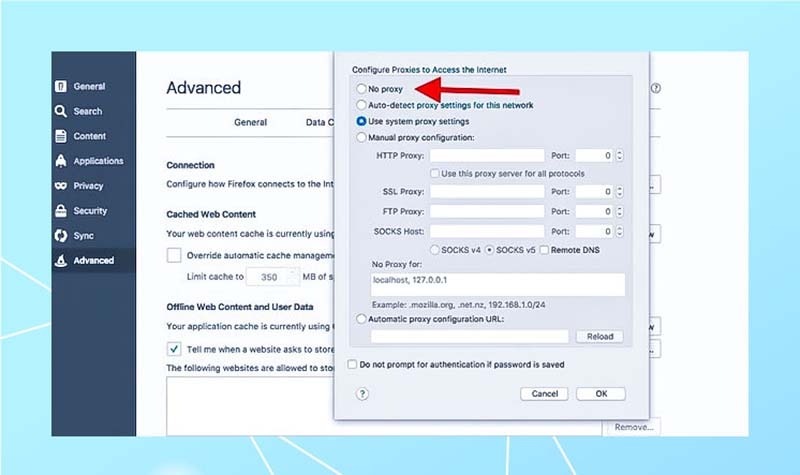
检查 Firefox 中的代理配置
- 打开 Firefox,点击菜单 → 选项(Options)。
- 在常规(General)选项卡中,向下滚动到网络设置(Network Settings),然后点击设置(Settings)。
- 在弹出的窗口中,选择无代理(No proxy),最后点击确定(OK)。
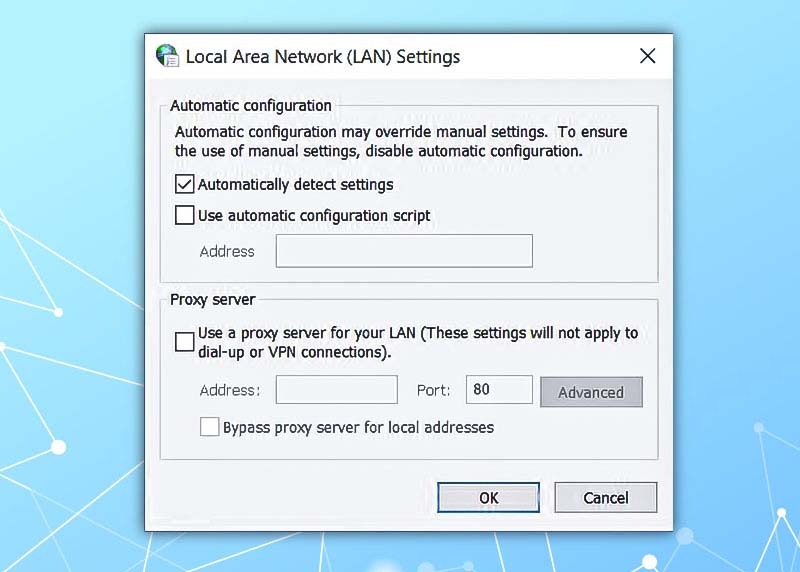
在 LAN 设置中关闭代理
恶意软件有时会修改本地局域网(LAN)的网络设置。要恢复正常:
- 按下 Windows + R,输入 inetcpl.cpl,然后点击确定(OK)。
- 切换到连接(Connections) 选项卡,点击局域网设置(LAN settings)。
- 取消勾选为 LAN 使用代理服务器(Use a proxy server for your LAN),然后点击 确定(OK)。
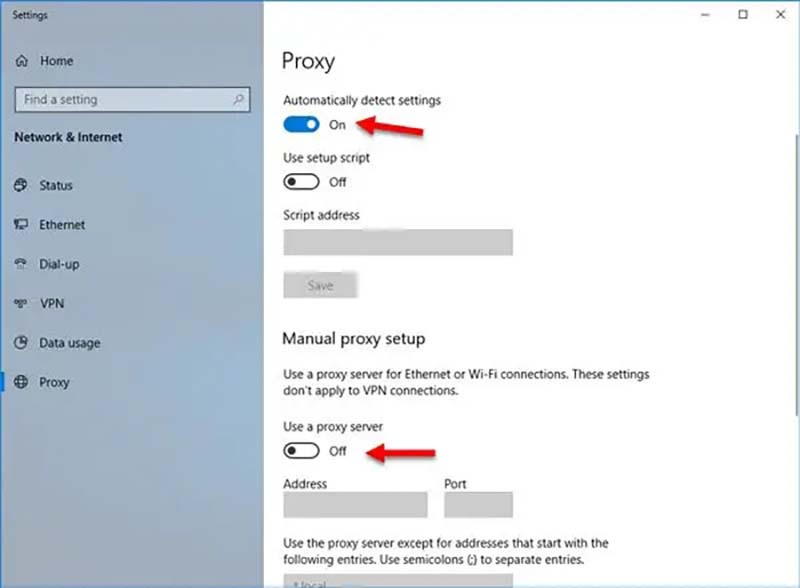
禁用 Windows 中的手动代理配置
- 按 Win + I 打开 设置(Settings)。
- 选择 “网络和 Internet”(Network & Internet) → “代理”(Proxy)。
- 在 “手动代理设置”(Manual proxy setup) 部分,开启 “自动检测设置”(Automatically detect settings),并关闭 “使用代理服务器”(Use a proxy server)。
检查 VPN 设置
- 暂时关闭 VPN,然后尝试重新加载网页。
- 如果问题仍未解决,请在 VPN 应用中更换服务器。
- 若依然出现错误,建议考虑使用其他 VPN 服务。
恢复默认网络设置
如果问题是由于系统配置更改引起的,请重置:
- 点击 开始,输入 cmd,右键选择 以管理员身份运行( Run as administrator)。
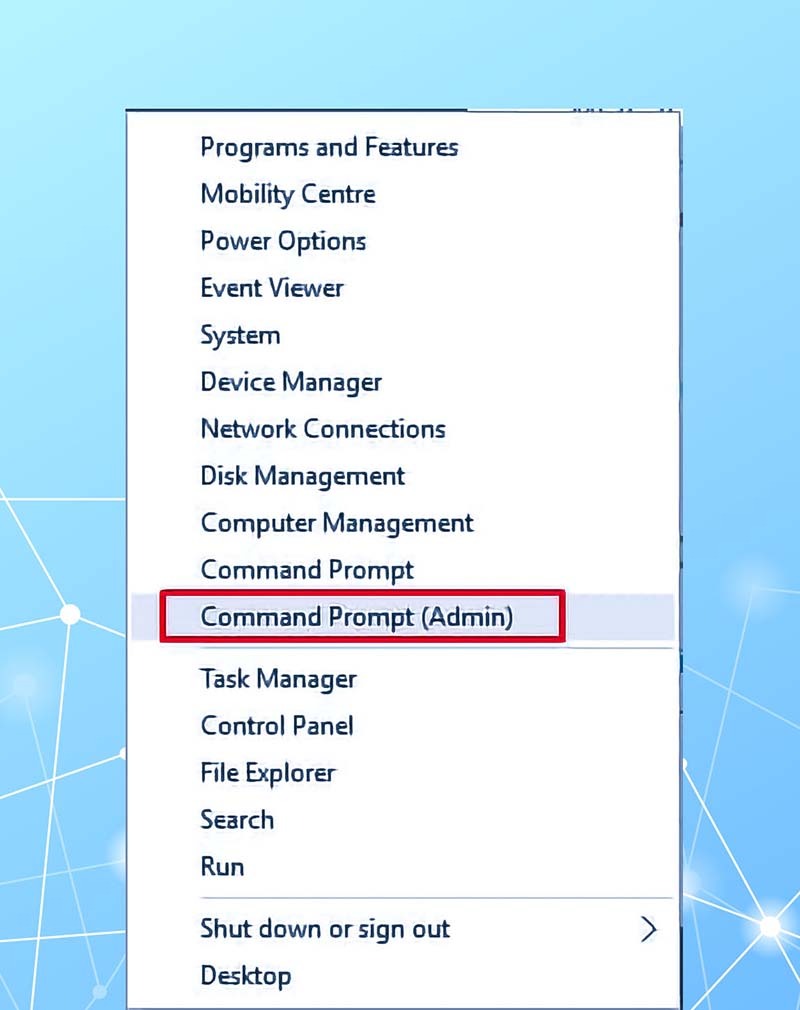
依次输入以下命令:
netsh int ip reset
netsh winsock reset
netsh winhttp reset proxy
扫描电脑中的恶意软件
在最令人担忧的情况下,你的系统可能已被恶意软件入侵,这些程序可能会不断更改你的互联网配置。
如果你尚未安装杀毒软件,务必要寻找并安装一款可靠的防病毒应用程序。请对整个系统进行全面扫描,并立即处理所有检测到的可疑程序。此外,你还应考虑安装可信赖的广告软件清除工具(adware removal tools),尤其是以浏览器扩展形式提供的那些。
如何预防 “The Proxy Server is Refusing Connections Firefox” 错误?
为了在 Firefox 上保持顺畅的上网体验,你需要采取一些主动的预防措施。以下是一份结构清晰的指南,帮助你防止出现 “The proxy server is refusing connections Firefox” 错误:
- 保持系统干净:定期扫描系统,查找恶意软件或不需要的程序。这些程序可能在你不知情的情况下擅自修改代理设置,从而导致错误。请使用可靠的杀毒软件和反恶意程序工具进行全面扫描。
- 始终保持最新版本:确保你使用的是最新版的 Firefox。这样可以获得最新的漏洞修复与性能优化。
- 选择可信赖的代理服务器:使用代理时,请选择高可靠性、经过广泛验证的服务器。你应定期与 IT 部门或服务提供商联系,了解代理服务器的运行状态。
- 监控防火墙和安全软件:确保你的安全工具(如防火墙或杀毒软件)没有阻止 Firefox 访问互联网或代理服务器。如有必要,请将 Firefox 添加到安全软件的例外列表中,以避免被误拦截。
- 注意网络限制:在某些网络(尤其是企业环境)中,可能存在严格的代理使用规定。如果你正在使用公司网络或受限网络,请了解清楚相关规则。
- 谨慎使用 VPN:有时 VPN 可能与代理设置产生冲突。请确保所使用的 VPN 服务不会覆盖或更改代理配置。
- 定期备份:建议定期备份 Firefox 的代理设置。在出现问题时,你可以轻松恢复到错误发生前的配置。
常见问题
这个错误是否意味着我的网络已断开?
不是。该错误表示 Firefox 无法通过代理服务器建立连接。其他未使用相同代理的应用程序或浏览器仍然可以正常上网。
恶意软件(malware)会导致这个错误吗?
会的。一些恶意软件可能会修改代理设置,因此定期对系统进行安全扫描非常必要。
重置(reset)Firefox 能解决这个问题吗?
有可能。重置 Firefox 可以帮助修复代理相关错误,但同时也会清除你所有的个性化设置。
防火墙或杀毒软件会阻止代理连接吗?
会的。一些安全软件可能会阻止到代理服务器的连接。你需要检查并确保 Firefox 没有被安全工具限制访问。
如何判断问题出在代理服务器而不是 Firefox?
可以尝试使用其他浏览器或应用程序进行连接。如果同样出现错误,那么问题很可能来自代理服务器本身。
结论
虽然 “The proxy server is refusing connections Firefox” 错误在一开始看起来有些复杂,但只要按照正确的指南操作,你完全可以自行解决。无论问题源于隐藏的恶意软件,还是配置错误,弄清问题根源始终是关键。我们致力于为你提供清晰的解决思路,帮助你在使用 Firefox 时获得更顺畅的浏览体验。想了解更多实用的科技知识与解决方案,别忘了访问 9Proxy 的博客,让我们一起继续探索数字世界的无限可能吧!