

遇到 “The proxy server isn't responding”(代理服务器未响应)错误,可能会暂时中断您的在线活动。我们最新的文章提供了简洁的指南,帮助您快速处理和解决代理服务器相关的故障,确保您的在线体验始终流畅、不中断。立即探索如何获得流畅的互联网连接。
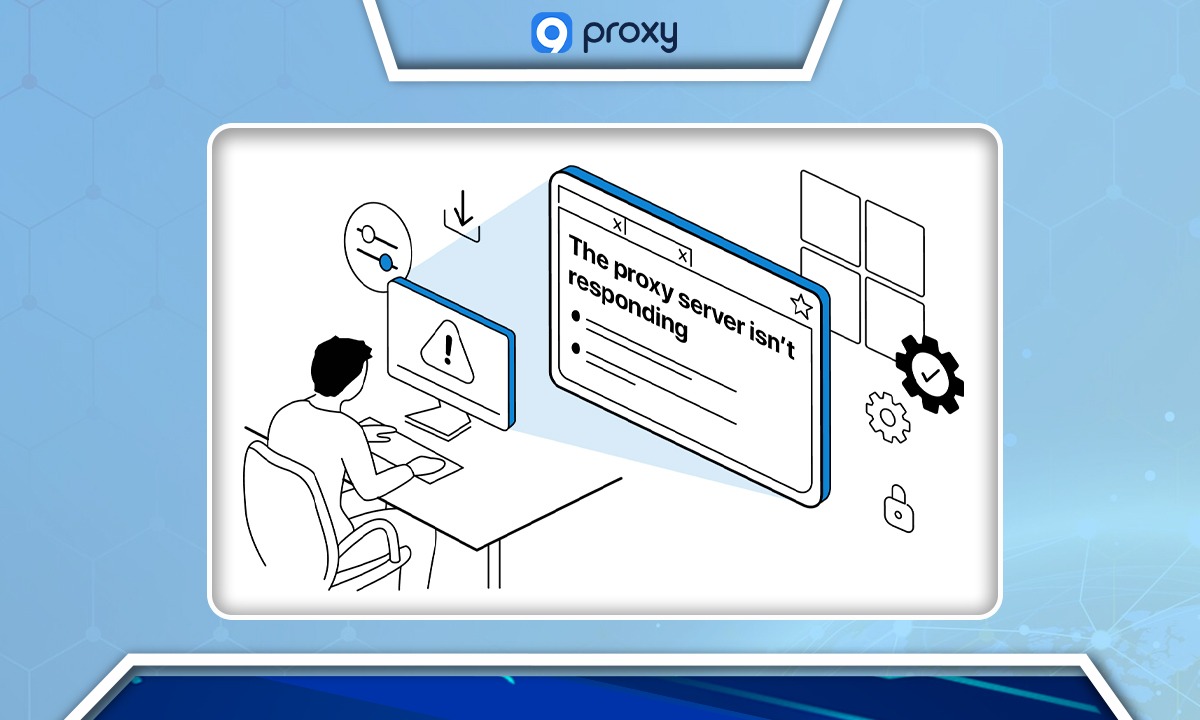
“代理服务器未响应”是什么意思?
当计算机显示“代理服务器无响应”(the proxy server isn’t responding)时,这意味着在连接代理服务器时出现了问题。可以把代理服务器想象成你计算机与互联网之间的“中间人”。导致该提示出现的一些原因可能包括:
- 恶意软件干扰 (Malware interference): 恶意软件可能会更改网络设置并导致此错误。
- 网络配置错误 (Network configuration errors): 如果计算机上的 Internet 设置不正确,系统可能无法连接到代理服务器。
- 注册表故障:注册表是计算机存储重要设置的地方,这里的错误可能导致连接问题。
如何解决 “代理服务器未响应” 错误
要解决此错误,请按照以下系统化的修复步骤操作:
卸载最近安装的应用程序
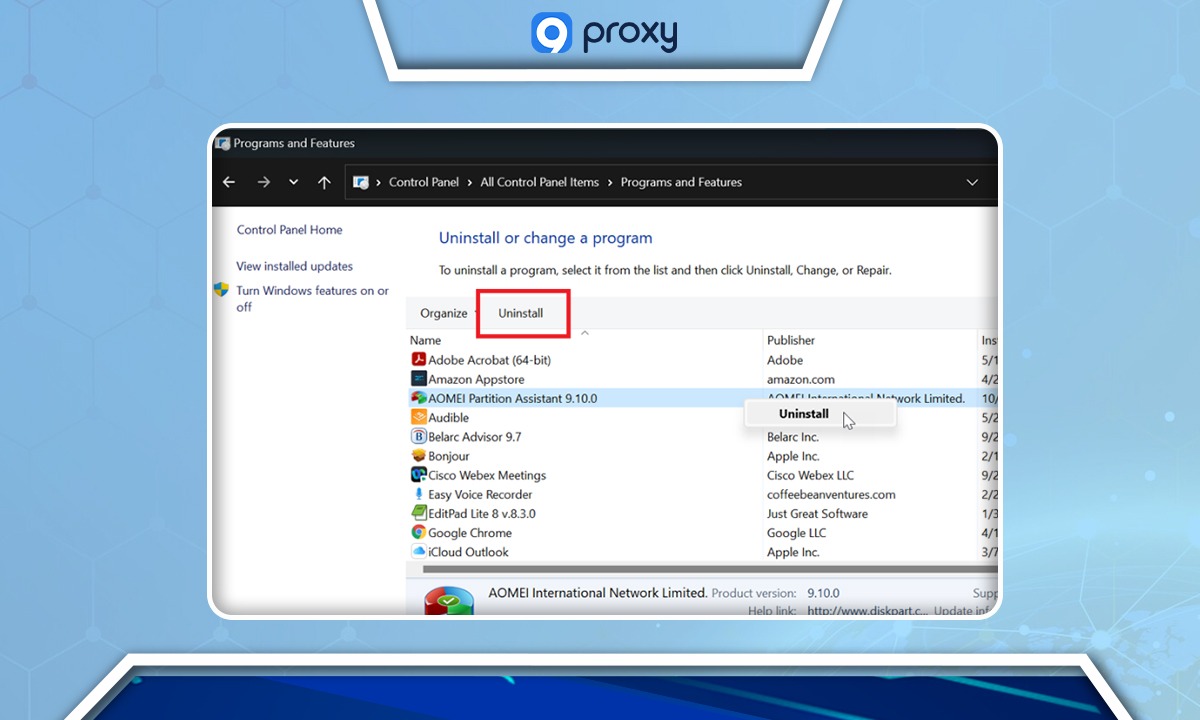
错误的原因可能来自于您最近安装的软件(通常是广告软件)。请尝试卸载它们并对整个系统进行全面扫描,以检测是否存在残留的恶意软件。
要解决此错误,请按照以下系统化的修复步骤操作:
- 在搜索框中输入“control panel”,然后打开控制面板。
- 在控制面板中,将视图切换为大图标,然后选择“程序和功能”。
- 找到最近安装的应用程序,选择它们并点击卸载。
要扫描整个系统:
- 按下 Windows + I 打开设置,然后选择更新和安全。
- 在左侧栏中,选择 Windows Defender,然后点击病毒和威胁防护。
- 选择扫描选项。
- 选择完全扫描,然后点击立即扫描以开始对整个系统进行扫描。
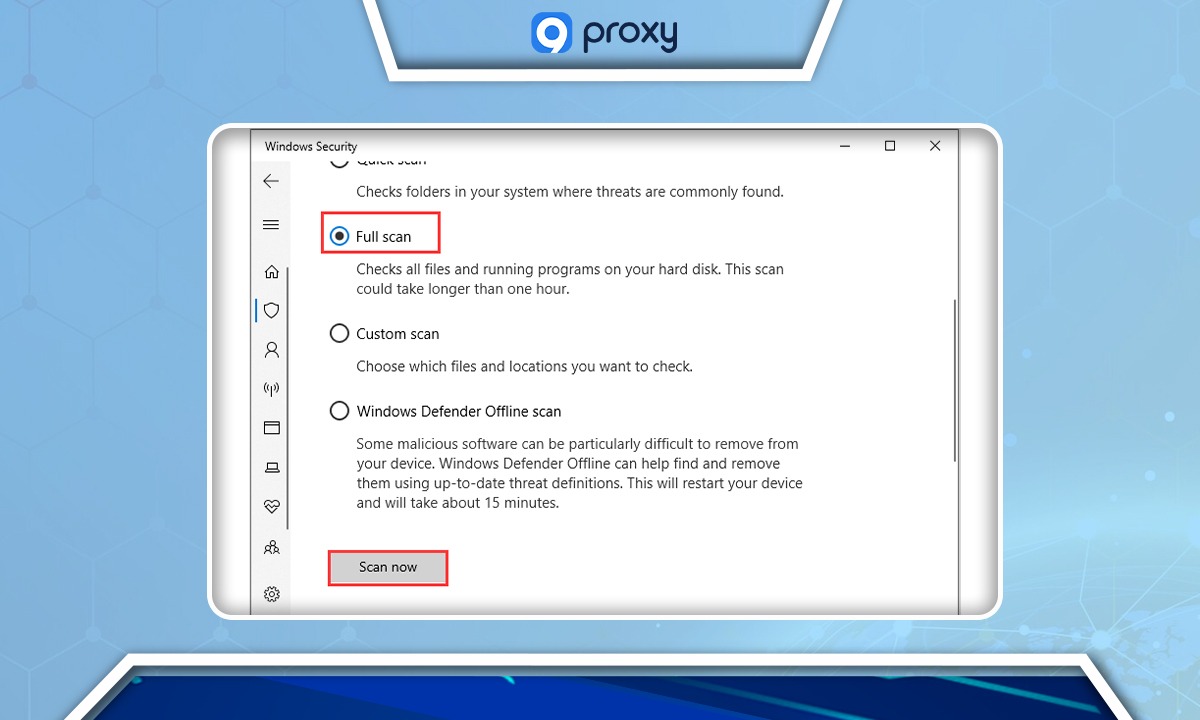
这样做可以帮助你确保系统干净,并且没有导致代理错误的软件。
禁用(取消选中)代理设置
你可以通过取消选中代理模式来解决此错误,具体步骤如下:
- 按 Win + R 键,输入 inetcpl.cpl,然后点击确定。
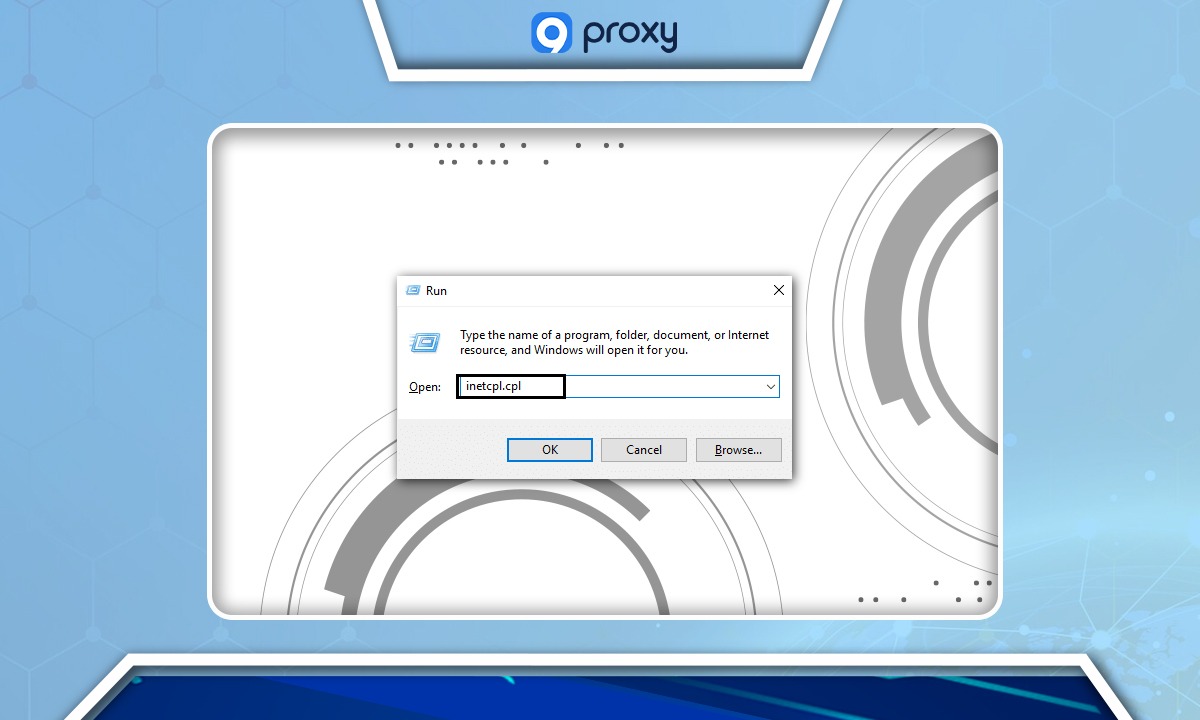
- 在Internet 属性窗口中,选择连接标签页,然后点击局域网设置。
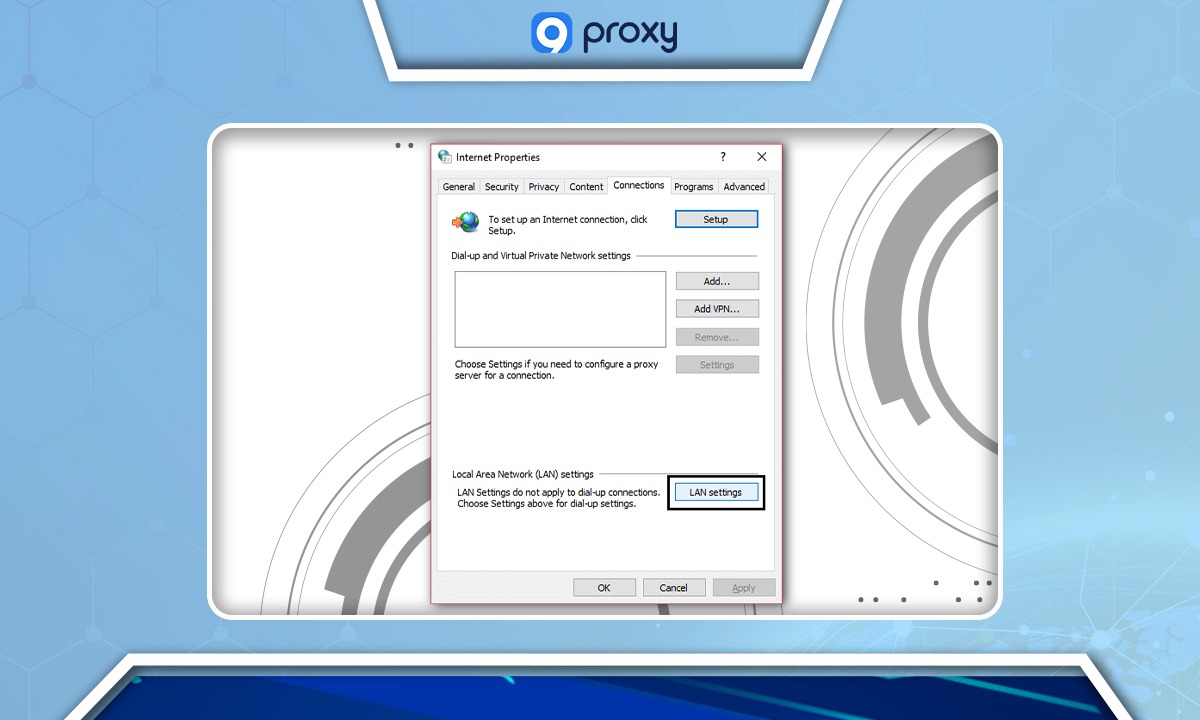
- 取消选中为 LAN 使用代理服务器,并确保自动检测设置选项已启用。
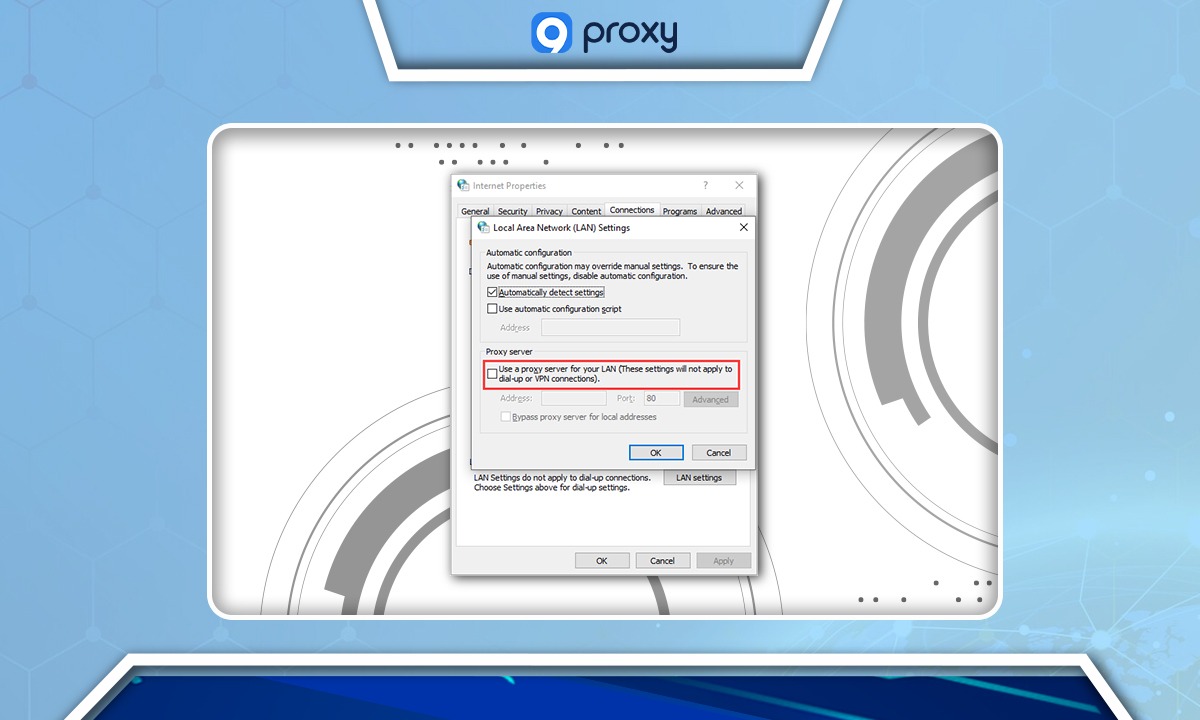
- 确认更改并重新启动计算机。
恢复 Internet Explorer 默认配置
解决该错误的另一种方法是将 Internet Explorer 重置为默认配置:
- 打开Internet 属性,然后切换到高级标签页。
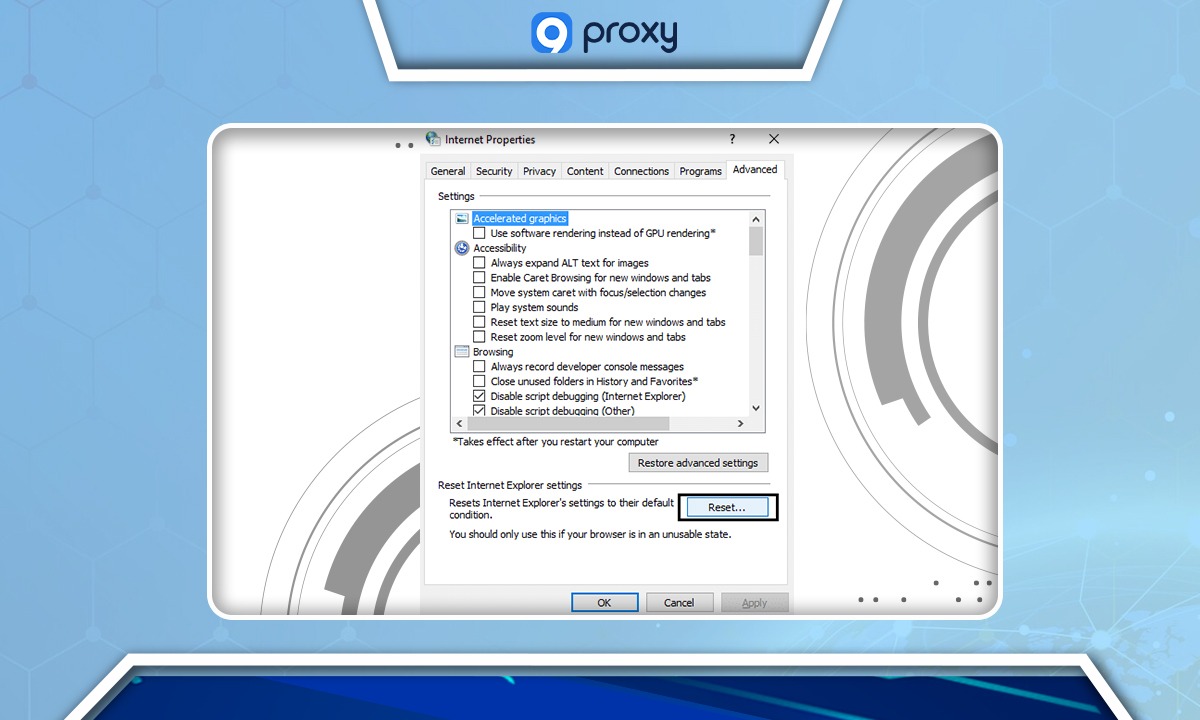
- 点击重置,勾选删除个人设置,然后再次点击重置。
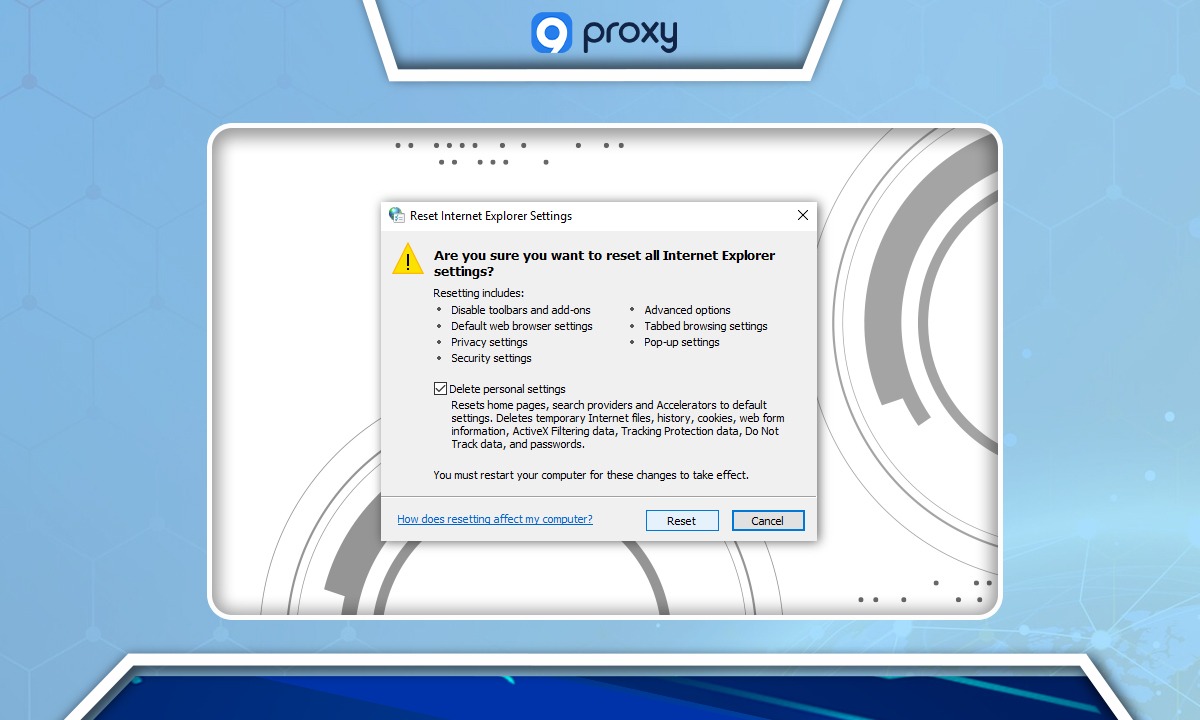
- 重新启动计算机。
重置 Google Chrome
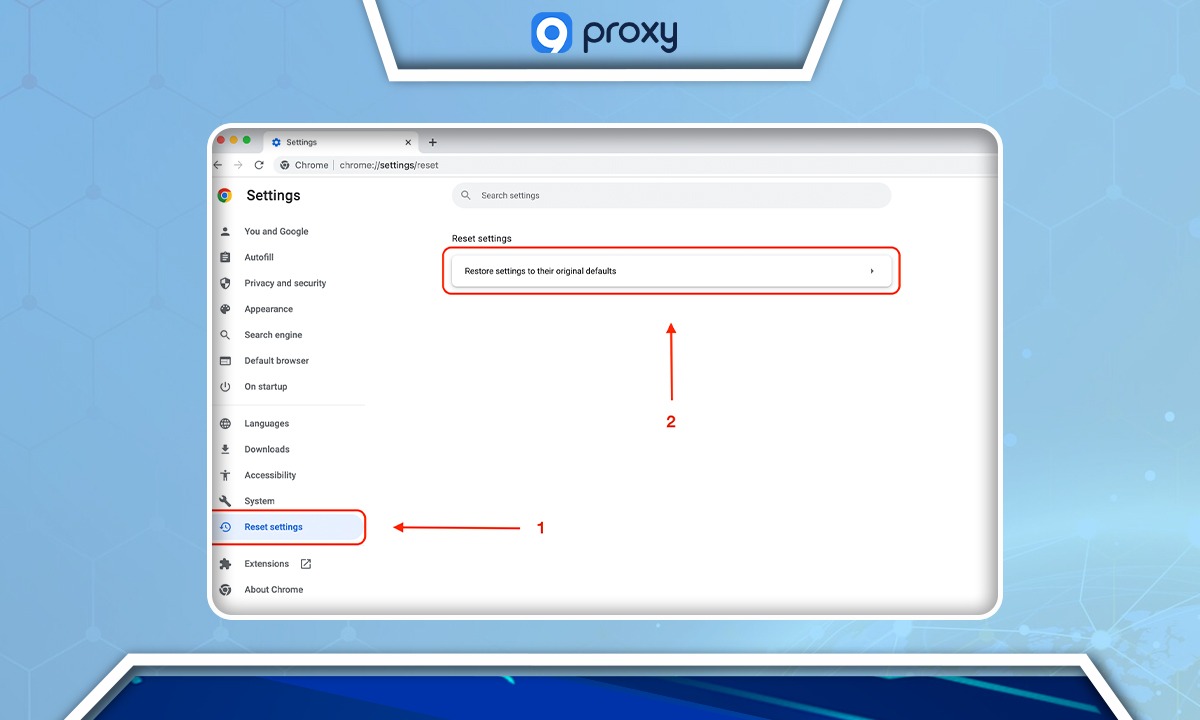
对于遇到“代理服务器未响应”错误的 Google Chrome 用户,重置浏览器设置有助于解决此问题。具体操作如下:
- 点击菜单(三点图标),选择设置。
- 在左侧菜单中,选择重置设置和清理。
- 确认以将 Chrome 恢复到原始配置。
通过注册表禁用代理设置
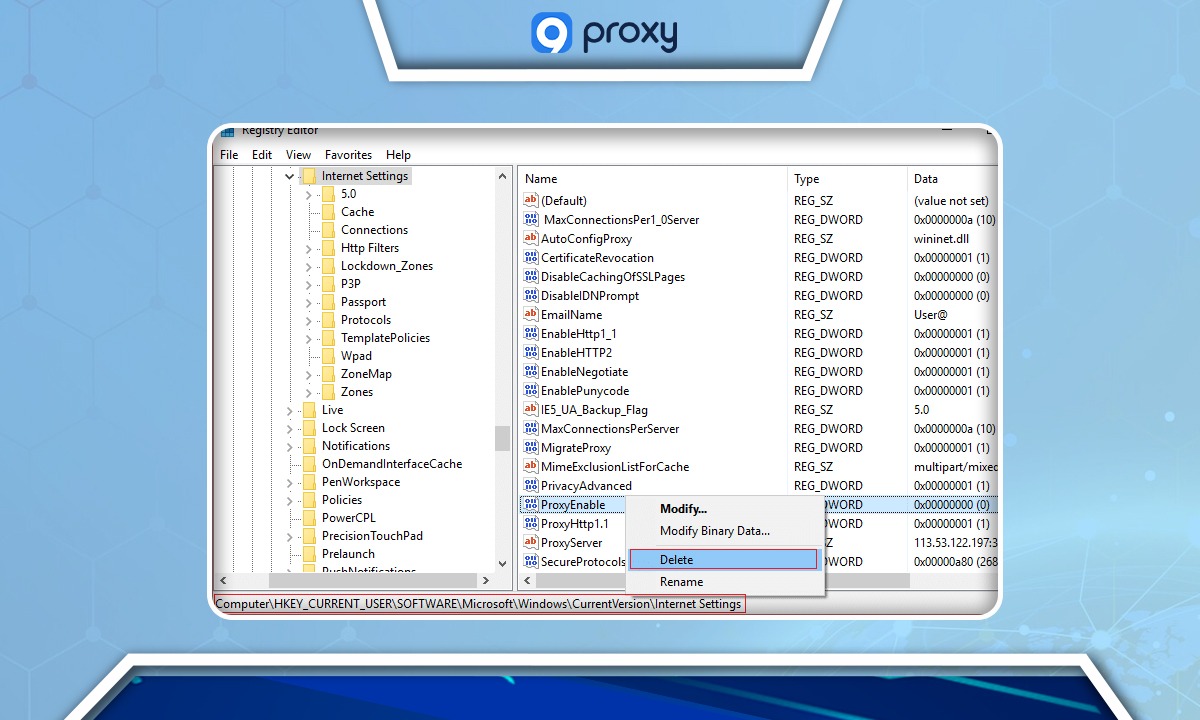
Windows 注册表是存储系统和应用程序设置的地方。您可以通过以下步骤在注册表中禁用代理:
- 按 Win + R 键,输入 regedit 以打开注册表编辑器。
- 在编辑之前备份注册表。
- 导航至:
HKEY_CURRENT_USERSoftwareMicrosoftWindowsCurrent VersionInternet settings - 删除以下子项:ProxyEnable, MigrateProxy, ProxyServer, ProxyOverride。
- 重新启动计算机。
手动重置网络配置
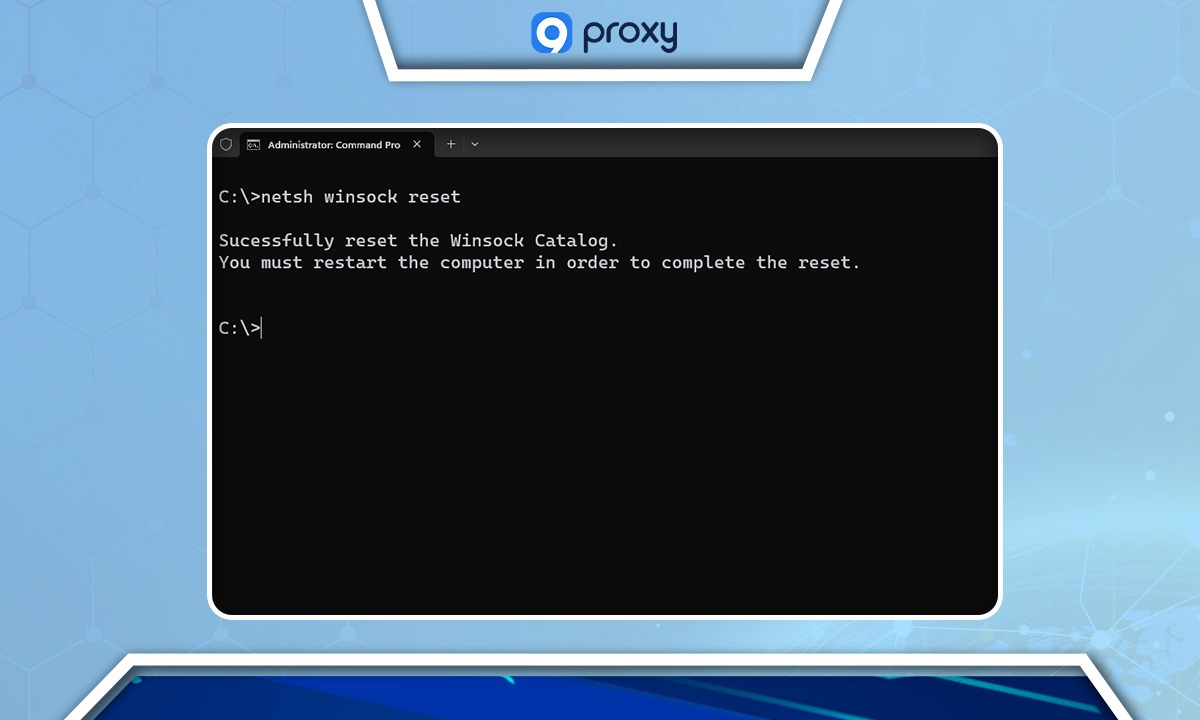
如果错误源于网络配置,您可以使用命令提示符(以管理员身份运行)手动重置:
- 打开开始菜单,输入 cmd。
- 右键点击命令提示符,选择以管理员身份运行。
- 按顺序输入并运行以下命令(每个命令输入后按一次 Enter 键)
netsh winsock reset
netsh int ip reset
ipconfig /release
ipconfig /renew
ipconfig /flushdns
这些命令将重置网络套接字、IP 设置,释放当前 IP 地址,刷新 IP 地址,并清除 DNS 解析器缓存。完成这些命令后,请重新启动计算机以应用更改,并检查代理错误是否已解决。
常见问题
如何避免再次遇到“代理服务器未响应”的错误?
为防止再次发生此错误,请定期维护您的计算机:进行更新、运行病毒扫描,并在更改网络设置或安装可能修改代理设置的新软件时保持谨慎。
是否有浏览器扩展程序会导致此错误?
是的。某些扩展程序可能会更改代理设置。请检查并卸载可疑或来源不明的扩展程序。只应从可信赖的来源安装扩展程序。
如果错误出现在所有浏览器上怎么办?
如果多个浏览器均出现此错误,则很有可能是系统问题。请检查操作系统网络设置中的代理配置,并确保没有其他软件(例如 VPN 或网络管理工具)造成冲突。
有没有可以自动诊断和修复代理错误的工具?
许多计算机都带有网络故障排除和修复工具。此外,您可以使用第三方软件,但为避免风险,建议选择信誉良好、评价高的软件。
结论
通过对 “代理服务器无响应” 错误的探索,我们为您提供了识别、解决和排除这一常见但干扰性问题的必备知识。只要采取正确的方法和使用合适的工具,您就能确保您的代理服务器稳定运行,成为您线上活动的可靠“桥梁”。我们希望这份指南能为您带来更顺畅、更可靠的互联网体验。请继续关注 9Proxy 的更多文章,获取更多有用的技巧和知识,从而轻松驾驭数字世界。