

遇到“504 Gateway Timeout”错误可能看起来是网页浏览过程中的一个巨大障碍,但有了正确的知识,这只是一个可以解决的挑战。这份全面的指南就是助您理解和克服这一数字技术障碍的“大门”。完成本文档后,您不仅将对网络服务器和网络通信有扎实的了解,而且还能掌握主动工具,以防止未来再次出现超时情况。请利用 9Proxy,将自己从一个普通的网络用户转变为专业的“数字探险家”。
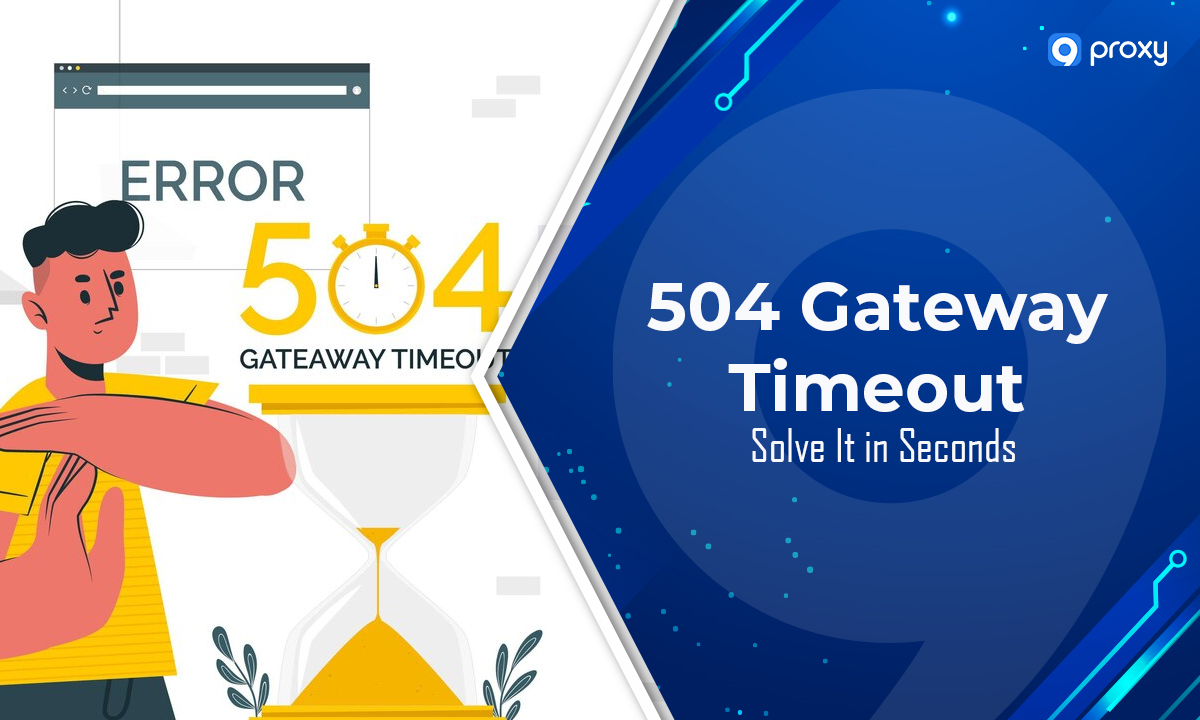
504 Gateway Timeout 是什么?
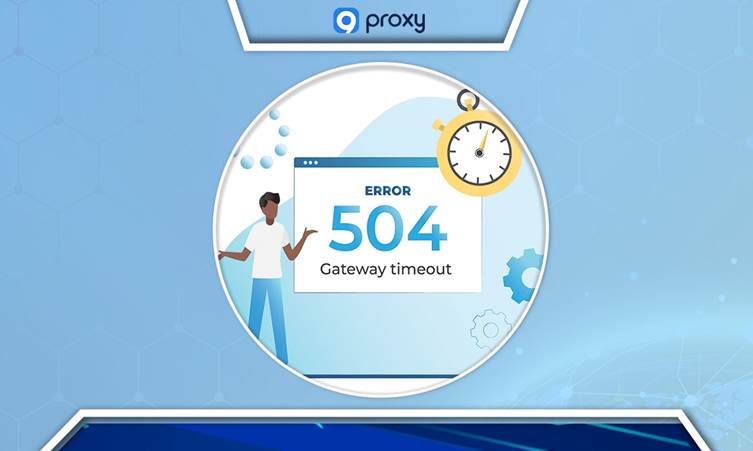
504 Gateway Timeout 错误是一种特定的 HTTP 状态码,它发生在一个充当网关或代理的服务器没有及时收到来自另一个完成浏览器请求所需的服务器的响应时。
简而言之:当您尝试访问一个网站时,浏览器会向存储该网站的服务器发送请求。但是,为了返回整个页面内容,该服务器通常需要从其他来源(例如数据库、API 或单独的服务器)获取更多数据。如果任何一个外部数据源响应太慢,主服务器将无法及时完成浏览器的请求,从而导致您在屏幕上看到 504 Gateway Timeout 错误。
504 Gateway Timeout 错误的原因及变体
504 Gateway Timeout 错误是您在浏览器上可能会看到的一条通知,表示您尝试访问的网页在加载过程中出现了延迟。这个问题通常是暂时的,并可能由多种原因引起。
用户端的原因:例如,您的互联网连接不稳定,导致中断。
技术原因:可能发生在互联网上的服务器之间出现通信问题时。例如,托管网站的服务器需要与另一个服务器交换数据,但如果此过程被中断,就会出现 504 错误。
导致服务器遇到困难的常见原因:
- 服务器接收到过多访问请求,超出了其处理能力,就像交通堵塞一样。
- 网站代码中的错误 – 即用于构建网页的服务器指令集。
- 服务器因维护或更新而暂时停机 — 这是有意的,并在完成后会恢复运行。
- DNS(域名系统)故障 – 它充当互联网的“电话簿”。如果 DNS 出现问题,浏览器将无法找到正确的服务器。
此外,CDN(内容分发网络)等中间服务——可帮助加快页面加载速度,或 API 网关——允许软件相互通信,也可能导致此错误。
网站可能会以多种不同的变体显示 504 错误,例如:
- “504 Gateway Timeout”
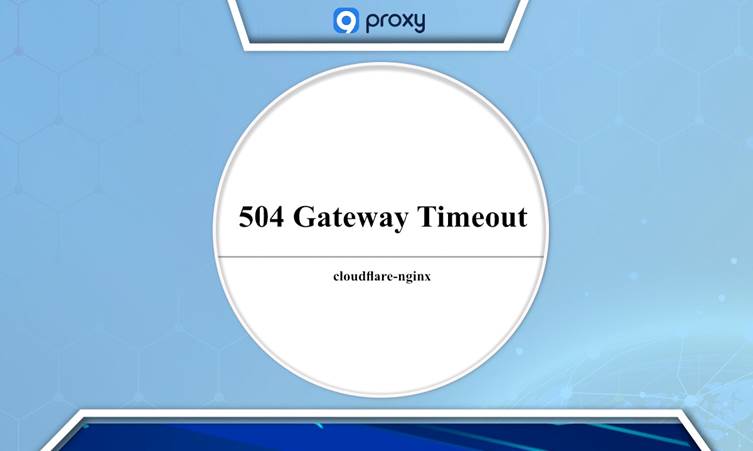
- “504 Gateway Timeout NGINX” (NGINX 是一种网页服务器软件)
- “Gateway Timeout Error”
- “Error 504”
- “HTTP 504”
- “HTTP Error 504 – Gateway Timeout”
- “504 Error”
- “The page request got canceled because it took too long to complete”
- “This page isn’t working – [Domain] took too long to respond”
- “504 Gateway Time-out – The server didn’t respond in time”
如何修复 504 Gateway Timeout 错误
以下是您可以采取的一些诊断和潜在修复此错误的步骤。
重新加载页面
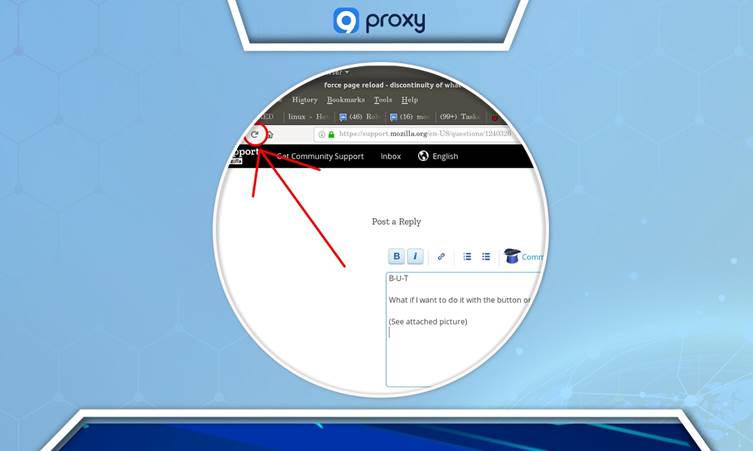
通常,最简单的解决方案往往是最有效的。当您重新加载网页时,您是给了服务器另一次完成您请求的机会。您可以通过点击浏览器地址栏附近的刷新或重新加载按钮,或按下键盘上的 F5 键来执行此操作。如果您想进行更彻底的尝试,可以按 Ctrl + F5 清除浏览器缓存并强制完全重新加载网页。
重启网络设备
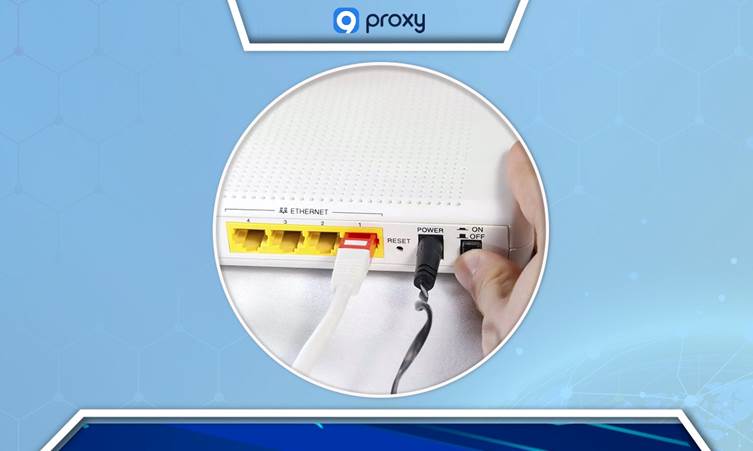
如果您家中的网络出现问题,可能会导致 504 错误。请关闭您的调制解调器 (modem) 和路由器 (router),然后重新开启,先从调制解调器开始,再到路由器,以正确恢复互联网连接。
这个顺序确保了网络设备与您的互联网服务提供商 (ISP) 正确同步。
尝试另一个浏览器
浏览器本身的问题也可能导致 504 错误。尝试使用另一个浏览器或在隐身模式下打开网页,以排除故障只发生在特定浏览器上的可能性。
此外,清除浏览器缓存也可能会有所帮助,因为它清除了可能已过时或损坏的存储数据。
清除 DNS 缓存 (Flush DNS)
DNS (域名系统) 的作用是将网站的域名转换为 IP 地址。过时的 DNS 缓存可能导致错误,包括 504 Gateway Timeout 错误。清除 DNS 缓存将删除旧数据并可能解决问题。
此过程因操作系统而异,但在 Windows 上,你可以按照以下步骤操作:
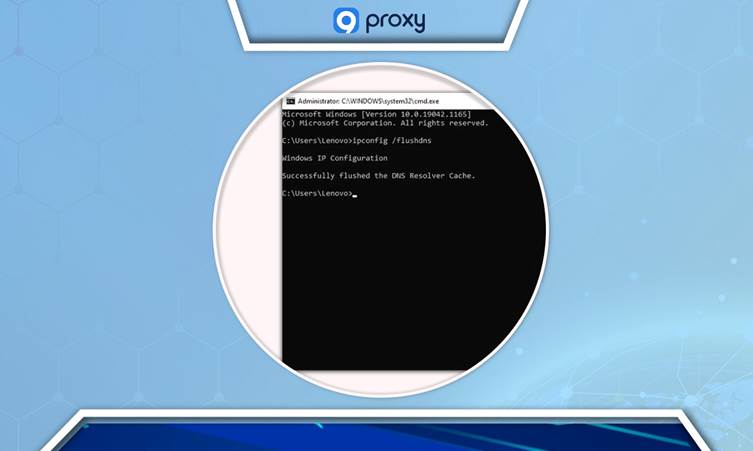
- 按下 Windows + R 组合键,输入 cmd,然后按 Enter 键以打开命令提示符 。
- 输入命令 ipconfig /flushdns 并按 Enter 键。如果清除成功,您将看到一条确认消息。
检查代理服务器设置
代理服务器通过隐藏你的 IP 地址并可以加密 Web 请求来增强隐私保护。
然而,如果代理设置不正确,它们可能会阻碍网络浏览并导致 504 错误。
如果您正在使用代理服务器,请检查或暂时禁用代理设置,以确定这是否是导致问题的原因。
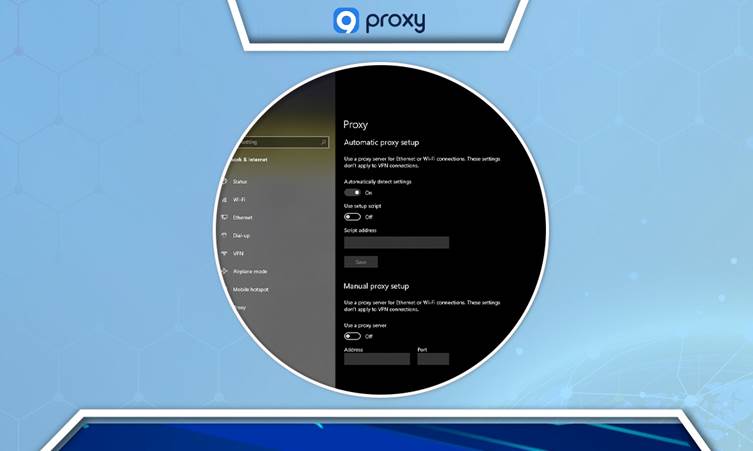
要在 Windows 10 中禁用代理,您可以执行以下操作:
- 点击开始按钮,选择齿轮图标(设置)。
- 进入网络和互联网选项,然后从左侧边栏中选择代理。
- 在手动代理设置部分中,关闭“使用代理服务器” (Use proxy server) 选项。
在其他设备上尝试
尝试从另一台电脑或智能手机访问该网站,以确定问题是否出在您的设备上。如果错误出现在多个设备上,那么问题很可能出在服务器端。
检查 CDN
CDN(内容分发网络)有助于有效地分发网站内容。如果您正在使用 Cloudflare 等 CDN 服务,并且遇到 504 错误,请检查 CDN 的系统状态。
如果他们正在出现问题,您可能需要联系支持团队或暂时禁用 CDN,直到问题得到解决。
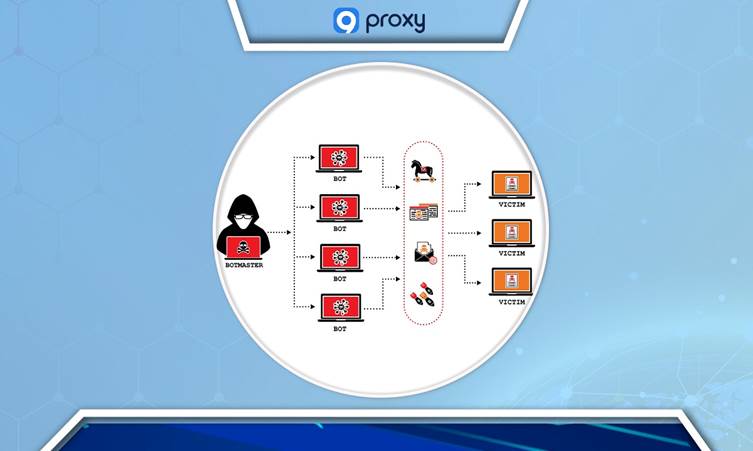
垃圾邮件、机器人或 DDoS 攻击
有时,504 错误可能是由于来自垃圾邮件、机器人或 DDoS(分布式拒绝服务)攻击的流量过载造成的。
这些流量可能会使服务器不堪重负。
您可以检查访问日志以检测来自某些特定 IP 地址的异常活动,然后将其阻止,从而防止问题继续发生。
504 Gateway Timeout 错误对 SEO 的影响
状态码为 “5xx” 的错误表明问题源于服务器端,具体是指服务器无法完成互联网请求。
当这些问题发生在网站上时,它们可能会对用户体验产生负面影响,并损害网站的信誉。
需要注意的是,像 Google 这样的搜索引擎会跟踪网站上的这些错误。
如果 504 Gateway Timeout 错误持续存在,网站可能会被评估为不稳定或停止运行。
结果是,网站的搜索排名可能会下降,直接影响其在互联网上的可见性。
因此,快速处理 504 Gateway Timeout 错误至关重要。
及时采取行动不仅可以恢复功能,还有助于保护网站在搜索引擎中的排名以及在用户心目中的形象。
常见问题 (FAQ)
504 Gateway Timeout 错误通常持续多久?
此错误可能持续几秒到几小时不等,具体取决于其根本原因。
是否有日志 (log) 可帮助诊断 504 Gateway Timeout 错误?
是的,服务器日志 (server logs) 可以帮助确定导致 504 错误的根源。
是否有浏览器扩展程序 (extension) 可帮助管理 504 错误?
没有扩展程序可以直接修复 504 错误,但有些扩展程序可以自动刷新页面,如果问题很快得到解决,这将非常有用。
504 Gateway Timeout 错误可以自行修复吗?
是的,在某些情况下,例如临时网络故障或服务器过载,504 错误可以在不需要用户采取行动的情况下自行消失。
结论
总而言之,504 Gateway Timeout 错误可能仅仅是暂时性的故障,但也可能是服务器端出现更严重问题的信号。然而,只要您清楚地了解其根源并采用正确的处理方法,就完全能够解决它。请记住,这些错误相当常见,在许多情况下,可以通过一些简单的步骤解决,甚至有时它们会自行消失。
要了解更多关于如何克服在线故障和提升网络体验的信息,请继续关注 9Proxy 的博客。我们始终致力于为您提供实用的解决方案和易于理解的指南,帮助您的数字之旅顺畅无阻。