

Trải nghiệm lỗi "The proxy server isn't responding" (Máy chủ proxy không phản hồi) có thể khiến các hoạt động trực tuyến của bạn bị gián đoạn tạm thời. Bài viết mới nhất của chúng tôi cung cấp một hướng dẫn súc tích, giúp bạn nhanh chóng xử lý và khắc phục những sự cố liên quan đến máy chủ proxy, đảm bảo trải nghiệm trực tuyến của bạn luôn mượt mà và không bị gián đoạn. Hãy cùng khám phá cách để có được một kết nối Internet liền mạch.
“The Proxy Server Isn’t Responding” nghĩa là gì?
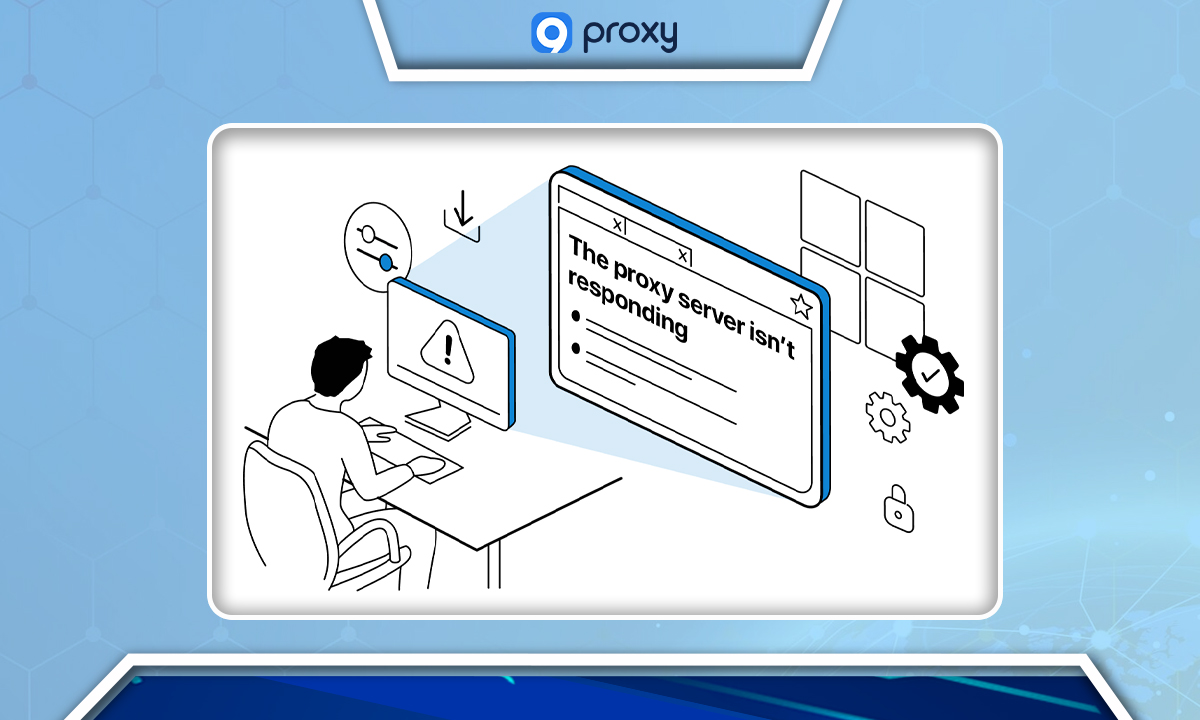
Khi máy tính hiển thị thông báo “the proxy server isn’t responding”, điều đó có nghĩa là đang có vấn đề trong việc kết nối tới máy chủ proxy. Hãy hình dung máy chủ proxy giống như một “người trung gian” giữa máy tính của bạn và Internet. Một số nguyên nhân có thể dẫn đến thông báo này bao gồm:
- Sự can thiệp của phần mềm độc hại (Malware interference): Các phần mềm độc hại có thể thay đổi thiết lập mạng và gây ra lỗi này.
- Lỗi cấu hình mạng (Network configuration errors): Nếu thiết lập Internet trên máy tính không chính xác, hệ thống có thể không thể kết nối tới máy chủ proxy.
- Sự cố trong Registry: Registry là nơi máy tính lưu trữ các thiết lập quan trọng, và lỗi trong đây có thể dẫn đến vấn đề kết nối.
Cách khắc phục lỗi “The Proxy Server Isn’t Responding”
Để xử lý lỗi này, hãy làm theo các bước khắc phục có hệ thống dưới đây:
Gỡ cài đặt các ứng dụng vừa cài gần đây
Nguyên nhân của lỗi có thể đến từ các phần mềm bạn vừa cài đặt (thường là adware). Hãy thử gỡ bỏ chúng và quét toàn bộ hệ thống để phát hiện phần mềm độc hại còn sót lại.
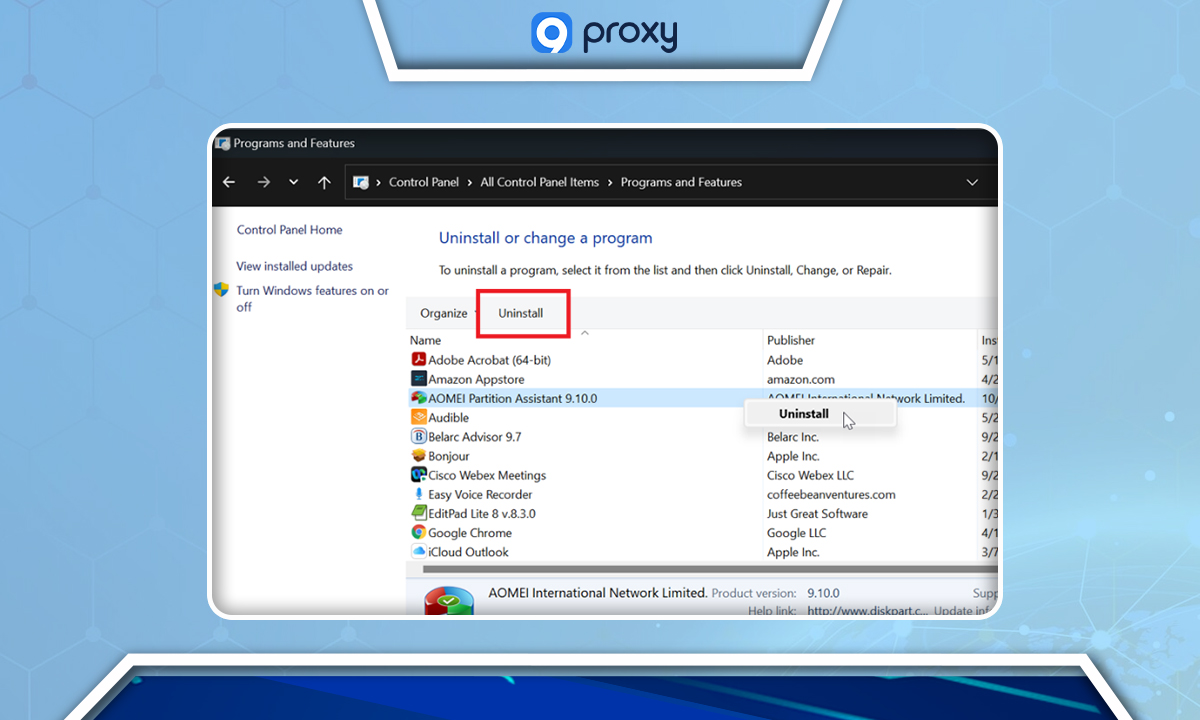
Cách gỡ ứng dụng gần đây rõ ràng hơn:
- Gõ “control panel” vào ô tìm kiếm và mở Control Panel.
- Trong Control Panel, chuyển chế độ xem sang Large icons rồi chọn Programs and Features.
- Tìm các ứng dụng vừa cài, chọn chúng và bấm Uninstall.
Để quét toàn bộ hệ thống:
- Nhấn Windows + I để mở Settings, sau đó chọn Update & Security.
- Ở thanh bên trái, chọn Windows Defender, sau đó bấm Virus & threat protection.
- Chọn Scan options.
- Chọn Full scan rồi bấm Scan now để bắt đầu quét toàn bộ hệ thống.
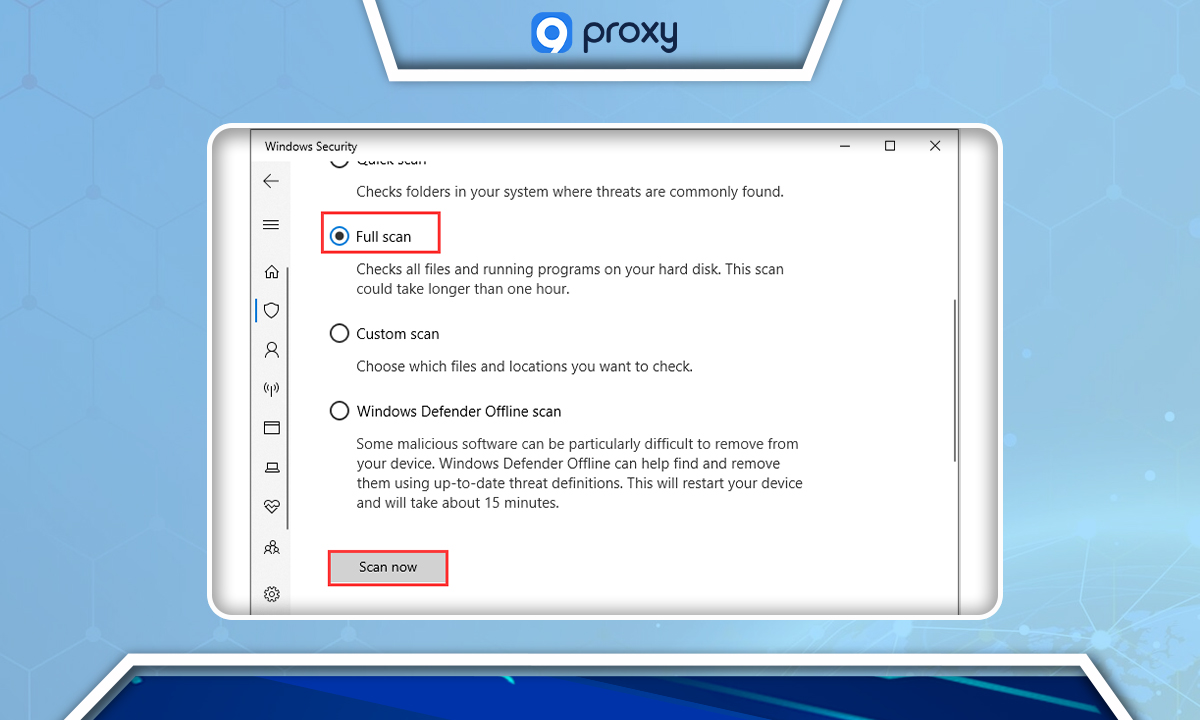
Việc này sẽ giúp bạn đảm bảo hệ thống sạch sẽ và không còn phần mềm gây lỗi proxy.
Tắt (bỏ chọn) thiết lập proxy
Bạn có thể khắc phục lỗi bằng cách bỏ chọn chế độ dùng proxy theo các bước sau:
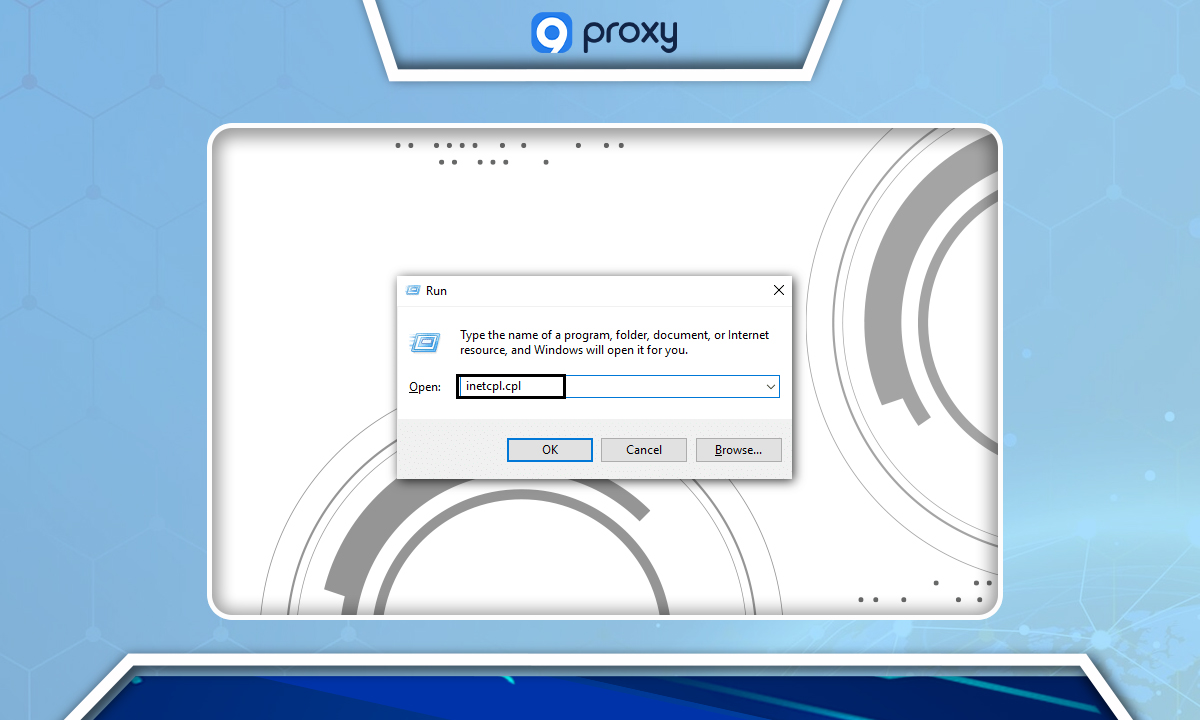
- Nhấn Win + R, gõ inetcpl.cpl, rồi bấm OK.
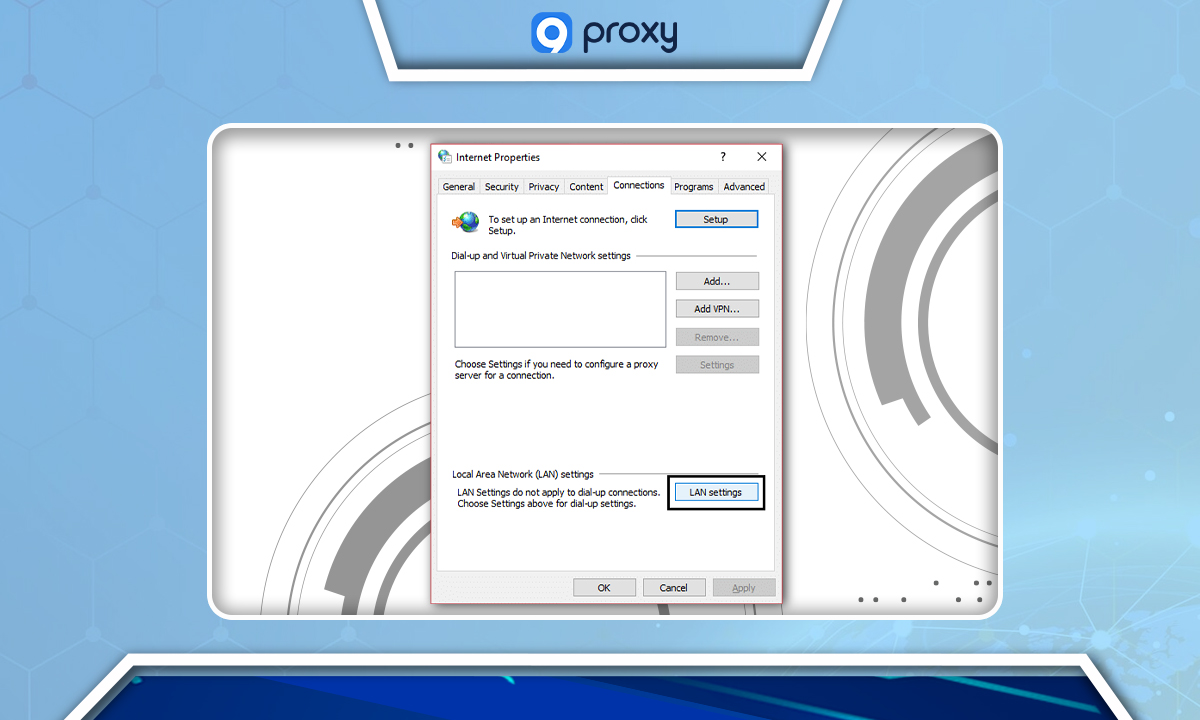
- Trong cửa sổ Internet Properties, chọn tab Connections, sau đó bấm LAN settings.
- Bỏ chọn Use a proxy server for your LAN và đảm bảo tùy chọn Automatically detect settings được bật.
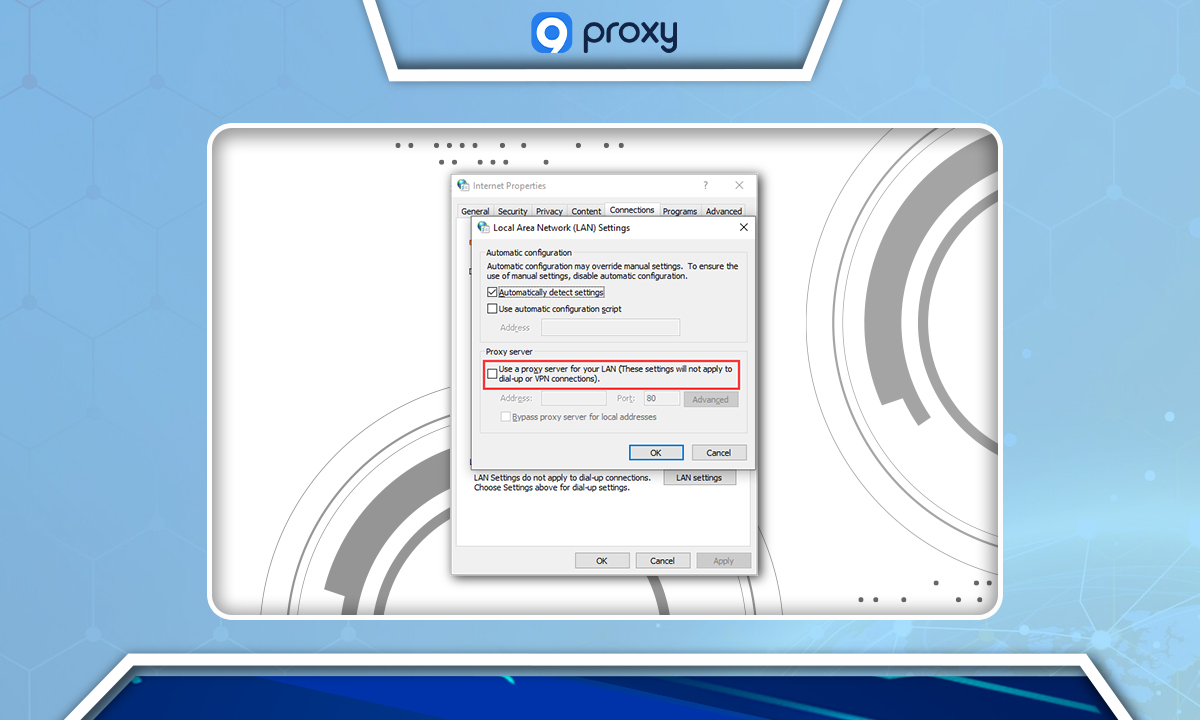
- Xác nhận thay đổi và khởi động lại máy tính.
Khôi phục cấu hình mặc định Internet Explorer
Một cách khác để xử lý lỗi là đặt lại Internet Explorer về cấu hình mặc định:
- Mở Internet Properties và chuyển sang tab Advanced.
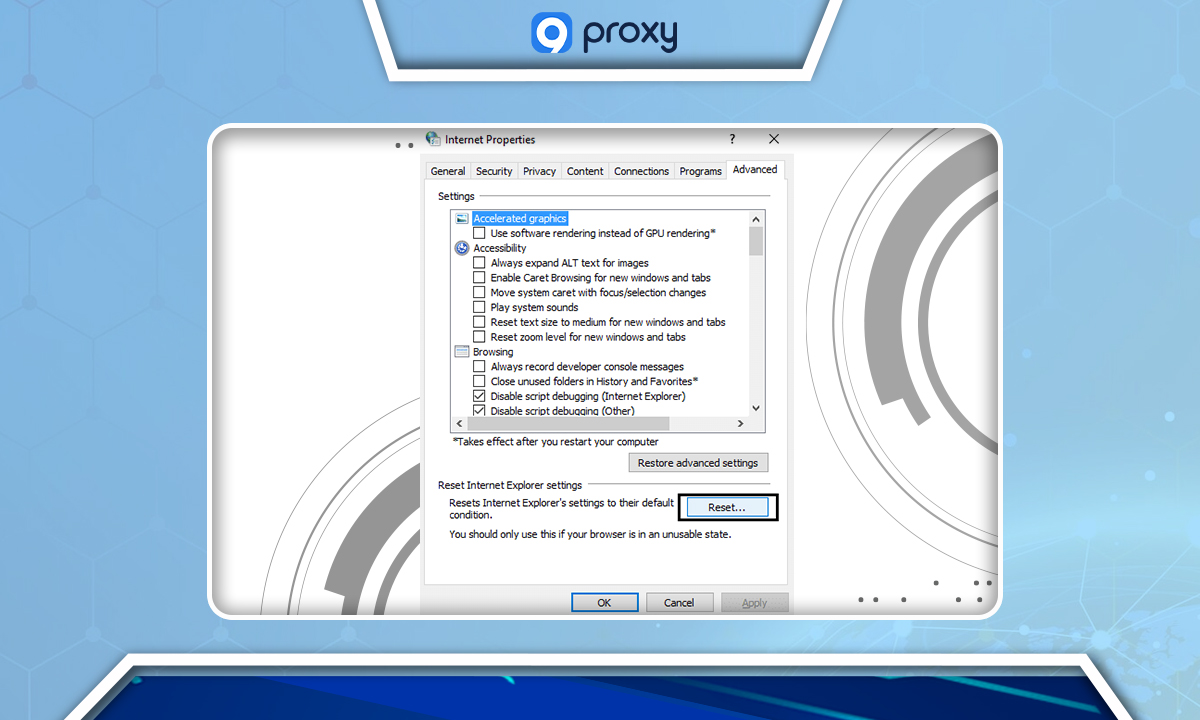
- Bấm Reset, chọn Delete personal settings, rồi bấm Reset lần nữa.
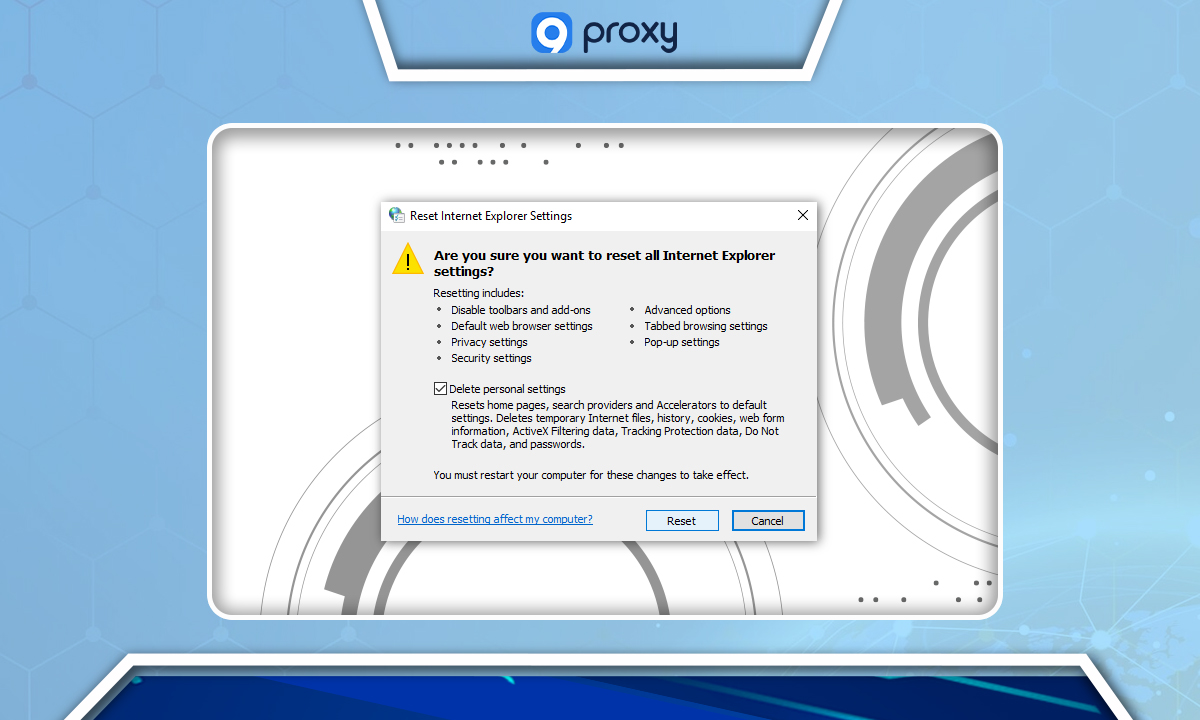
- Khởi động lại máy tính.
Đặt lại Google Chrome
Đối với người dùng Google Chrome gặp lỗi “máy chủ proxy không phản hồi”, việc đặt lại cài đặt trình duyệt có thể giúp khắc phục sự cố. Sau đây là những gì bạn cần làm:
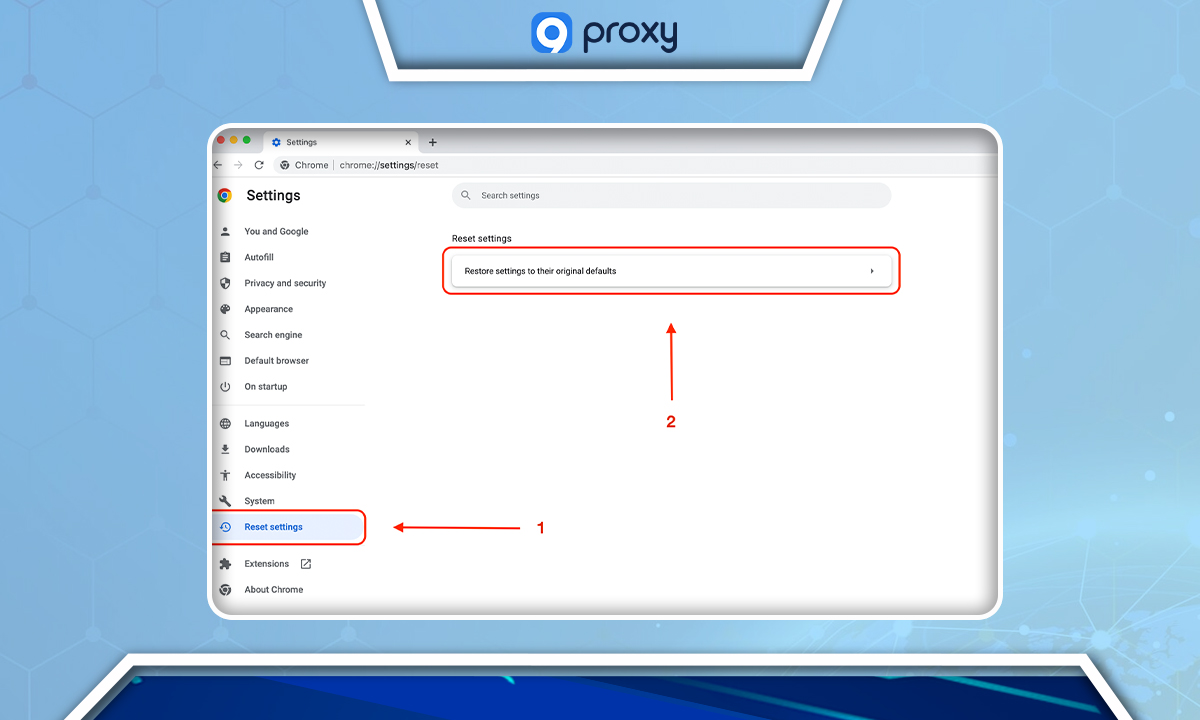
- Bấm vào menu (biểu tượng ba chấm), chọn Settings.
- Trong menu bên trái, chọn Reset settings and clean up.
- Xác nhận để Chrome trở về cấu hình ban đầu.
Vô hiệu hóa thiết lập proxy thông qua Registry
Windows Registry là nơi lưu trữ thiết lập hệ thống và ứng dụng. Bạn có thể tắt proxy trong Registry như sau:
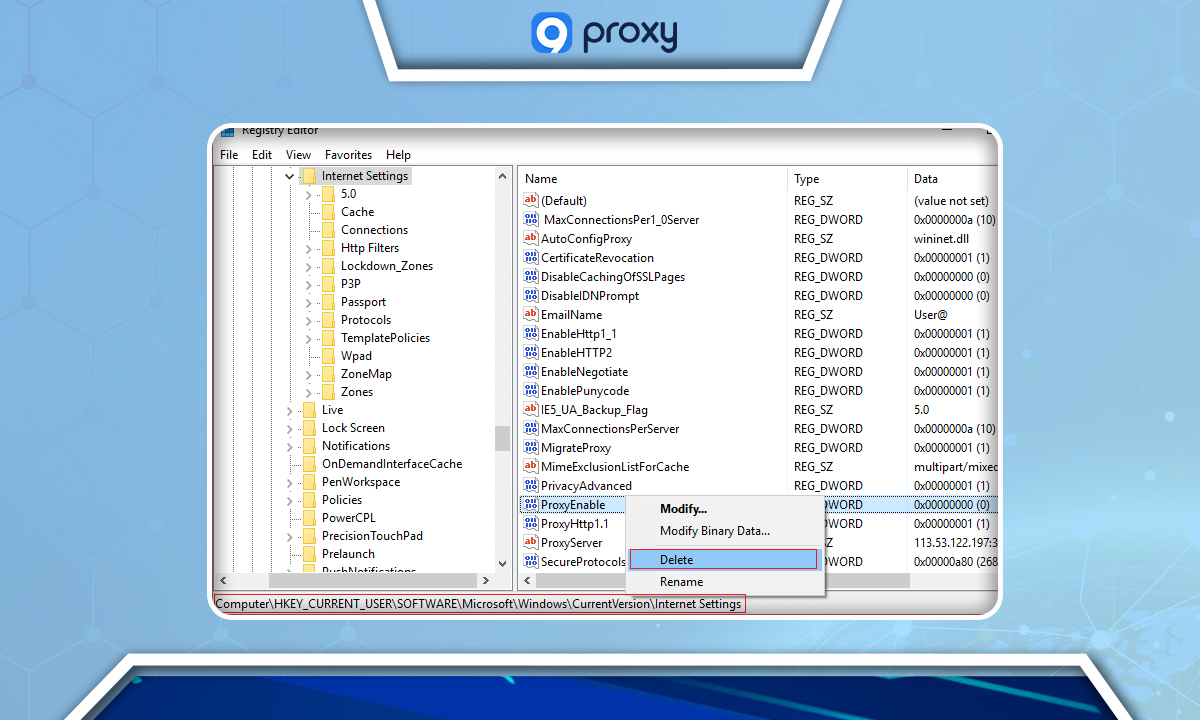
- Nhấn Win + R, gõ regedit để mở Registry Editor.
- Sao lưu Registry trước khi chỉnh sửa.
- Điều hướng đến:
HKEY_CURRENT_USERSoftwareMicrosoftWindowsCurrent VersionInternet settings - Xóa các khóa con sau: ProxyEnable, MigrateProxy, ProxyServer, ProxyOverride.
- Khởi động lại máy tính.
Đặt lại thủ công cấu hình mạng
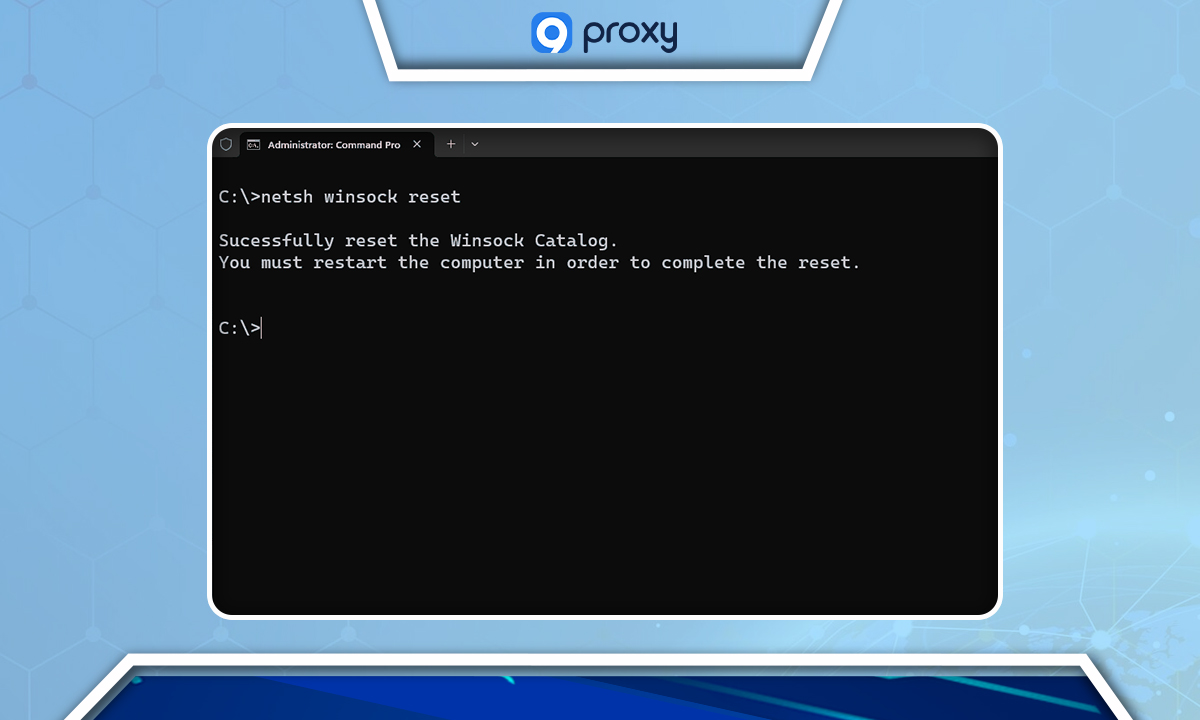
Nếu lỗi đến từ cấu hình mạng, bạn có thể reset thủ công bằng Command Prompt (chạy với quyền Administrator):
- Mở Start Menu, gõ cmd.
- Nhấp chuột phải vào Command Prompt, chọn Run as administrator.
- Lần lượt nhập và chạy các lệnh sau (mỗi lệnh bấm Enter một lần):
netsh winsock reset
netsh int ip reset
ipconfig /release
ipconfig /renew
ipconfig /flushdns
Các lệnh này sẽ thiết lập lại ổ cắm mạng, cài đặt IP, giải phóng địa chỉ IP hiện tại, làm mới địa chỉ IP và xóa bộ nhớ đệm trình phân giải DNS.. Sau khi hoàn tất các lệnh này, hãy khởi động lại máy tính để áp dụng các thay đổi và kiểm tra xem lỗi proxy đã được giải quyết chưa.
FAQ
Làm thế nào để tránh gặp lại lỗi “The proxy server isn’t responding”?
Để ngăn ngừa lỗi này, hãy bảo trì máy tính thường xuyên bằng cách cập nhật, chạy quét vi-rút và thận trọng khi thay đổi cài đặt mạng hoặc cài đặt phần mềm mới có thể làm thay đổi cài đặt proxy của bạn.
Có tiện ích trình duyệt nào gây ra lỗi này không?
Có. Một số tiện ích mở rộng có thể thay đổi thiết lập proxy. Hãy kiểm tra và gỡ bỏ các extension đáng ngờ hoặc không rõ nguồn gốc. Chỉ nên cài extension từ nguồn uy tín.
Nếu lỗi xuất hiện trên tất cả trình duyệt thì sao?
Nếu lỗi xảy ra trên nhiều trình duyệt, khả năng cao là vấn đề hệ thống. Hãy kiểm tra thiết lập proxy trong cấu hình mạng của hệ điều hành và đảm bảo không có phần mềm khác (như VPN hoặc công cụ quản lý mạng) gây xung đột.
Có công cụ nào tự động chẩn đoán và sửa lỗi proxy không?
Nhiều máy tính có sẵn công cụ kiểm tra và sửa lỗi mạng. Ngoài ra, bạn có thể sử dụng phần mềm của bên thứ ba, nhưng nên chọn các phần mềm uy tín, được đánh giá tốt để tránh rủi ro.
Kết luận
Qua hành trình tìm hiểu lỗi “The proxy server isn’t responding”, chúng tôi đã cung cấp cho bạn những kiến thức cần thiết để xác định, khắc phục và giải quyết sự cố thường gặp nhưng gây gián đoạn này. Với cách tiếp cận đúng đắn và công cụ phù hợp, bạn có thể đảm bảo máy chủ proxy hoạt động ổn định như một “cầu nối” tin cậy cho các hoạt động trực tuyến.
Chúng tôi hy vọng hướng dẫn này sẽ mở ra cho bạn một con đường đến trải nghiệm Internet mượt mà và đáng tin cậy hơn. Đừng quên theo dõi thêm các bài viết khác từ 9Proxy để có thêm mẹo và kiến thức hữu ích trong việc điều hướng thế giới số một cách dễ dàng.