

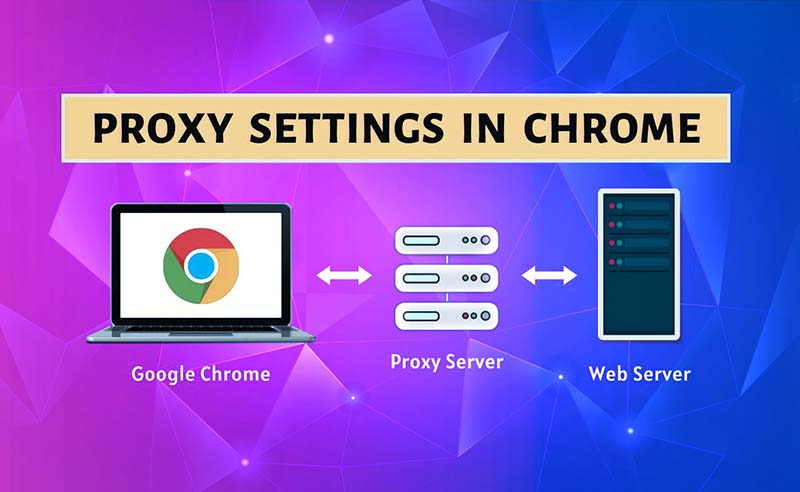
Một máy chủ proxy hoạt động như một cầu nối giữa trình duyệt và các trang web mà bạn truy cập, đảm bảo rằng mọi yêu cầu của bạn đều đi qua máy chủ này trước. Khi sử dụng proxy server trong Chrome, các yêu cầu web của bạn sẽ được định tuyến thông qua máy chủ proxy trước khi đến trang web mong muốn. Tiếp theo, chúng ta sẽ tìm hiểu về lợi ích của proxy server trên Chrome và cách thiết lập chúng.
Tại sao nên sử dụng Proxy Server cho Chrome?
Việc sử dụng proxy server trong Chrome có thể cải thiện trải nghiệm trực tuyến của bạn theo nhiều cách, chẳng hạn như tăng cường quyền riêng tư, truy cập các website bị chặn, và cải thiện tốc độ kết nối internet.
Tăng cường quyền riêng tư và bảo mật
Máy chủ proxy đứng giữa máy tính và các trang web bạn truy cập. Điều này giúp ẩn địa chỉ IP cũng như vị trí của bạn, từ đó ngăn chặn các trang web theo dõi hoạt động trực tuyến. Một số máy chủ proxy còn hỗ trợ mã hóa dữ liệu, giúp ngăn chặn bên thứ ba truy cập trái phép.
Truy cập nội dung bị chặn
Một số trang web có thể không khả dụng tại khu vực bạn sinh sống hoặc trong mạng nội bộ. Proxy server có thể cung cấp cho bạn một địa chỉ IP khác ở quốc gia khác, từ đó giúp bạn truy cập được nội dung mong muốn.
Tiết kiệm băng thông và cải thiện tốc độ
Máy chủ proxy có khả năng lưu trữ bản sao (cache) của những trang web phổ biến và gửi trực tiếp bản lưu này cho bạn mà không cần tải lại toàn bộ trang. Điều này giúp tiết kiệm dữ liệu và tăng tốc độ tải trang.
Kiểm soát việc sử dụng Internet
Các công ty có thể sử dụng máy chủ proxy để chặn một số website hoặc loại nội dung nhất định, nhằm kiểm soát hoạt động truy cập internet tại nơi làm việc.
Cách thiết lập Proxy Server trong Chrome
Cách sử dụng Proxy Server trong Chrome trên Windows
Sử dụng proxy server trong Chrome cho phép bạn định tuyến lưu lượng trình duyệt thông qua máy chủ proxy, mang lại quyền riêng tư cao hơn, bỏ qua hạn chế địa lý và nhiều lợi ích khác. Dưới đây là hướng dẫn từng bước:
- Mở trình duyệt Google Chrome.
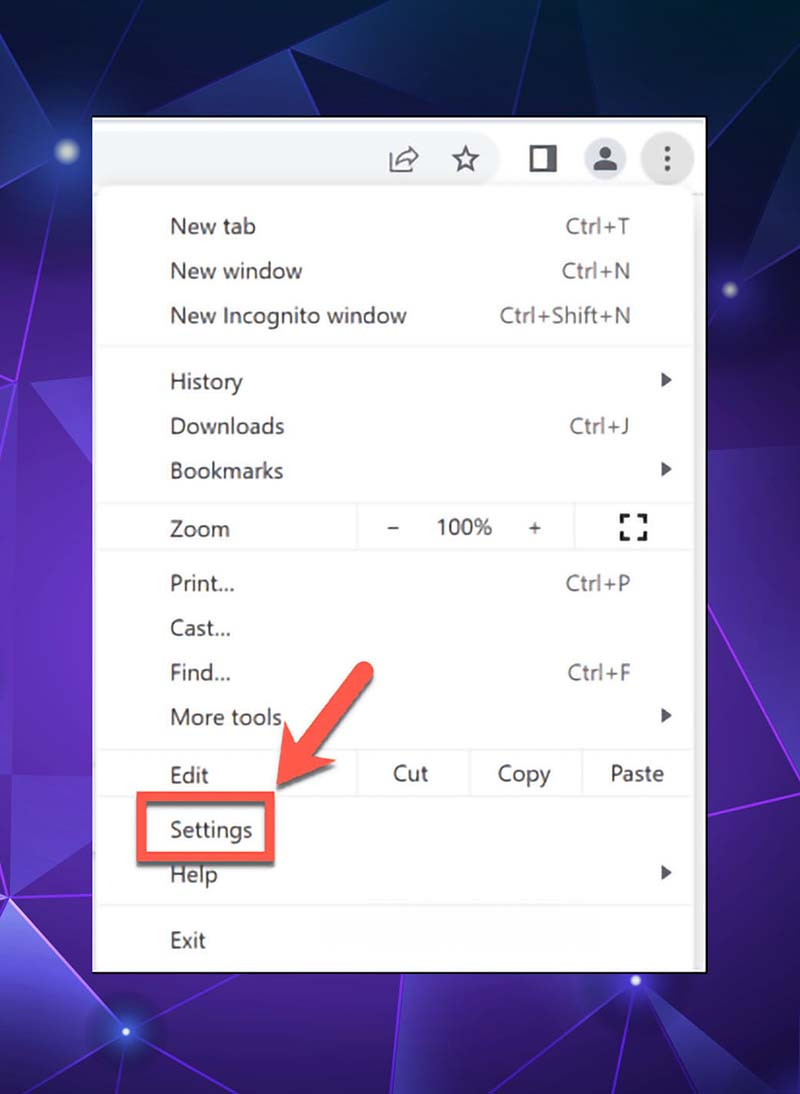
- Nhấn vào biểu tượng ba chấm ở góc trên bên phải, chọn Cài đặt (Settings).
- Trong menu bên trái, chọn Hệ thống (System).
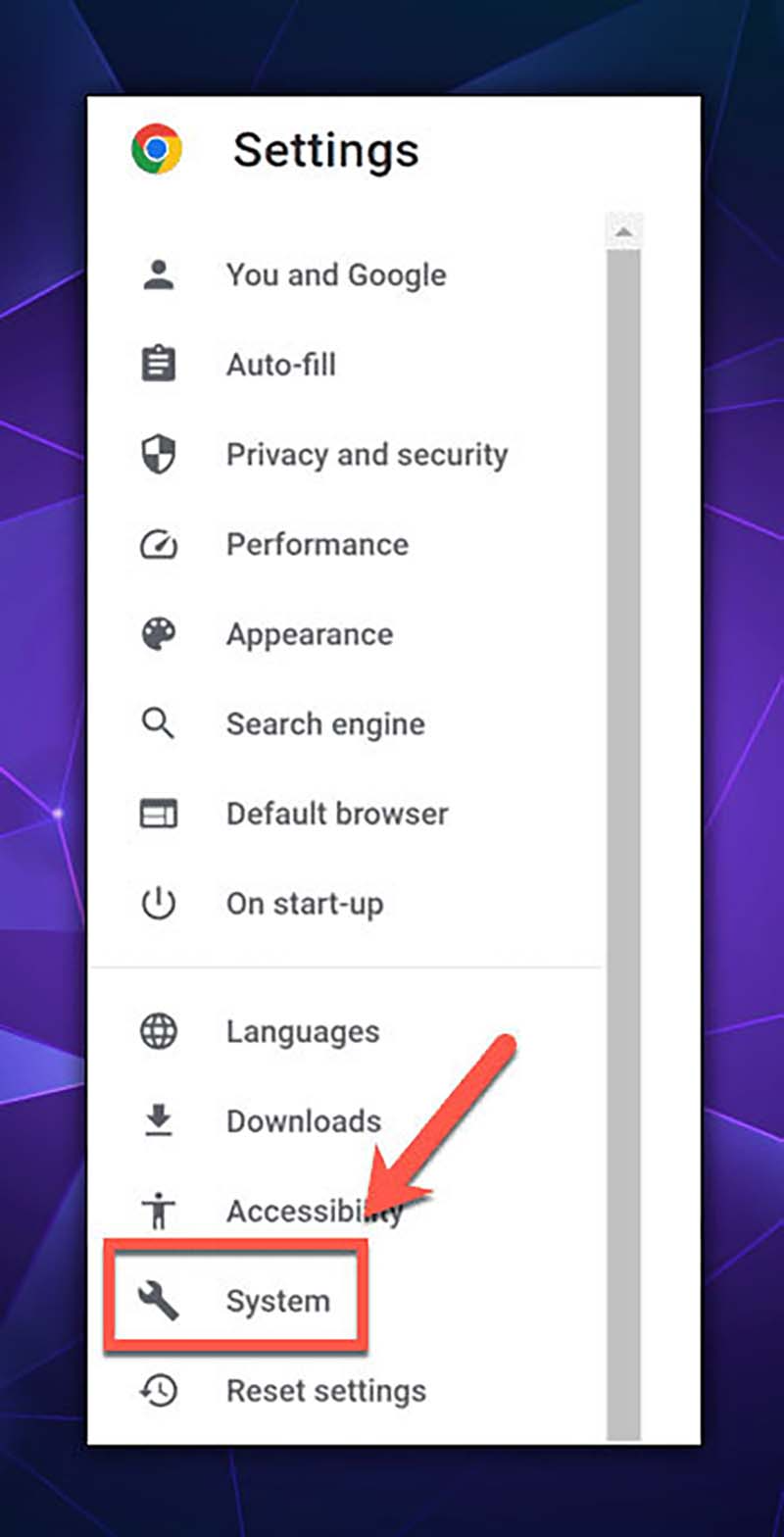
- Tìm Mở cài đặt proxy của máy tính (Open your computer’s proxy settings) và ấn vào đó.
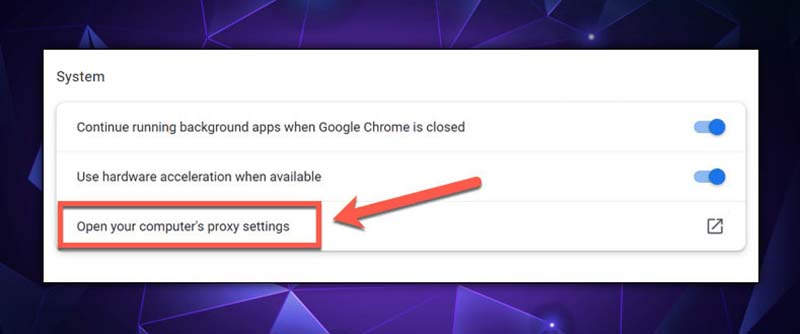
- Cửa sổ cài đặt proxy của Windows sẽ xuất hiện. Trong phần Thiết lập proxy thủ công (Manual proxy setup), nhấn Thiết lập (Set up).
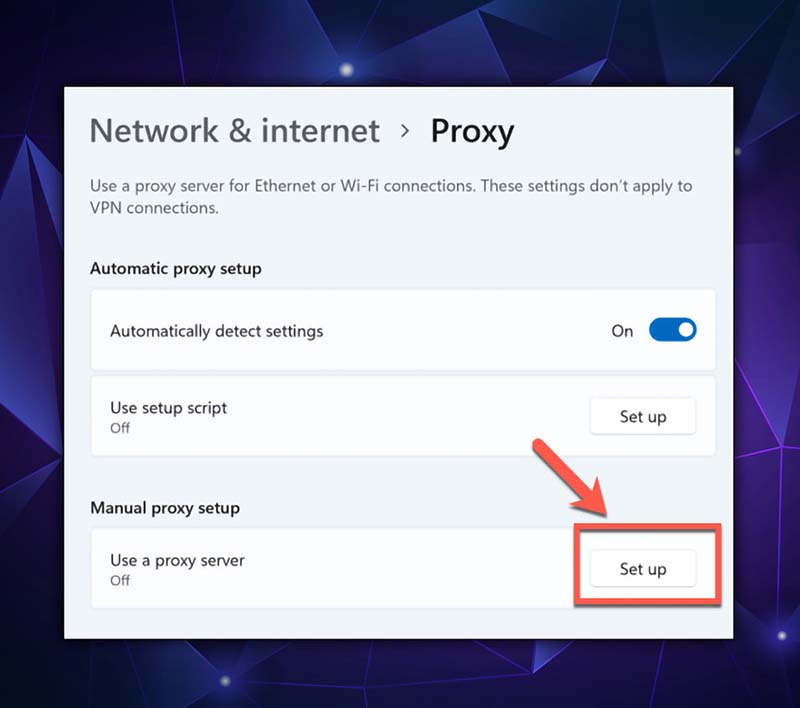
- Bật công tắc Sử dụng máy chủ proxy (Use a proxy server).
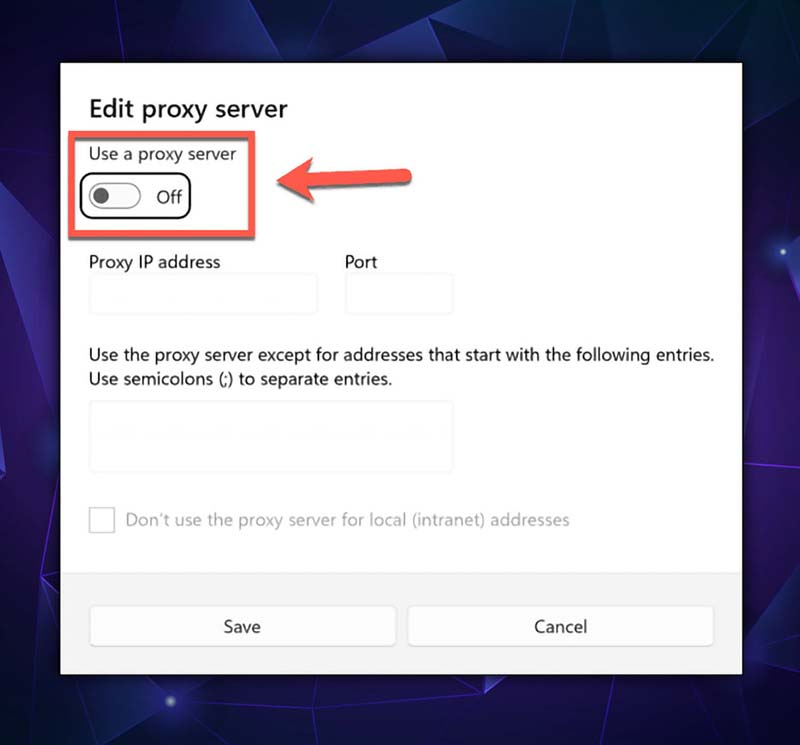
- Nhập địa chỉ IP và cổng (port) của máy chủ proxy bạn muốn sử dụng.
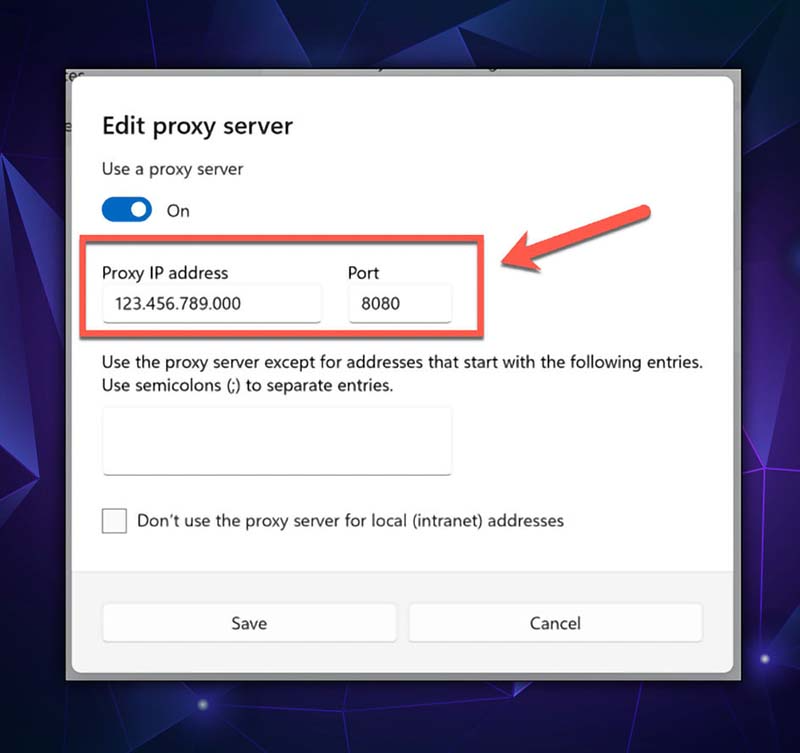
- Nếu có những website mà bạn không muốn sử dụng proxy, hãy nhập địa chỉ của chúng vào ô quy định, phân tách bằng dấu chấm phẩy.
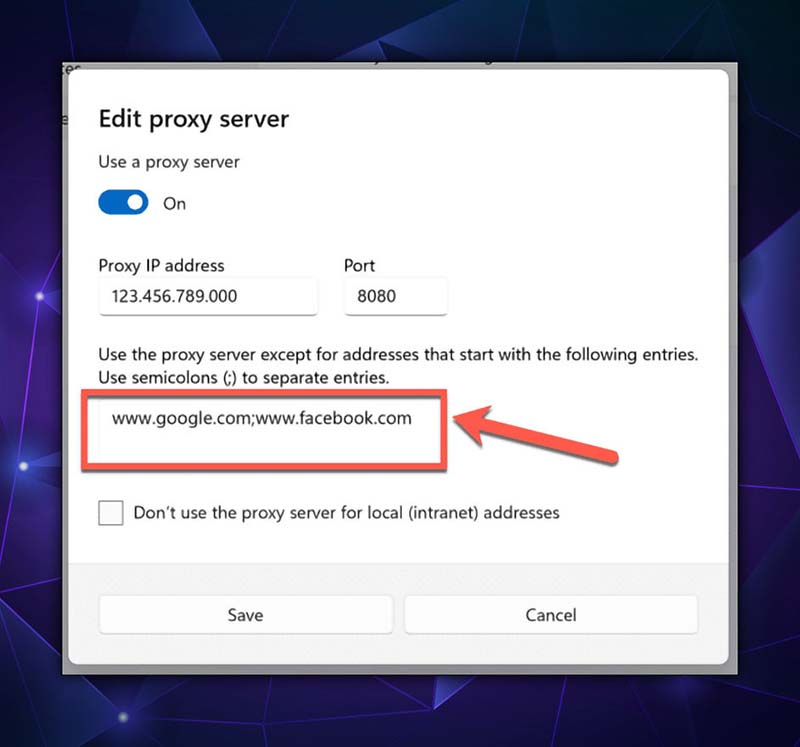
- Tích chọn ô Không sử dụng proxy cho địa chỉ nội bộ (Don’t use the proxy server for local addresses).
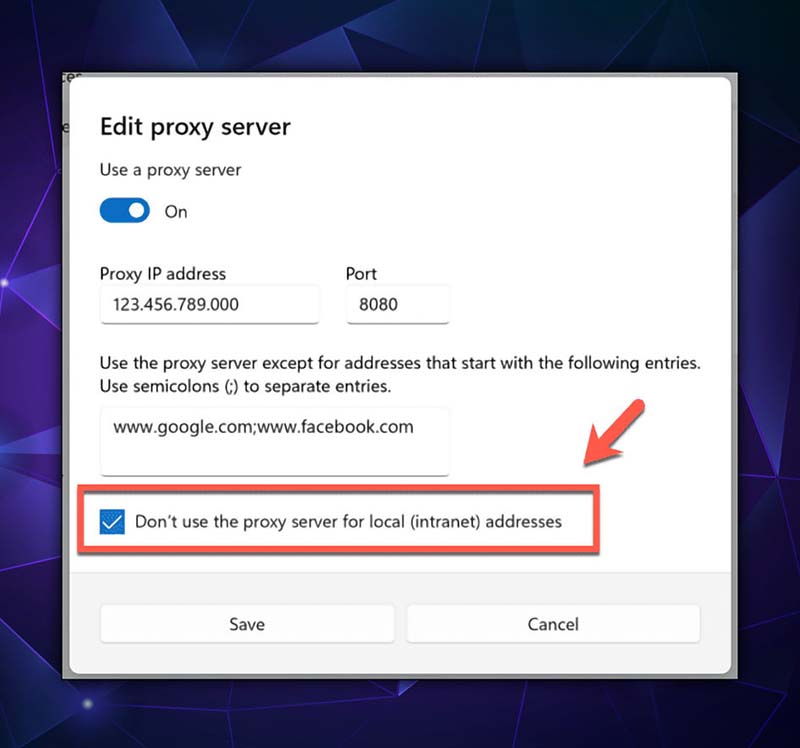
- Nhấn Lưu (Save) để áp dụng thay đổi, quay lại Chrome và bắt đầu duyệt web.
Lúc này, lưu lượng mạng của bạn sẽ đi qua proxy server mà bạn đã cấu hình, ngoại trừ những website nằm trong danh sách ngoại lệ.
Cách sử dụng Proxy Server trong Chrome trên Mac
Đối với người dùng Mac, việc cấu hình proxy server trong Google Chrome cũng khá đơn giản:
- Mở trình duyệt Google Chrome.
- Nhấn vào ba chấm ở góc trên bên phải, chọn Cài đặt (Settings).
- Trong menu bên trái, chọn Hệ thống (System).
- Nhấn vào Mở cài đặt proxy của máy tính (Open your computer’s proxy settings) để mở cài đặt mạng trên Mac.
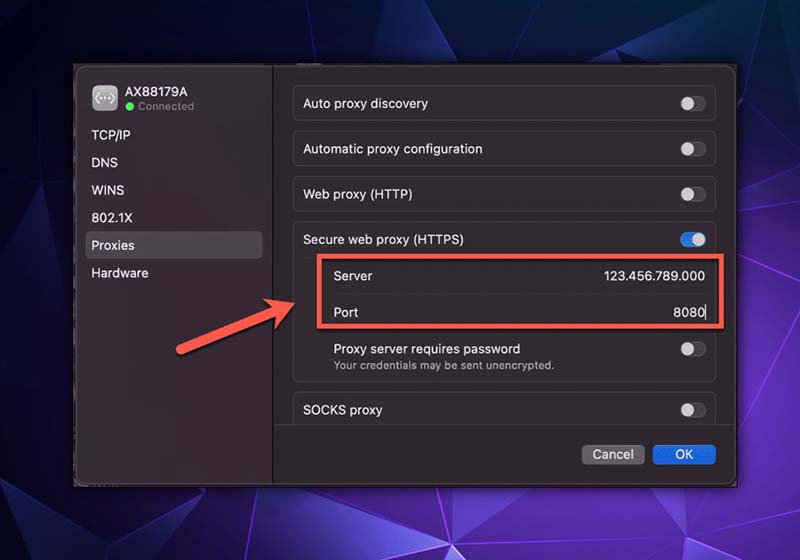
- Trong phần cài đặt mạng, tìm đến mục proxy. Bật loại proxy phù hợp mà bạn muốn dùng (HTTP, HTTPS, SOCKS…). Nếu chưa chắc chắn, hãy tham khảo thông tin từ nhà cung cấp proxy.
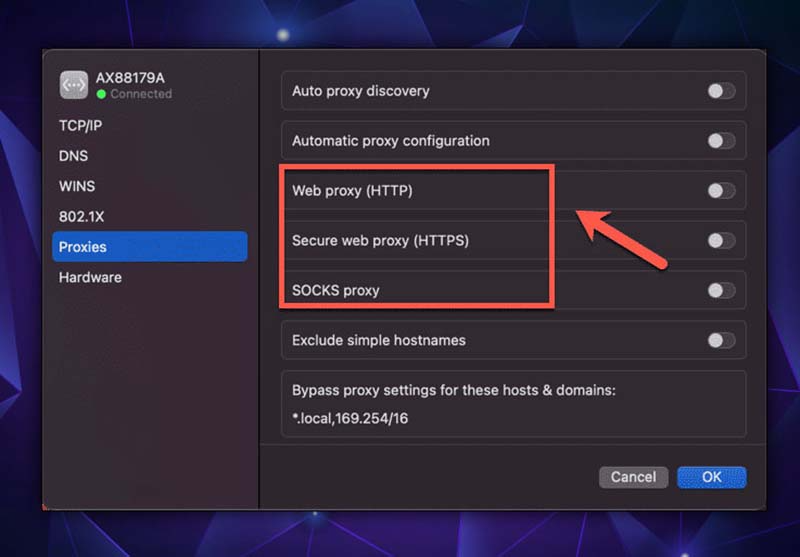
- Nhập địa chỉ IP và số cổng (port) của proxy server.
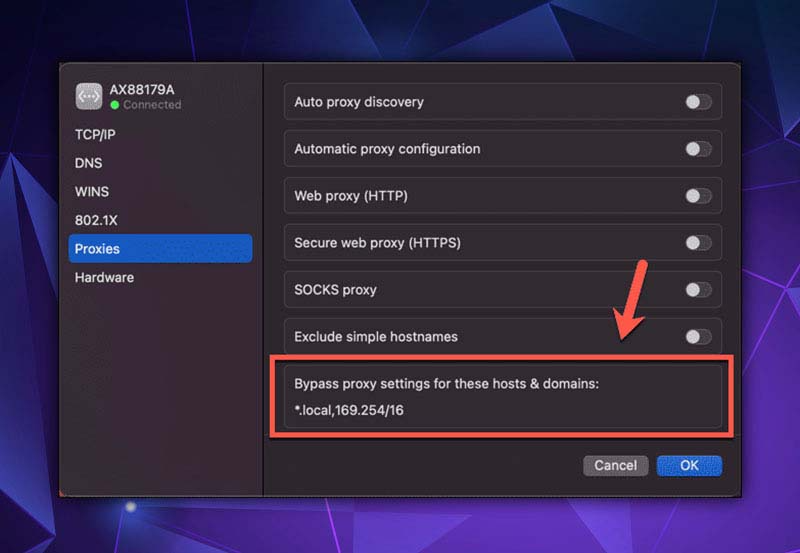
- Nếu có những website bạn không muốn sử dụng proxy, hãy nhập chúng vào ô Bypass Proxy Settings for These Hosts and Domains, cách nhau bằng dấu phẩy.
- Sau khi hoàn tất, nhấn OK để lưu thay đổi.
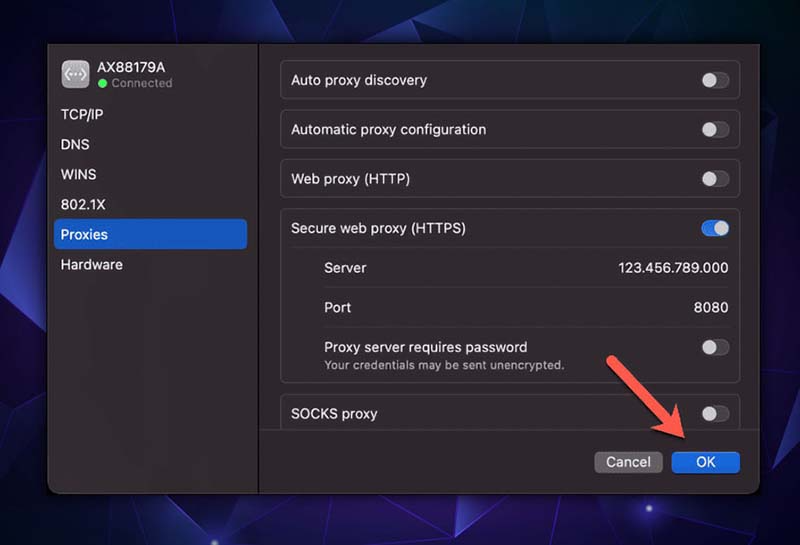
Kể từ lúc này, proxy server sẽ được kích hoạt cho mọi hoạt động duyệt web trong Chrome trên máy Mac của bạn.
Cách tắt Proxy Server trong Chrome
Vì Chrome sử dụng cài đặt proxy của hệ thống, nên để tắt proxy bạn cần thay đổi trực tiếp trên máy tính.
Trên Windows
- Mở Chrome, nhấn ba chấm, chọn Cài đặt (Settings).
- Trong menu bên trái, chọn Nâng cao (Advanced) → Hệ thống (System).
- Nhấn Mở cài đặt proxy của máy tính (Open your computer’s proxy settings).
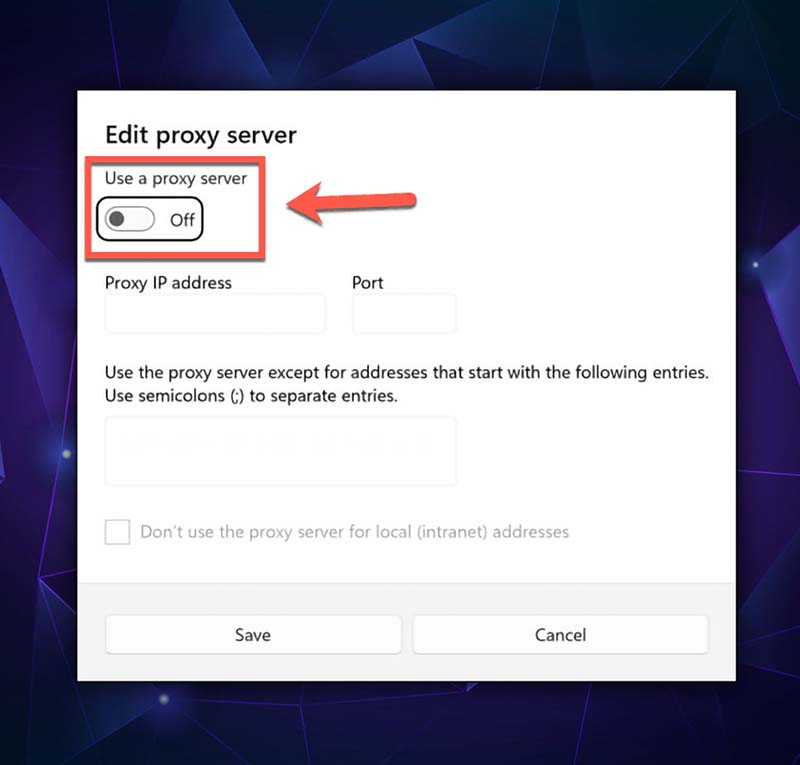
- Trong mục Manual proxy setup, tắt công tắc Use a proxy server.
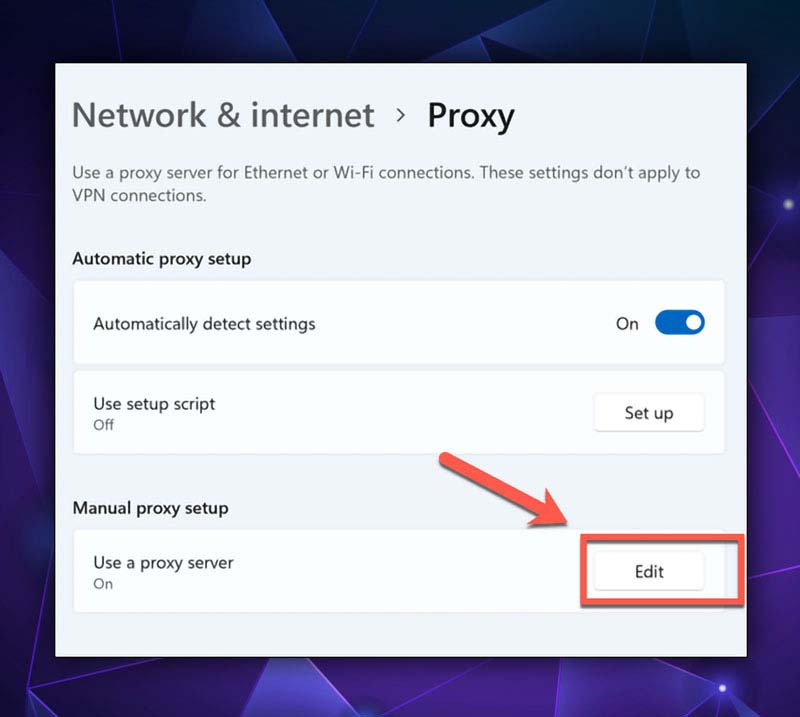
- Nhấn Lưu (Save) để áp dụng thay đổi.
Trên Mac
- Mở Chrome, chọn Preferences từ menu trên cùng.
- Trong menu bên trái, chọn Nâng cao (Advanced) → Hệ thống (System).
- Nhấn Mở cài đặt proxy của máy tính (Open your computer’s proxy settings) để mở cài đặt mạng.
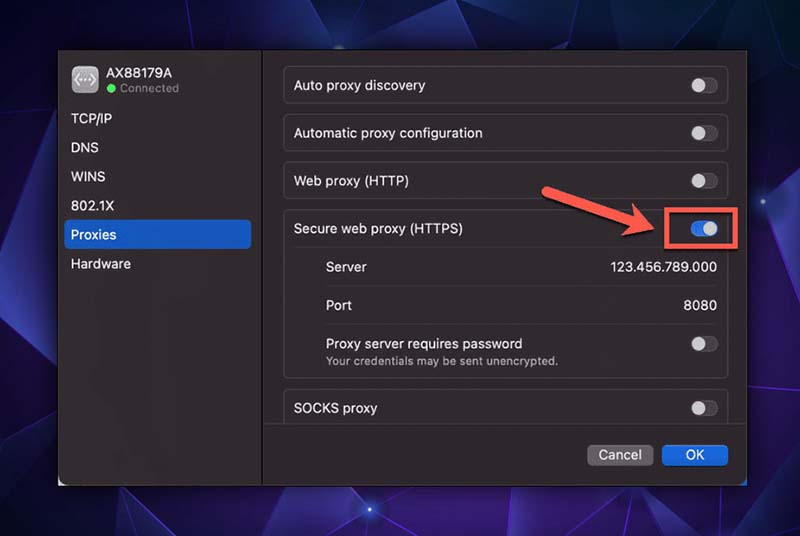
- Bỏ chọn loại proxy đã cấu hình trước đó (ví dụ: HTTP Proxy hoặc HTTPS Proxy).
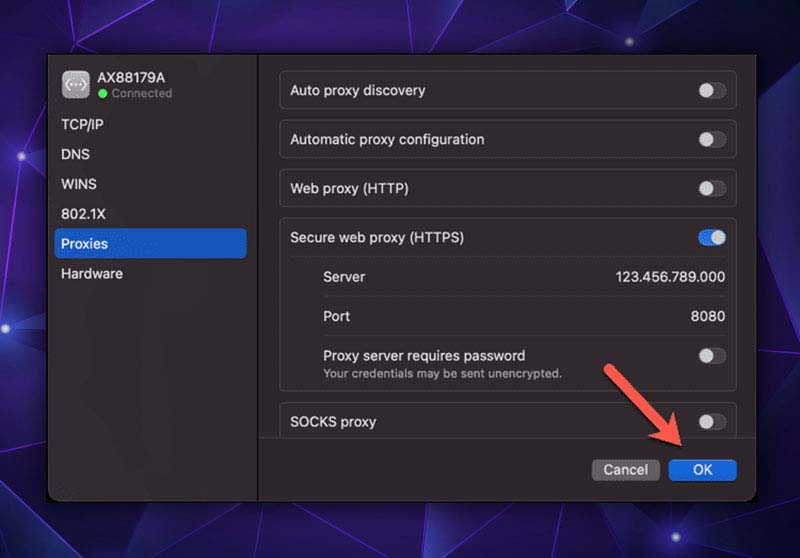
- Nhấn OK để lưu thay đổi.
Câu hỏi thường gặp (FAQ)
Tôi có thể sử dụng nhiều proxy server trong Chrome không?
Có, bạn hoàn toàn có thể. Tuy nhiên, cần quản lý và cấu hình cẩn thận để tránh xung đột.
Có tiện ích mở rộng nào trên Chrome để cài đặt proxy không?
Có, bạn có thể tìm thấy nhiều tiện ích mở rộng trên Chrome Web Store. Chỉ cần gõ “proxy” vào ô tìm kiếm để chọn công cụ phù hợp.
Tại sao Chrome không kết nối được internet khi dùng proxy server?
Nguyên nhân có thể do cài đặt proxy sai hoặc máy chủ proxy gặp sự cố. Hãy kiểm tra lại cấu hình và thử kết nối trực tiếp với proxy để chắc chắn máy chủ vẫn hoạt động.
Tôi có thể dùng VPN và proxy cùng lúc trên Chrome không?
Có, bạn có thể sử dụng VPN và máy chủ proxy cùng lúc trong Chrome. Tuy nhiên, hãy lưu ý rằng việc cấu hình có thể phức tạp và có thể không cần thiết đối với hầu hết người dùng.
Proxy server có hoạt động ở chế độ ẩn danh (Incognito) của Chrome không?
Có, bạn có thể sử dụng máy chủ proxy với chế độ ẩn danh trong Chrome. Cài đặt proxy được cấu hình ở cấp hệ thống, nghĩa là chúng sẽ áp dụng cho tất cả các chế độ duyệt web trong Chrome, bao gồm cả chế độ ẩn danh.
Kết luận
Việc cấu hình proxy server trên Chrome mang lại nhiều lợi ích rõ rệt: nâng cao bảo mật, bảo vệ quyền riêng tư, truy cập nội dung bị giới hạn và tối ưu tốc độ duyệt web. Các bước cài đặt khá đơn giản nhưng mang lại hiệu quả lớn trong việc cải thiện trải nghiệm trực tuyến. Để có thêm hướng dẫn chi tiết và chuyên sâu hơn, bạn có thể tham khảo thêm các bài viết khác từ 9Proxy. Hành trình đến một trải nghiệm duyệt web an toàn và hiệu quả hơn bắt đầu từ những cấu hình đúng đắn ngay hôm nay.