

Không cần phải cảm thấy bị cản trở bởi các vấn đề về quyền riêng tư trực tuyến hoặc rào cản nội dung theo khu vực. Bài viết “Cách thiết lập proxy để thay đổi địa chỉ IP” chính là giải pháp mà bạn đang tìm kiếm. Blog này sẽ trang bị cho bạn các công cụ và kiến thức cần thiết để tự do, an toàn và ẩn danh khi truy cập Internet.
Cách thiết lập Proxy để thay đổi địa chỉ IP
Việc sử dụng proxy để thay đổi địa chỉ IP có thể giúp cải thiện đáng kể quyền riêng tư trực tuyến của bạn, cho phép bạn vượt qua các giới hạn nội dung theo khu vực và duy trì mức độ ẩn danh nhất định trên Internet. Dưới đây là hướng dẫn chi tiết từng bước giúp bạn thiết lập proxy và thay đổi địa chỉ IP.
Trên máy tính
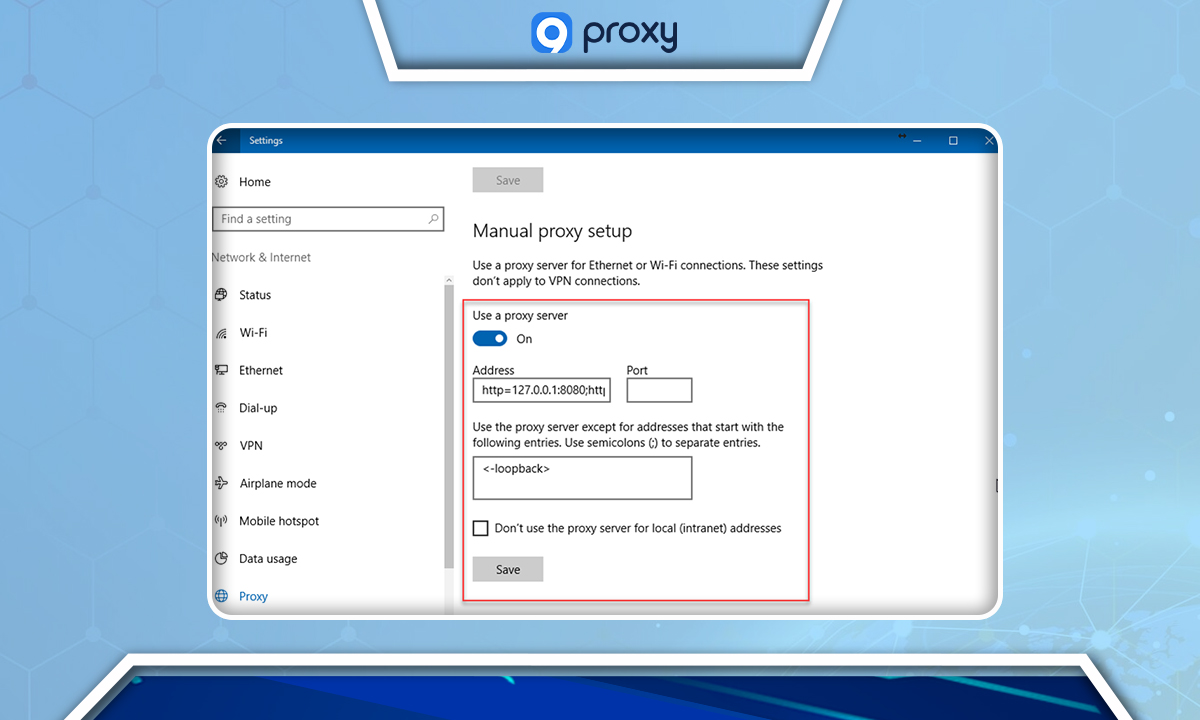
Thiết lập proxy trong phần cài đặt của máy tính sẽ thay đổi địa chỉ IP của toàn bộ hệ thống, tương tự như khi bạn sử dụng VPN.
- Mở phần Cài đặt (Settings) của máy tính và chọn Mạng & Internet (Network & Internet).
- Nhấp vào Proxy.
- Trong phần Cấu hình proxy thủ công (Manual proxy setup), bật nút Sử dụng máy chủ proxy (Use a proxy server).
- Điền thông tin Host và Port tương ứng.
- Nếu proxy của bạn yêu cầu tên người dùng và mật khẩu, một cửa sổ sẽ hiện ra yêu cầu bạn nhập thông tin này khi truy cập web.
- Nhấp OK để lưu thay đổi.
Set Up a Proxy to Change IP On Computer
Trên trình duyệt
Chrome:
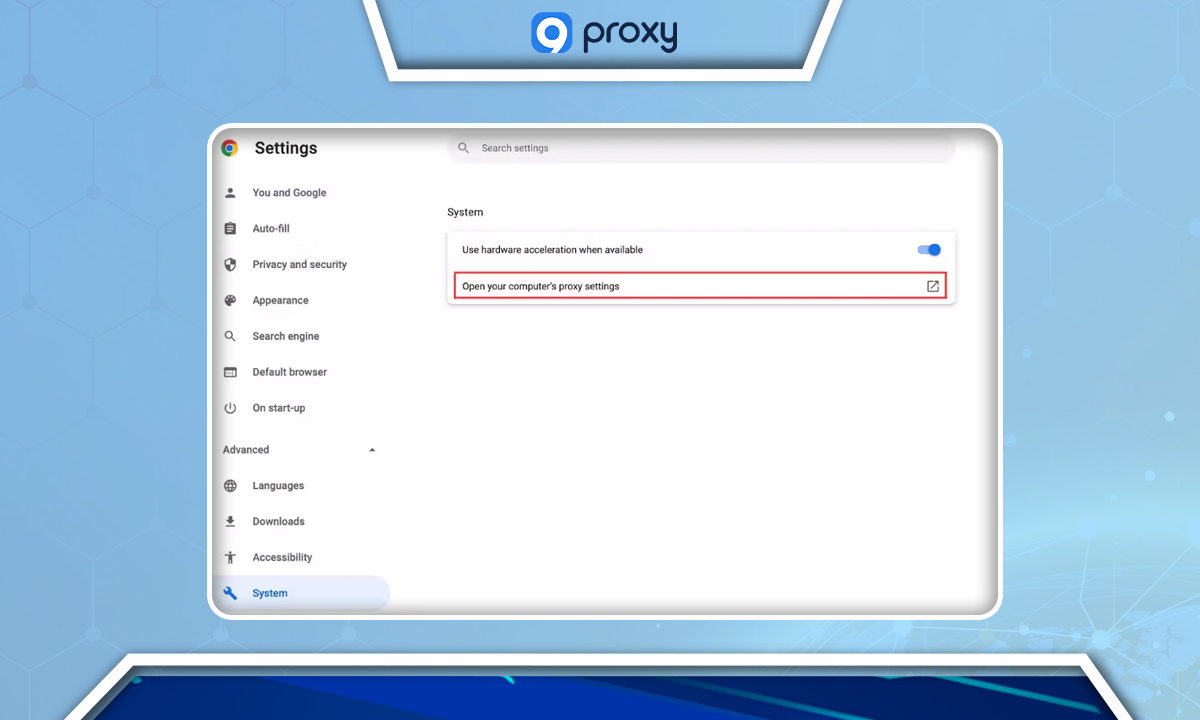
- Nhấp vào biểu tượng ba dấu chấm ở góc trên bên phải, chọn Cài đặt (Settings), sau đó chọn Hệ thống (System).
- Nhấp vào Mở cài đặt proxy của máy tính (Open your computer’s proxy settings).
- Cửa sổ Mạng & Internet trong cài đặt máy tính của bạn sẽ xuất hiện. Hãy thực hiện theo các bước đã hướng dẫn ở phần Trên máy tính ở trên.
Mozilla Firefox:
- Nhấp vào biểu tượng ba gạch ngang ở góc trên bên phải và chọn Cài đặt (Settings).
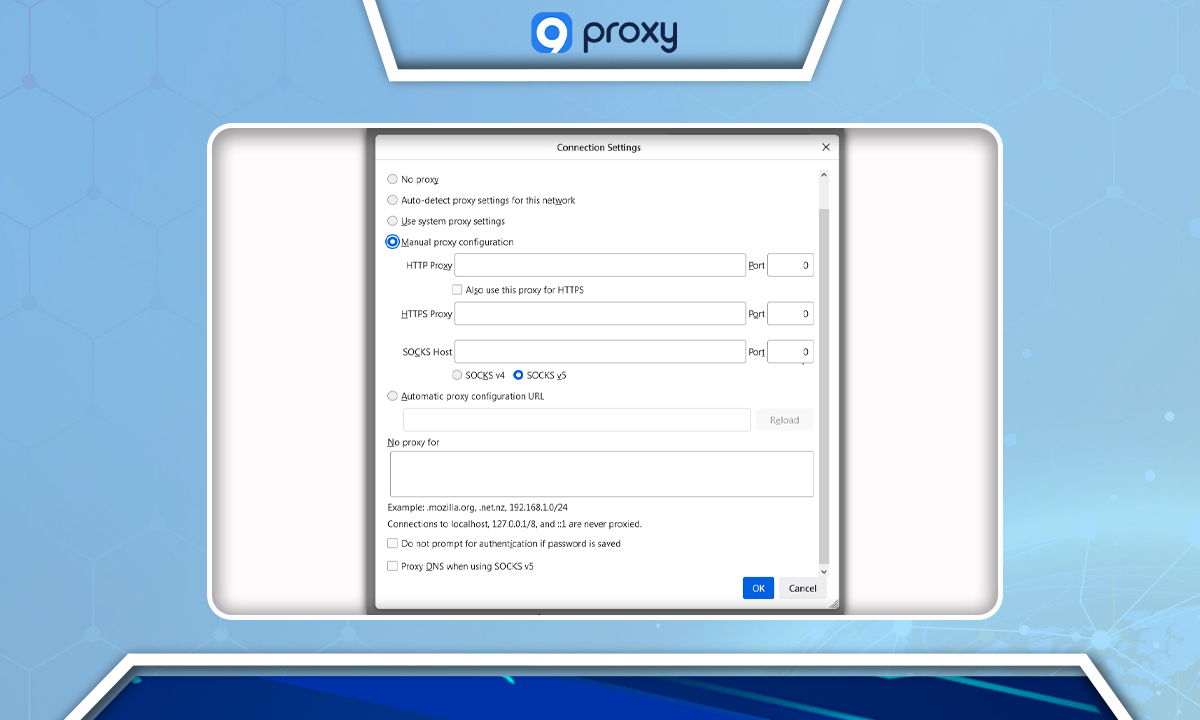
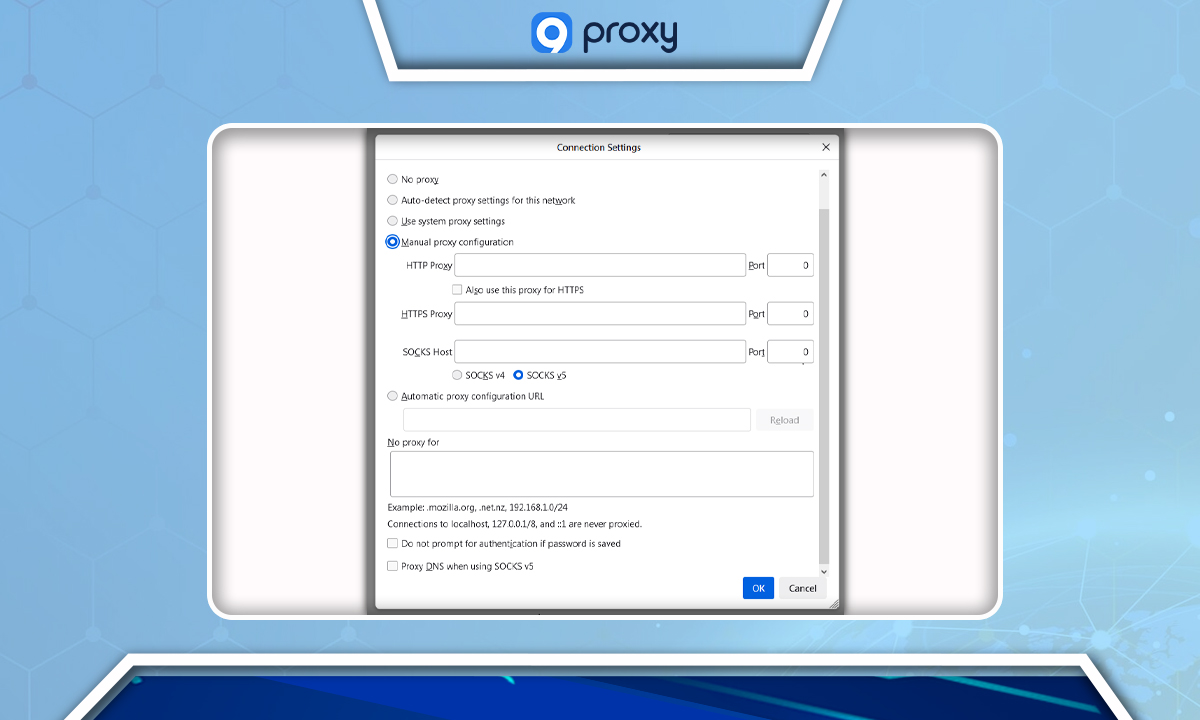
- Cuộn xuống phần Cài đặt mạng (Network Settings) và nhấp vào nút Cài đặt (Settings).
- Trong cửa sổ Cài đặt kết nối (Connection Settings), chọn Cấu hình proxy thủ công (Manual proxy configuration).
- Điền thông tin Host và Port tương ứng.
- Nếu proxy yêu cầu tên người dùng và mật khẩu, một cửa sổ sẽ xuất hiện yêu cầu nhập thông tin này khi truy cập web.
- Nhấp OK để lưu thay đổi.
Safari:
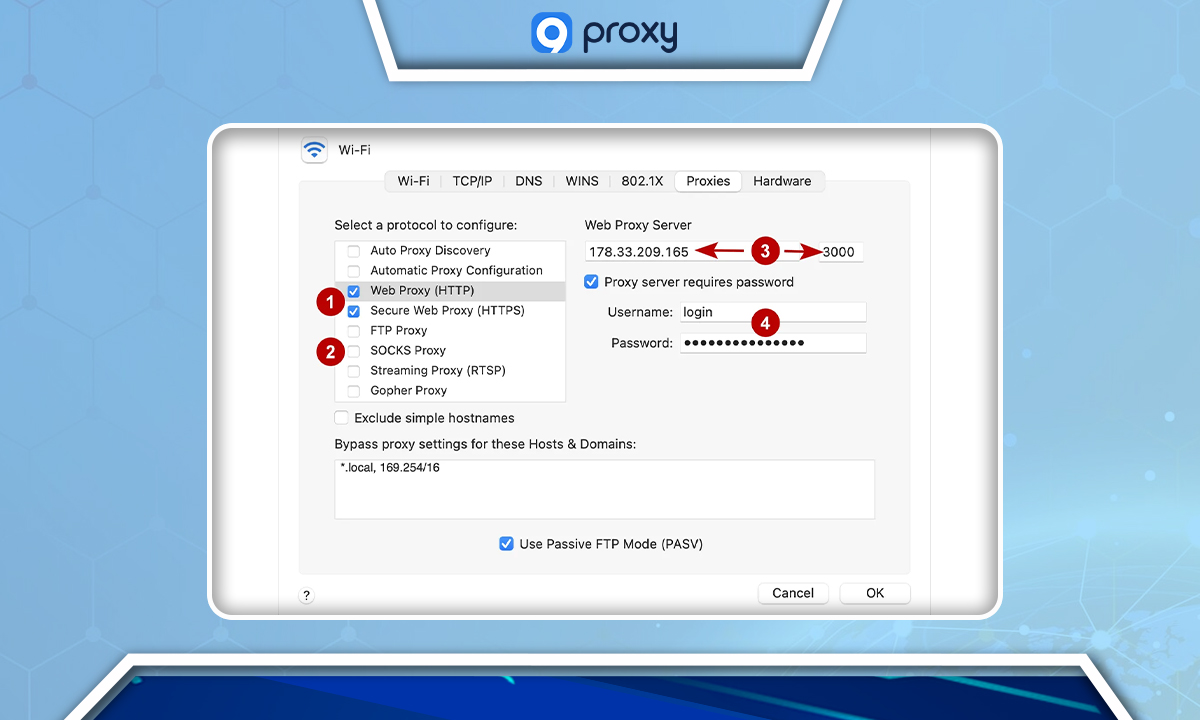
- Mở Safari, nhấp vào Preferences, sau đó chọn Advanced.
- Trong phần Proxies, nhấp vào Change Settings.
- Mở Web Proxy và Secure Web Proxy, rồi nhập thông tin Host và Port.
- Nếu proxy yêu cầu tên người dùng và mật khẩu, hãy nhập thông tin này ngay tại đây.
- Nhấp OK để lưu thay đổi.
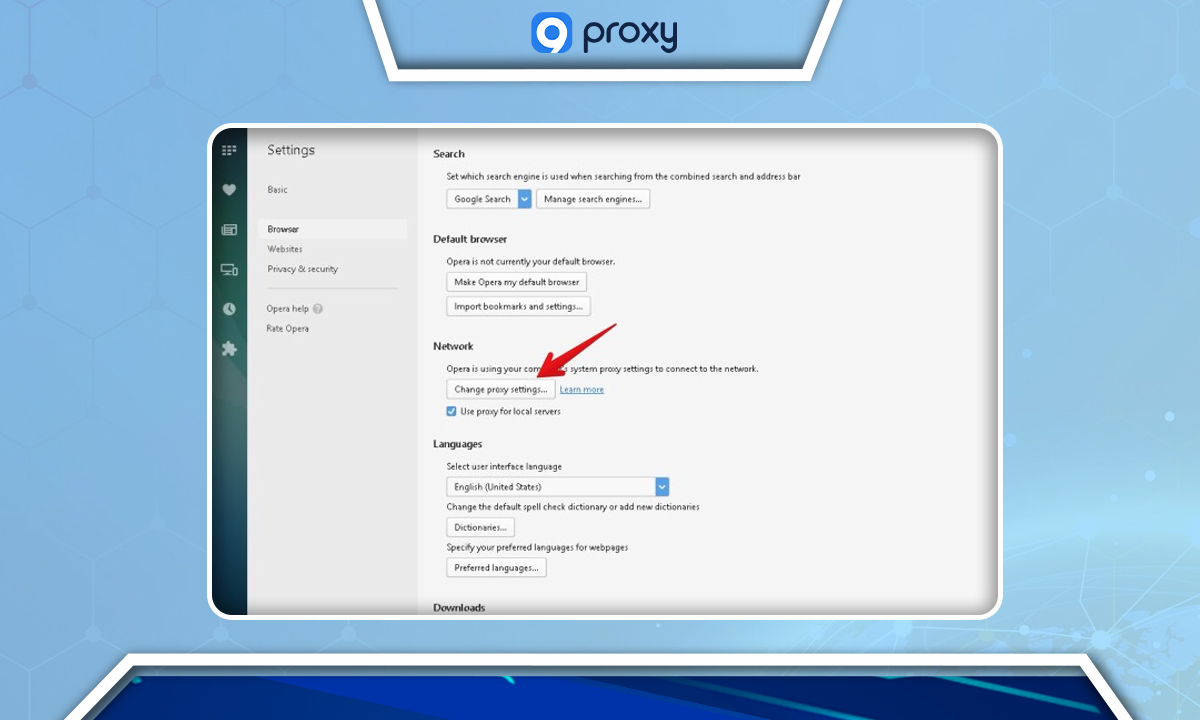
Opera:
- Nhấp vào Settings, sau đó chọn Advanced.
- Cuộn xuống phần System và nhấp vào Open your computer’s proxy settings.
- Cửa sổ Network & Internet của máy tính sẽ xuất hiện. Hãy thực hiện theo các bước đã hướng dẫn ở phần Trên máy tính ở trên.
Trình duyệt Antidetect:
Trình duyệt antidetect cho phép bạn dễ dàng thêm proxy. Bạn có thể thêm proxy khi tạo hồ sơ mới hoặc thay thế proxy cho hồ sơ hiện có. Giao diện và các bước thêm proxy có thể khác nhau tùy theo từng loại trình duyệt antidetect.
Trên ứng dụng di động
Bạn có thể thay đổi địa chỉ IP cho các ứng dụng trên điện thoại bằng cách tải xuống các ứng dụng sau:
- Đối với Android: Sockdroid, Drony, …
- Đối với iOS: Shadowrocket, Potatso, …
Tại sao cần thay đổi địa chỉ IP?
Việc thay đổi địa chỉ IP là một biện pháp chiến lược giúp tăng cường khả năng bảo vệ trước các mối đe dọa mạng, bao gồm hacker và hoạt động giám sát. Bằng cách ẩn danh tính và vị trí địa lý, bạn bảo vệ hiệu quả danh tính trực tuyến của mình, mang lại lợi ích lớn về quyền riêng tư và bảo mật. Ngoài ra, việc này còn có nhiều ưu điểm khác như:
- Quyền riêng tư và ẩn danh: Việc bảo vệ danh tính trực tuyến là vô cùng quan trọng, đặc biệt khi truy cập các thông tin nhạy cảm hoặc muốn duy trì sự ẩn danh.
- Biện pháp bảo mật: Nếu thiết bị của bạn bị xâm nhập hoặc có nguy cơ bị tấn công theo địa chỉ IP, việc thay đổi IP có thể tạo thêm một lớp bảo vệ.
- Tránh bị cấm IP: Thay đổi địa chỉ IP giúp bạn khôi phục quyền truy cập vào các nền tảng hoặc trang web đã chặn IP ban đầu do một số hoạt động nhất định.
- Truy cập nội dung bị giới hạn theo khu vực: Một số nội dung hoặc dịch vụ trên Internet chỉ khả dụng ở những khu vực nhất định. Bằng cách đổi IP sang khu vực mong muốn, người dùng có thể vượt qua các hạn chế này.
- Ngăn chặn theo dõi: Các trang web và nhà quảng cáo thường theo dõi hoạt động của người dùng thông qua địa chỉ IP. Việc thay đổi IP thường xuyên giúp hạn chế loại theo dõi này.
- Quản lý mạng: Trong các hệ thống mạng quy mô lớn như doanh nghiệp, việc thay đổi IP giúp sắp xếp hợp lý hơn, cân bằng tải hoặc đáp ứng các chiến lược mạng mới.
- Thay đổi nhà cung cấp dịch vụ: Khi chuyển đổi nhà cung cấp Internet hoặc dịch vụ lưu trữ, bạn có thể được cấp một địa chỉ IP mới.
- Thay đổi phần cứng: Khi mua bộ định tuyến (router) hoặc modem mới, hoặc chỉ cần khởi động lại thiết bị, địa chỉ IP có thể thay đổi.
- Tránh danh sách đen kỹ thuật số: Nếu một IP bị gắn liền với các hoạt động độc hại và bị đưa vào danh sách đen, thay đổi IP sẽ giúp tránh được điều này.
- Lý do pháp lý và tuân thủ: Trong một số khu vực pháp lý hoặc ngành nghề, việc thay đổi IP có thể là yêu cầu bắt buộc để đảm bảo an toàn dữ liệu và quyền riêng tư.
Các loại địa chỉ IP
Hiểu rõ các loại địa chỉ IP và chức năng riêng của chúng sẽ giúp bạn đưa ra quyết định an toàn mạng phù hợp.
Public IP (IP công cộng)
Địa chỉ IP công cộng được nhà cung cấp dịch vụ Internet (ISP) cấp cho bộ định tuyến của mạng. Địa chỉ này đóng vai trò là điểm liên lạc giữa mạng nội bộ và Internet công cộng, cho phép các trang web nhận biết và kết nối với mạng. IP công cộng có thể được truy vết về ISP – nơi có thể theo dõi vị trí và hoạt động trực tuyến của người dùng. Các trang web cũng sử dụng IP công cộng để theo dõi người truy cập. Bạn có thể dễ dàng kiểm tra IP hiện tại của thiết bị bằng cách tìm kiếm “What is my IP address?” trên Google. Kết quả sẽ hiển thị cả địa chỉ IPv4 và IPv6, trong đó IPv6 phổ biến hơn trong các kết nối hiện đại.
Private IP (IP nội bộ)
Địa chỉ IP nội bộ được bộ định tuyến trong mạng cấp cho từng thiết bị, cho phép các thiết bị này giao tiếp với nhau mà không cần kết nối trực tiếp với Internet. IP nội bộ giống như “chìa khóa nhà”, giúp bảo vệ thiết bị khỏi các xâm nhập tiềm ẩn từ bên ngoài.
Dynamic IP (IP động)
IP động là địa chỉ tạm thời, được thiết kế cho việc sử dụng ngắn hạn. Do số lượng IP có hạn, các ISP thường tái sử dụng địa chỉ IP bằng cách thu hồi IP động sau một thời gian nhất định và cấp lại cho người dùng khác. IP động phổ biến trên các thiết bị dân dụng. Việc biết cách thay đổi IP động cũng là một biện pháp bảo mật hữu ích.
Static IP (IP tĩnh)
IP tĩnh là địa chỉ cố định, không thay đổi theo thời gian. Nếu ISP cấp IP tĩnh cho bạn, địa chỉ này sẽ giữ nguyên cho đến khi thiết bị ngừng hoạt động hoặc có thay đổi trong cấu trúc mạng. IP tĩnh đặc biệt phù hợp cho các doanh nghiệp hoặc tổ chức vận hành máy chủ.
Câu hỏi thường gặp (FAQ)
Làm sao để biết proxy của tôi có hoạt động hay không?
Bạn có thể kiểm tra bằng cách so sánh địa chỉ IP trước và sau khi kết nối với proxy thông qua trang web như whatismyip.com. Nếu IP thay đổi, điều đó nghĩa là proxy đang hoạt động.
Tôi có thể sử dụng nhiều proxy cùng lúc không?
Có. Kỹ thuật này được gọi là proxy chaining – tức là điều hướng lưu lượng Internet của bạn qua nhiều máy chủ proxy liên tiếp để tăng cường ẩn danh. Tuy nhiên, cần lưu ý rằng phương pháp này có thể khiến tốc độ kết nối Internet bị giảm đáng kể.
Tất cả proxy có hỗ trợ cả HTTP và HTTPS không?
Không phải tất cả proxy đều hỗ trợ đồng thời HTTP và HTTPS. Hãy kiểm tra thông số kỹ thuật của proxy để đảm bảo phù hợp với nhu cầu của bạn. Đối với việc duyệt web an toàn và mã hóa, hãy chắc chắn rằng proxy hỗ trợ HTTPS.
Proxy có thể bảo vệ tôi khỏi hacker không?
Proxy có thể giúp che giấu địa chỉ IP gốc của bạn, khiến hacker khó tấn công trực tiếp vào thiết bị hơn. Tuy nhiên, proxy không phải là giải pháp bảo mật toàn diện. Bạn vẫn cần kết hợp với tường lửa, phần mềm chống mã độc và thói quen duyệt web an toàn để có chiến lược an ninh mạng vững chắc.
Kết luận
Tóm lại, việc thành thạo cách thiết lập proxy để thay đổi địa chỉ IP là bước quan trọng trong việc củng cố quyền riêng tư kỹ thuật số, vượt qua các hạn chế địa lý và duy trì tính ẩn danh khi truy cập mạng. Với nhiều loại IP và cấu hình proxy khác nhau, việc lựa chọn cấu hình phù hợp với nhu cầu bảo mật của bạn là điều thiết yếu. Hãy ghi nhớ rằng proxy chỉ cung cấp một mức độ bảo mật nhất định, chúng nên được tích hợp trong một hệ thống bảo mật tổng thể và mạnh mẽ hơn.
Để có thêm các hướng dẫn chi tiết và thông tin chuyên sâu về dịch vụ proxy, chúng tôi khuyến khích bạn tham khảo thêm tại 9Proxy, nguồn tài nguyên đáng tin cậy của bạn về các chiến lược bảo mật và quyền riêng tư trực tuyến tiên tiến.