

Bạn có bao giờ thắc mắc tại sao PS4 thỉnh thoảng lại yêu cầu bạn thiết lập proxy server không? Ban đầu có thể thấy phiền phức, nhưng thực chất điều này có lý do chính đáng. Trong hướng dẫn này, chúng tôi sẽ giải đáp câu hỏi “Proxy server PS4 là gì?”, lý giải vì sao máy chơi game của bạn có thể yêu cầu proxy và giới thiệu một số lợi ích ít ai biết khi sử dụng proxy với PS4.
Proxy Server là gì?
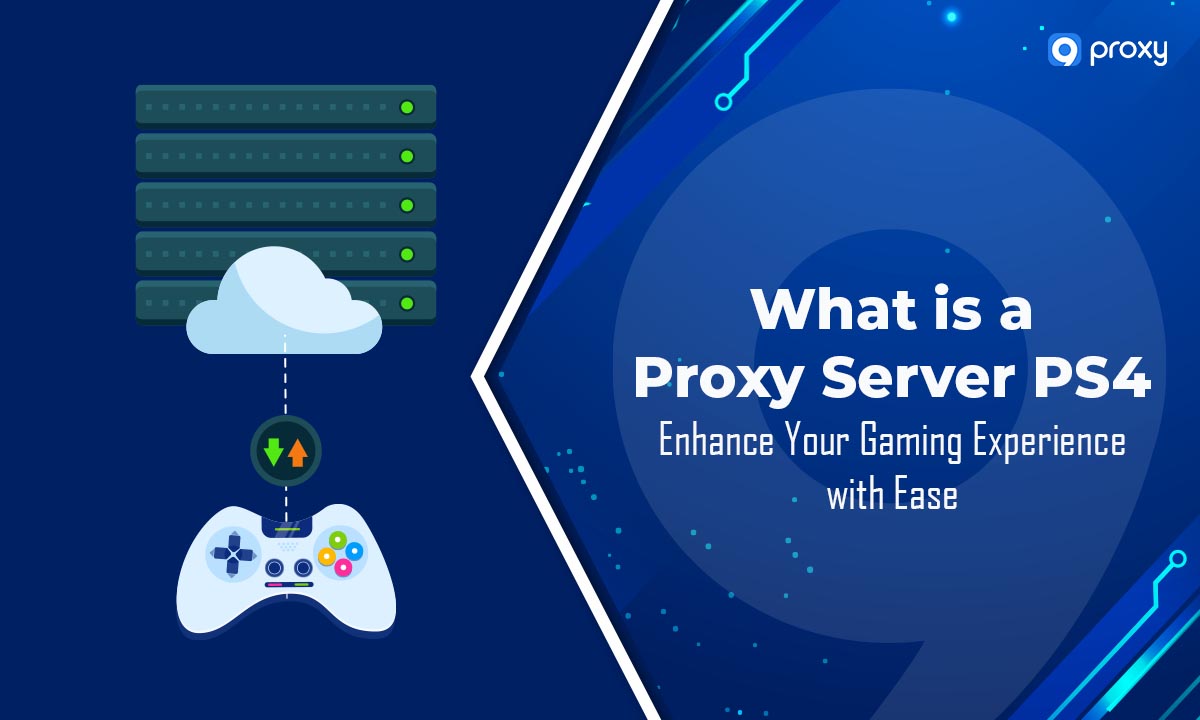
Proxy server (gọi tắt là proxy) là một máy chủ trung gian giữa thiết bị của bạn và internet. Nó hoạt động bằng cách nhận các yêu cầu từ thiết bị, gửi đến máy chủ đích, rồi chuyển phản hồi từ máy chủ đó về lại cho bạn. Với vai trò trung gian này, proxy mang đến nhiều lợi ích, bao gồm tăng cường bảo mật, nâng cao quyền riêng tư và cải thiện hiệu suất kết nối.
Proxy thường được sử dụng để ẩn danh hoạt động trực tuyến. Bằng cách che giấu địa chỉ IP thật và chuyển hướng lưu lượng qua proxy, bạn có thể bảo mật danh tính và vị trí của mình, đồng thời truy cập nội dung bị giới hạn theo khu vực địa lý.
Một chức năng quan trọng khác là tăng hiệu suất kết nối. Proxy giúp cải thiện hiệu quả mạng bằng cách lưu cache các trang web thường truy cập, rút ngắn thời gian tải và tiết kiệm băng thông. Điều này đặc biệt hữu ích cho các tổ chức cần quản lý lưu lượng lớn và mang lại trải nghiệm duyệt web mượt mà.
Về mặt bảo mật, proxy đóng vai trò không nhỏ. Chúng có thể lọc bỏ nội dung độc hại, hạn chế truy cập vào các trang web không mong muốn và chặn những nguồn nguy hiểm. Nhờ vậy, proxy trở thành công cụ quan trọng để cá nhân và tổ chức bảo vệ môi trường kỹ thuật số của mình.
Ngoài ra, proxy còn hỗ trợ cân bằng tải bằng cách phân phối lưu lượng mạng qua nhiều máy chủ, tránh tình trạng một máy chủ bị quá tải. Nhờ vậy, dịch vụ luôn duy trì độ tin cậy và khả dụng, mang lại trải nghiệm ổn định hơn.

Tại sao PS4 yêu cầu Proxy Server?
Nếu PS4 của bạn bất ngờ yêu cầu nhập địa chỉ proxy server, có thể bạn sẽ bối rối. Dưới đây là một vài nguyên nhân phổ biến:
- Kết nối Internet không ổn định: Thường thì nếu PS4 không phát hiện được kết nối internet ổn định, hệ thống sẽ gợi ý sử dụng proxy server. Điều này xảy ra khi đường truyền yếu hoặc chập chờn, khiến máy cần tìm đường mạng thay thế.
- Firmware của PS4 đã lỗi thời: Giống như các thiết bị công nghệ khác, PS4 cũng cần cập nhật firmware thường xuyên để hoạt động tốt. Nếu firmware đã cũ, máy có thể gặp nhiều sự cố, trong đó có việc hiển thị yêu cầu nhập proxy. Việc cập nhật firmware mới sẽ giúp khắc phục vấn đề này.
- Firmware của router đã lỗi thời: Không chỉ PS4, router cũng cần được cập nhật thường xuyên. Firmware cũ trên router có thể gây ra sự cố kết nối cho tất cả thiết bị, bao gồm PS4. Nếu router chưa được cập nhật, PS4 có thể gặp khó khăn khi kết nối trực tiếp internet.

Tại sao nên dùng Proxy Server cho PS4?
Sử dụng proxy server trên PS4 mang lại nhiều lợi ích, giúp nâng cao trải nghiệm chơi game và tăng cường bảo mật trực tuyến. Proxy đóng vai trò trung gian giữa PS4 và internet, xử lý toàn bộ lưu lượng dữ liệu khi bạn chơi game. Cách thiết lập này vừa bảo vệ sự an toàn trực tuyến, vừa tối ưu kết nối cho game thủ.
Dưới đây là cách proxy có thể cải thiện trải nghiệm trên PS4 của bạn:
- Trải nghiệm chơi game mượt mà hơn: Proxy có thể định tuyến lưu lượng PS4 qua con đường hiệu quả hơn đến máy chủ game. Điều này giúp tăng tốc độ kết nối, yếu tố cực kỳ quan trọng trong game online, nơi từng mili-giây đều đáng giá.
- Giảm độ trễ, tối ưu ping: Proxy giúp giảm độ trễ (latency) và hạ ping, mang lại cảm giác chơi mượt hơn, đặc biệt khi máy chủ game đặt xa vị trí của bạn.
- Tăng cường quyền riêng tư: Proxy ẩn địa chỉ IP thật của bạn, giúp tránh các mối đe dọa tiềm ẩn và giảm nguy cơ bị tấn công trong khi chơi game.
- Truy cập nội dung giới hạn theo khu vực: Muốn chơi một tựa game chỉ phát hành ở một số quốc gia? Proxy có thể định tuyến qua khu vực đó để bạn thoải mái trải nghiệm.
- Hạn chế lag: Proxy ổn định kết nối internet, giảm tình trạng giật/nhảy mạng, giúp phiên chơi game liền mạch hơn.

Làm thế nào để thiết lập máy chủ Proxy trên PS4?
Thiết lập máy chủ proxy trên PS4 có thể tối ưu hóa trải nghiệm chơi game của bạn bằng cách cải thiện tốc độ tải xuống và tăng cường quyền riêng tư. Dưới đây là hướng dẫn từng bước:
- Cài đặt phần mềm máy chủ proxy trên máy tính (Tùy chọn): Nếu bạn muốn tăng tốc độ tải xuống của PS4, hãy cân nhắc sử dụng PC làm máy chủ proxy. Đối với người dùng Windows, các tùy chọn phổ biến bao gồm CCProxy và SKFU pr0xy. Người dùng Mac có thể chọn Squidman.
- Cấu hình phần mềm proxy: Sau khi cài đặt, hãy khởi chạy phần mềm proxy và cấu hình để cho phép truy cập qua tường lửa. Lưu ý địa chỉ IP và số cổng được cung cấp trong tùy chọn của phần mềm. Nếu địa chỉ IP mặc định là 0.0.0.0, hãy chọn địa chỉ IP thực tế của máy tính.
- Truy cập Cài đặt PS4: Bật PS4 và điều hướng đến góc phải của menu chính để tìm menu Cài đặt, được biểu tượng bằng biểu tượng hộp công cụ.
- Vào Cài đặt Mạng: Trong menu Cài đặt, cuộn xuống mục “Mạng” và chọn. Tùy chọn này được biểu thị bằng biểu tượng quả địa cầu.
- Thiết lập Kết nối Internet: Chọn “Thiết lập Kết nối Internet”, đây là tùy chọn thứ hai từ trên xuống.
- Chọn Kiểu Kết nối: Quyết định sử dụng Wi-Fi hay cáp LAN. Chọn “Sử dụng Wi-Fi” hoặc “Sử dụng Cáp LAN” cho phù hợp.
- Chọn Mạng của Bạn: Nếu sử dụng Wi-Fi, hãy chọn mạng của bạn từ danh sách. Nếu sử dụng cáp LAN, bước này không cần thiết.
- Chọn Thiết lập Tùy chỉnh: Chọn “Tùy chỉnh” để kiểm soát tốt hơn cài đặt mạng của bạn.
- Cài đặt Địa chỉ IP Tự động: Trên trang Cài đặt Địa chỉ IP, chọn “Tự động” để bộ định tuyến gán IP của bạn.
- Tên Máy chủ DHCP: Chọn “Không Chỉ định” trên trang Tên Máy chủ DHCP để cho phép PS4 của bạn tự động lấy thông tin máy chủ DHCP cần thiết.
- Cài đặt MTU: Đặt Cài đặt MTU thành “Tự động”.
- Bật Sử dụng Proxy: Chọn “Sử dụng” để bật máy chủ proxy.
- Nhập Chi tiết Proxy: Nhập địa chỉ IP và số cổng của máy chủ proxy mà bạn đã ghi chú trước đó.
- Lưu và Kiểm tra Kết nối: Lưu cài đặt của bạn và chọn “Kiểm tra Kết nối Internet” để đảm bảo mọi thứ hoạt động chính xác. Nếu máy chủ proxy của bạn được thiết lập đúng và cả PS4 và máy tính của bạn đều nằm trên cùng một mạng, bạn sẽ thấy thông báo “Thành công”.

Làm thế nào để khắc phục lỗi Proxy Server trên PS4?
Nếu bạn gặp lỗi proxy server trên PS4, nguyên nhân có thể là do kết nối internet không ổn định. Dưới đây là cách xử lý và khắc phục:
Xác định địa chỉ Proxy Server
Để sửa lỗi proxy, bạn cần xác nhận địa chỉ IP mà PS4 đang dùng làm proxy:
- Mở Command Prompt trên PC: Nhấn biểu tượng Windows, gõ Command Prompt, chọn Run as Administrator.
- Kiểm tra cấu hình IP: Gõ lệnh ipconfig/all rồi nhấn Enter để hiển thị thông tin cấu hình mạng chi tiết.
- Ghi lại địa chỉ Proxy: Tìm địa chỉ IPv4 trong kết quả. Đây chính là IP mà PS4 cần dùng làm proxy.
Kết nối PS4 với Internet
Hãy chắc chắn rằng PS4 được kết nối mạng đúng cách trước khi nhập địa chỉ proxy:
- Khởi động lại router và PS4: Tắt nguồn, bật lại để xoá lỗi mạng tạm thời.
- Truy cập Cài đặt PS4: Từ menu chính, chọn biểu tượng hộp công cụ (Settings).
- Thiết lập kết nối mạng: Vào Network, chọn Use Wi-Fi hoặc Use a LAN Cable.
- Tuỳ chỉnh kết nối: Chọn Custom, chọn mạng Wi-Fi, nhập mật khẩu. Ở mục DHCP Host Name chọn Do Not Specify.
- Cấu hình DNS & MTU: Đặt cả hai về Automatic.
Thêm Proxy Server trên PS4
Sau khi đã kết nối mạng, nhập chi tiết proxy:
- Đi tới Proxy Settings: Khi được hỏi có dùng proxy hay không, chọn Use.
- Nhập thông tin proxy: Điền địa chỉ IP và port đã ghi trước đó. (Port mặc định: 6588 với Windows, 8080 với macOS).
- Lưu và kiểm tra: Nhấn Next để lưu, rồi chạy Test Internet Connection để chắc chắn kết nối ổn định.
Câu hỏi thường gặp (FAQ)
Tôi có thực sự cần proxy cho PS4 không?
Không bắt buộc, nhưng proxy giúp cải thiện kết nối, bảo mật dữ liệu cá nhân và tối ưu trải nghiệm chơi game online.
Làm sao sửa lỗi proxy do firmware PS4 lỗi thời?
- Vào Settings > System.
- Chọn System Information để kiểm tra phiên bản hiện tại.
- Chọn System Software Update để tải bản mới.
- Cài đặt bản cập nhật và làm theo hướng dẫn trên màn hình.
Làm sao sửa lỗi proxy do firmware router lỗi thời?
- Xem model router (in ở mặt sau/đáy thiết bị).
- Tìm hướng dẫn cập nhật firmware của model đó trên Google.
- Vào website nhà sản xuất, mục Support.
- Tải hoặc cài bản firmware mới nhất.
- Làm theo hướng dẫn của nhà sản xuất để cập nhật.
Nếu tôi làm theo mà vẫn không thành công?
- Kết nối PS4 trực tiếp bằng dây LAN.
- Đặt PS4 gần router để tăng tín hiệu, rồi khởi động lại.
- Kiểm tra phần cứng liên quan.
- Nếu vẫn lỗi, hãy liên hệ Sony Support để được hỗ trợ.
Kết luận
Tóm lại, Proxy Server trên PS4 có thể trở thành “người bạn đồng hành” giúp cải thiện trải nghiệm chơi game của bạn. Dù đôi lúc có sự cố, nhưng giờ bạn đã nắm được cách xử lý nhanh chóng và hiệu quả.