

错误提示 “There Is Something Wrong With the Proxy Server” 可能会中断你的在线活动。在 9Proxy,我们深知顺畅的上网体验有多么重要。正因如此,我们撰写了这篇博客文章,旨在帮助你快速诊断并解决这一常见但令人困惑的问题。通过专家建议与简单易行的解决方案,您不仅能在短时间内恢复在线工作,还能掌握预防未来中断的实用知识。
“There Is Something Wrong With the Proxy Server” 错误的原因
当你看到 “There is something wrong with the proxy server” 的错误提示时,可能由多种原因引起。了解这些原因有助于你更高效地解决问题。以下是简单明了的解释:
- 代理设置不正确: 有时,你设备或某个特定应用程序中的代理服务器设置可能未正确配置。这意味着通过代理服务器连接互联网所需的信息不完整或错误。
- 代理服务器停机或故障: 作为设备与互联网之间中介的代理服务器,可能暂时停机或遇到连接问题,这通常源于网络层面的各种故障。
- 防火墙或杀毒软件干扰: 你设备上的防火墙或杀毒程序可能阻止与代理服务器的连接。这些安全软件有时会错误地将代理服务器识别为潜在威胁。
- 文件或设置损坏: 某些关键系统文件或网络配置可能已损坏,从而干扰正常的网络功能,包括与代理服务器的连接。
- 来自 ISP 或网络的限制: 你的互联网服务提供商(ISP)或网络管理员可能设置了阻止代理服务器连接的限制,这通常出于安全或策略考虑。
- 软件版本过旧: 如果你的浏览器或操作系统未及时更新,可能与代理服务器的当前要求不兼容。定期更新软件对于保持兼容性与安全性至关重要。
- 身份验证问题: 代理服务器通常需要进行身份验证(如用户名和密码)。如果凭据输入错误或格式不符,连接将失败。
- 临时性问题: 有时,短暂的网络错误或设备故障可能导致暂时无法连接代理服务器。这类问题通常只需等待片刻或重启设备即可解决。
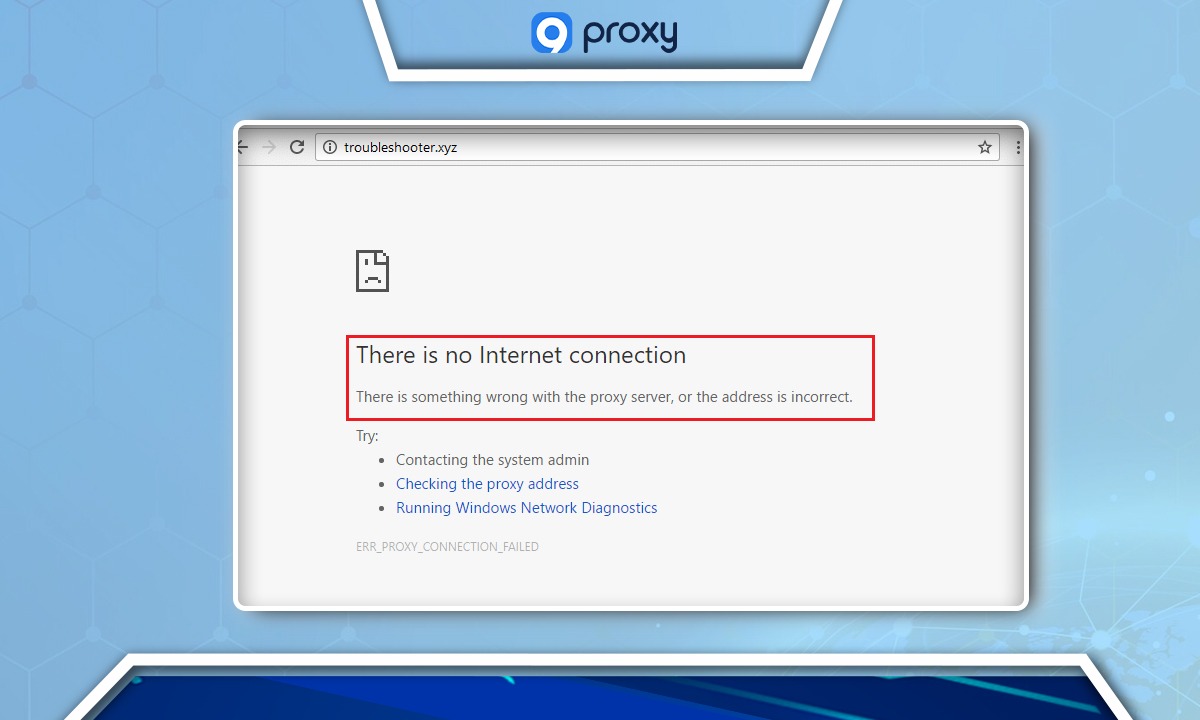
如何修复 “No Internet. There Is Something Wrong With the Proxy Server” 错误
遇到与代理服务器相关的 “No Internet” 错误可能令人恼火。本指南提供清晰、逐步的解决方案来修复此问题,适用于新手和有经验的用户。
检查连接是否稳定
首先,确保你的互联网连接可靠。如果使用 Wi-Fi,请检查路由器状态,并将其放置在较高、开阔的位置以获得更好的信号。此外,请尝试在设备上开启然后关闭飞行模式(Airplane Mode)以刷新连接。同时,可以尝试使用不同的浏览器(如 Safari、Firefox 或 Edge),以确认问题是否仅出现在某个特定浏览器中。
重新启动你的设备
简单地重新启动计算机通常可以解决临时错误,包括与代理服务器相关的问题。此操作有助于刷新系统内存,并可能修复一些轻微的软件冲突。
检查防病毒软件或防火墙
安全软件虽然对保护你的计算机至关重要,但有时也可能干扰互联网连接。请暂时关闭防病毒软件或防火墙,以查看这是否能解决问题。
关闭 Windows Security 实时保护的步骤:
- 从开始菜单打开 Windows 安全中心(Windows Security)。
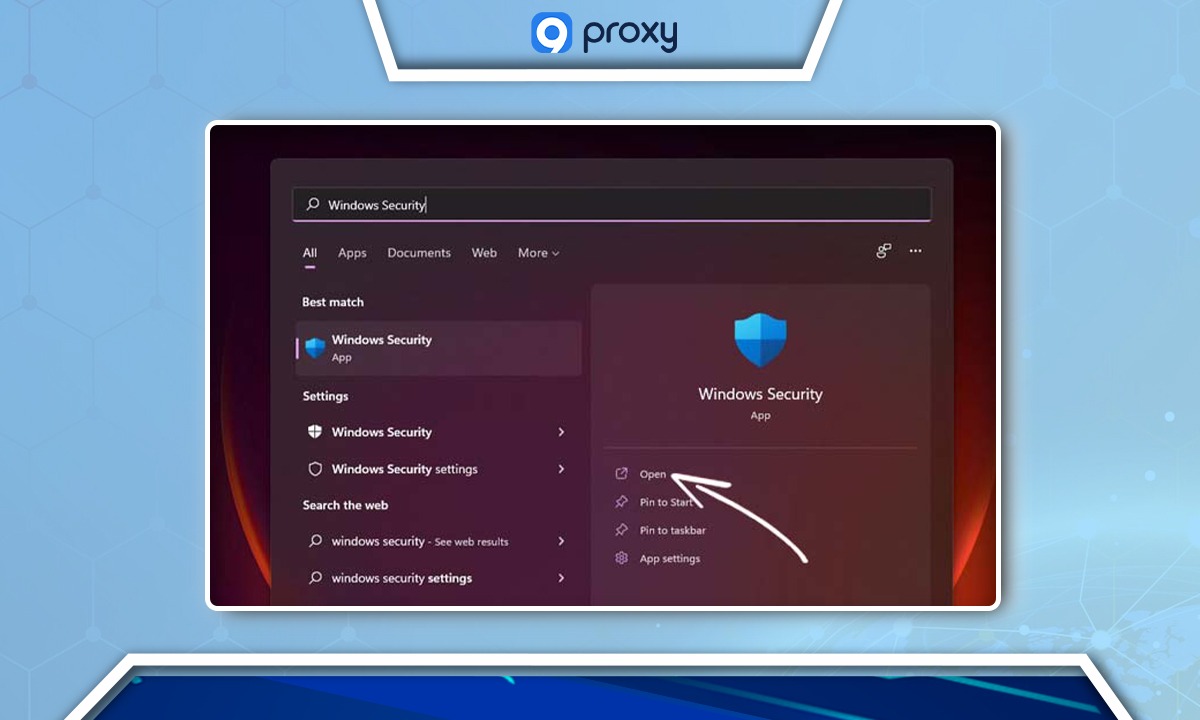
2. 在 Windows 安全中心(Windows Security) 界面中,选择 病毒和威胁防护(Virus & threat protection)。
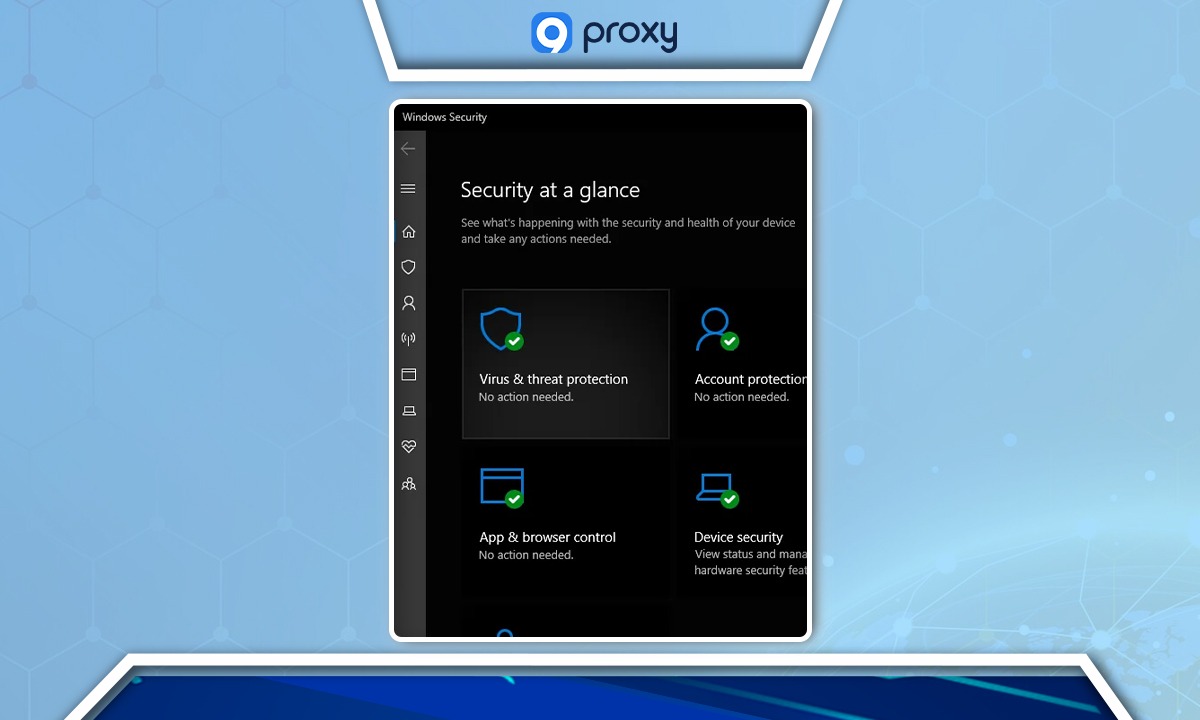
3. 选择 Manage settings
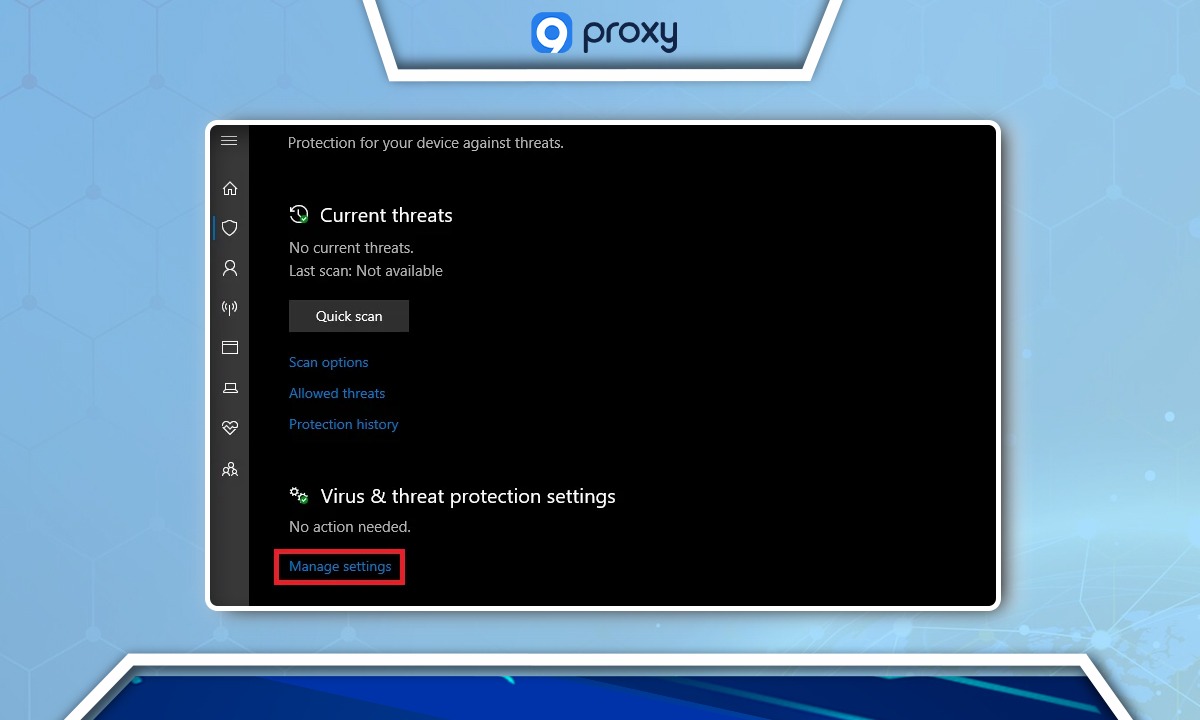
4. 滑动开关以关闭 实时保护(Real-time protection)。执行此操作时,会出现一个用户访问控制(User Access Control)提示,询问您是否允许 Windows 安全中心更改您的设备。选择 “是(Yes)” 以继续。
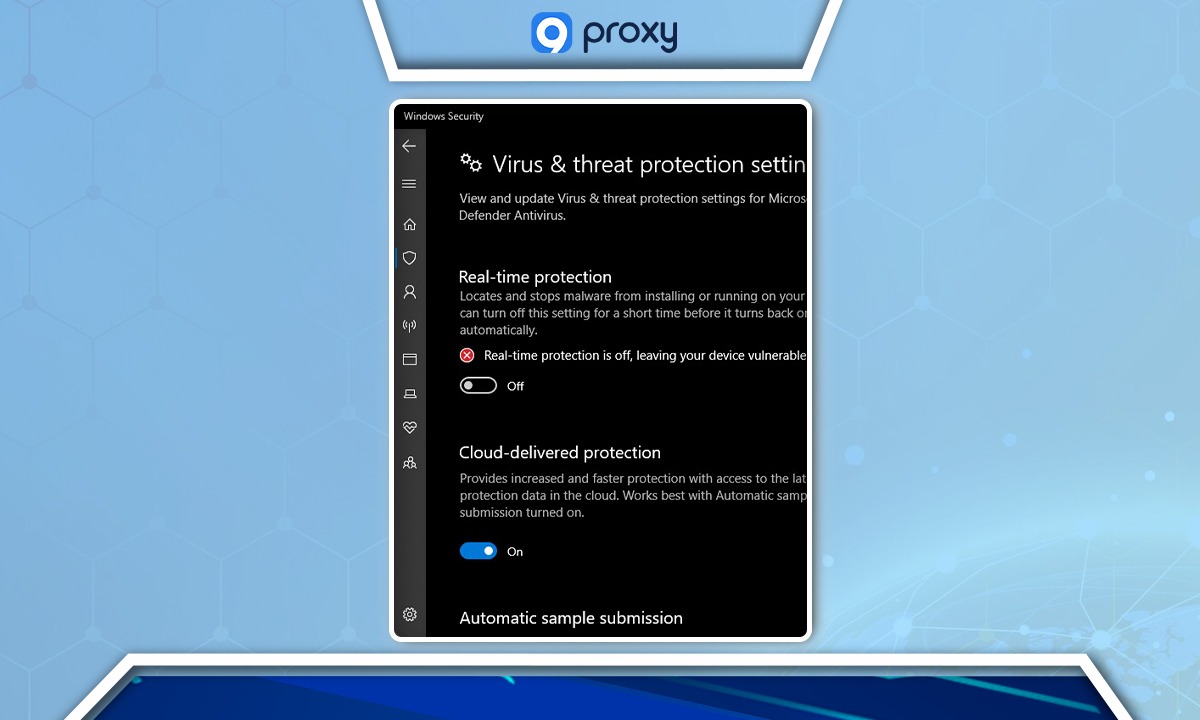
关闭您的防病毒软件
如果您使用的是第三方防病毒软件,请考虑暂时将其关闭。解决问题后,别忘了重新开启以保持安全性。若此步骤能解决问题,请调整防病毒软件的设置,以防止今后与网络流量产生冲突。
检查您的代理设置
不正确的代理配置可能导致连接问题。请尝试恢复默认设置:
- 从开始菜单打开 Internet 选项(Internet Options)。
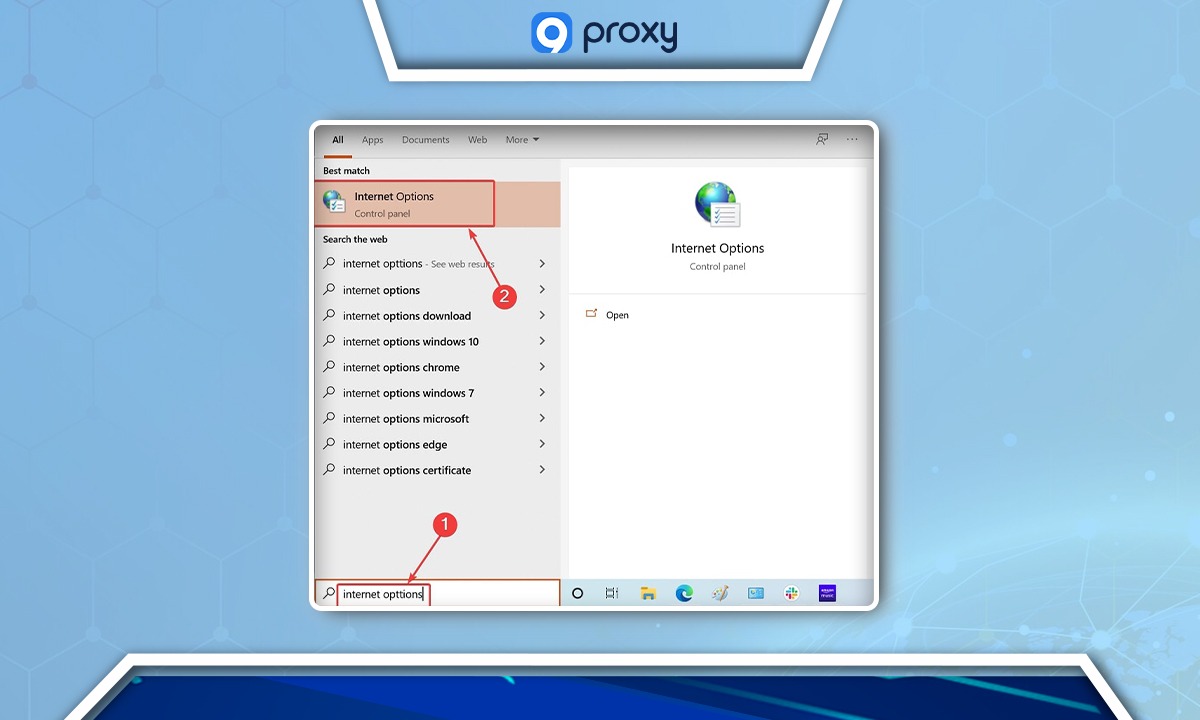
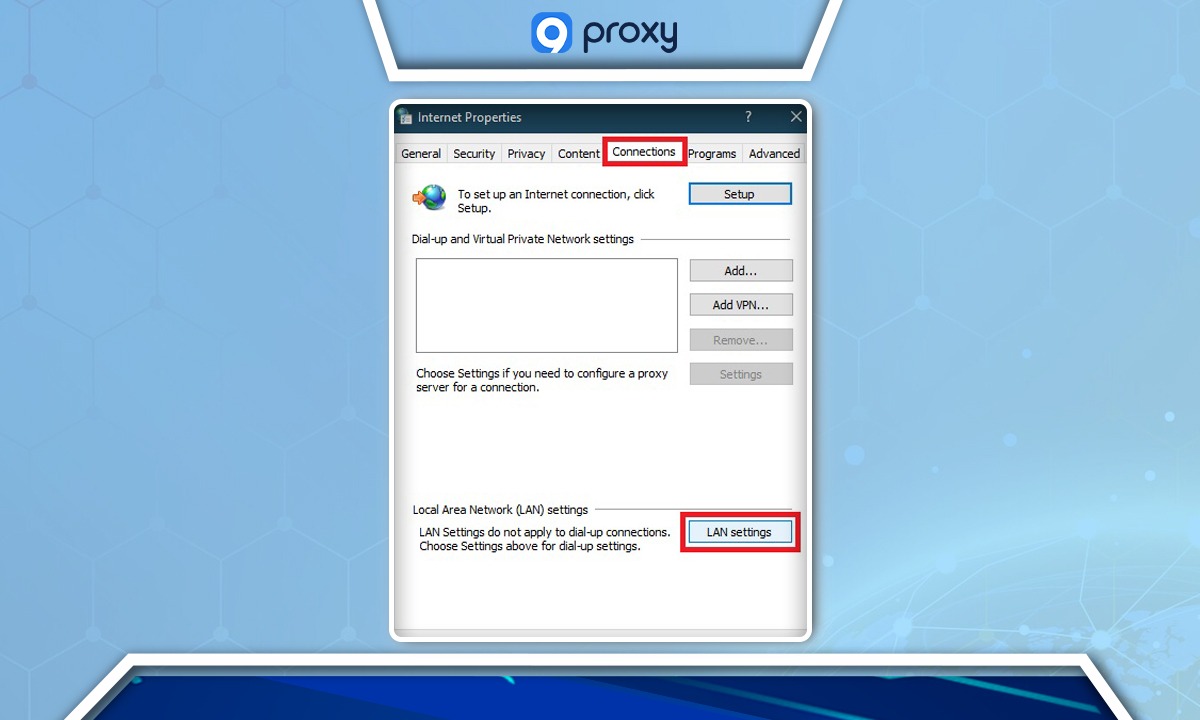
2. 进入 “Connections”(连接) 选项卡,然后点击 “LAN settings”(局域网设置)。
3. 勾选 “Automatically detect settings”(自动检测设置),并取消勾选 “Use a proxy server for your LAN”(为 LAN 使用代理服务器)。
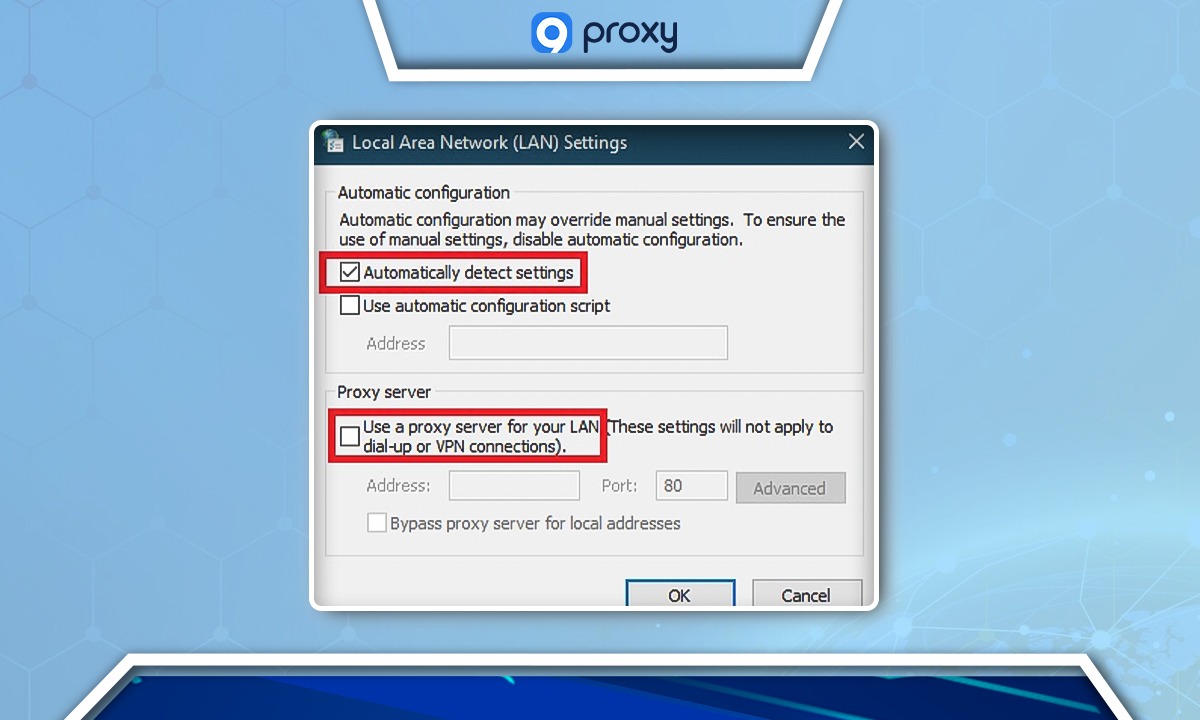
4. 点击 “OK” 以保存更改。
通过注册表编辑器调整代理配置
修改 Windows 注册表是一个更高级的技术步骤,但可能会带来有效的结果。执行此操作时请务必小心:
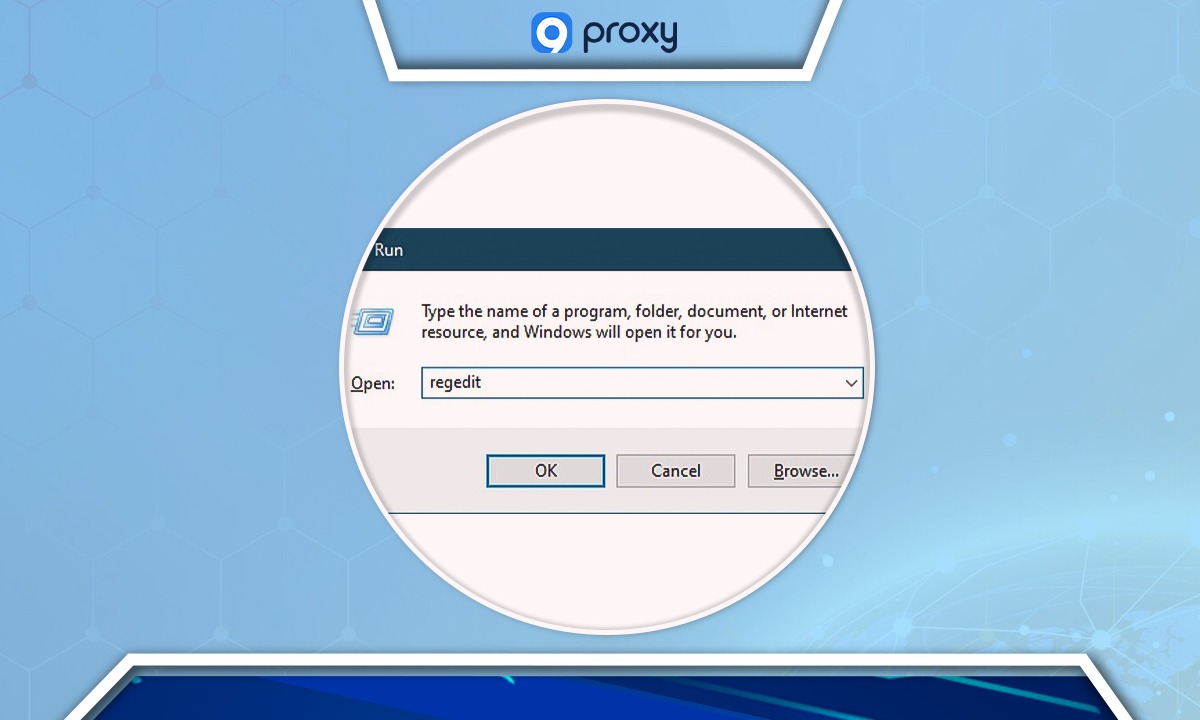
- 打开 运行(Run) 对话框(快捷键 Win + R),输入 regedit,然后点击 “OK”。
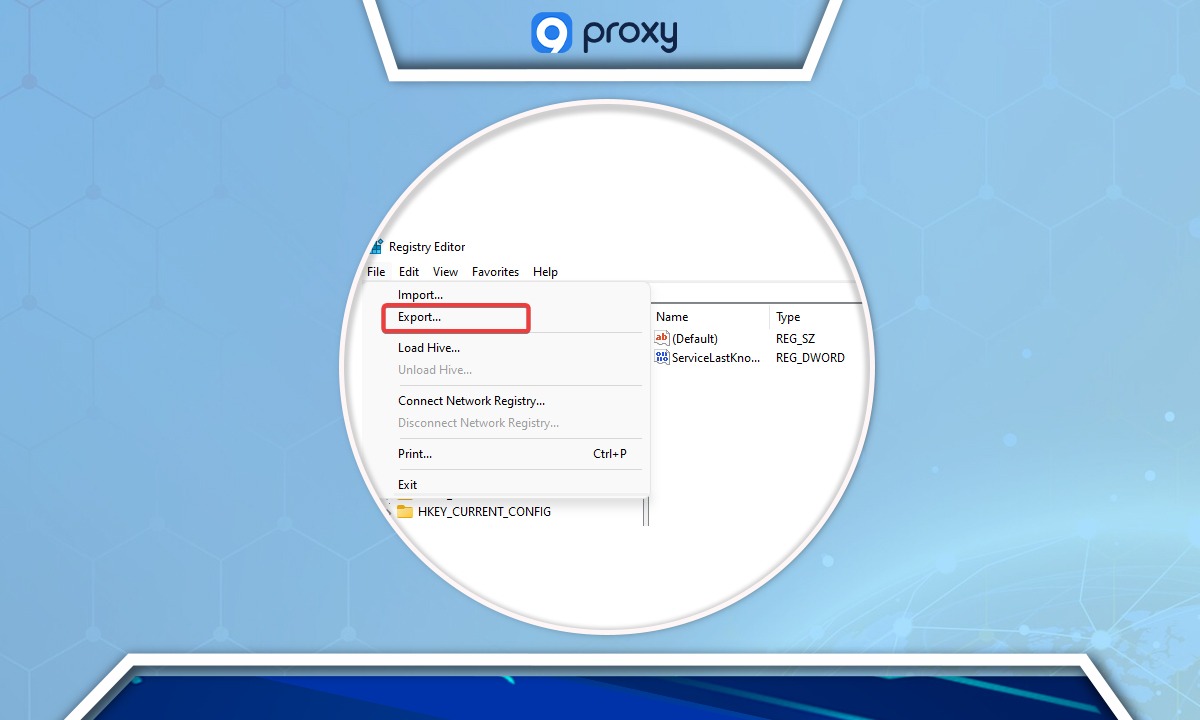
2. 备份您的注册表:点击 File(文件) > Export(导出)。
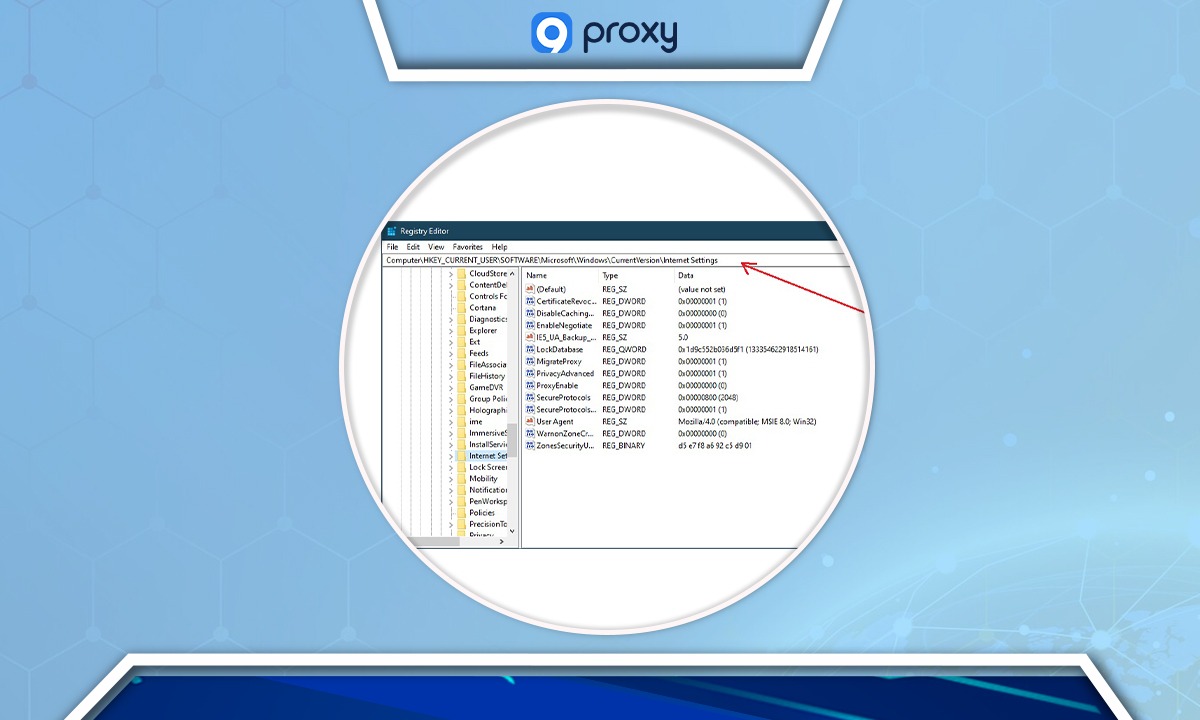
3. 导航至ComputerHKEY_CURRENT_USER\Software\Microsoft\Windows\Current\Version\Internet Settings。
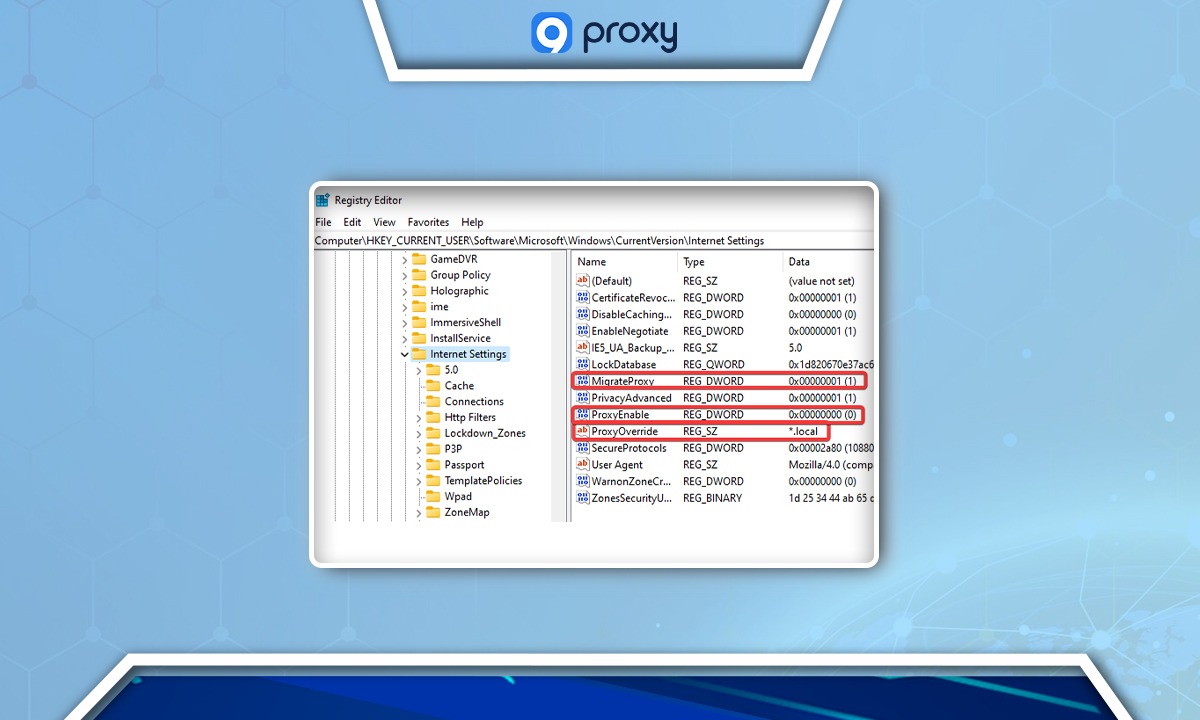
4. 删除以下数值:Proxy Override、Migrate Proxy 和 Proxy Enable。
5. 重新启动计算机,然后检查更改是否生效。
重置 Google Chrome(或您正在使用的浏览器)
将浏览器恢复为默认设置可能会有所帮助:
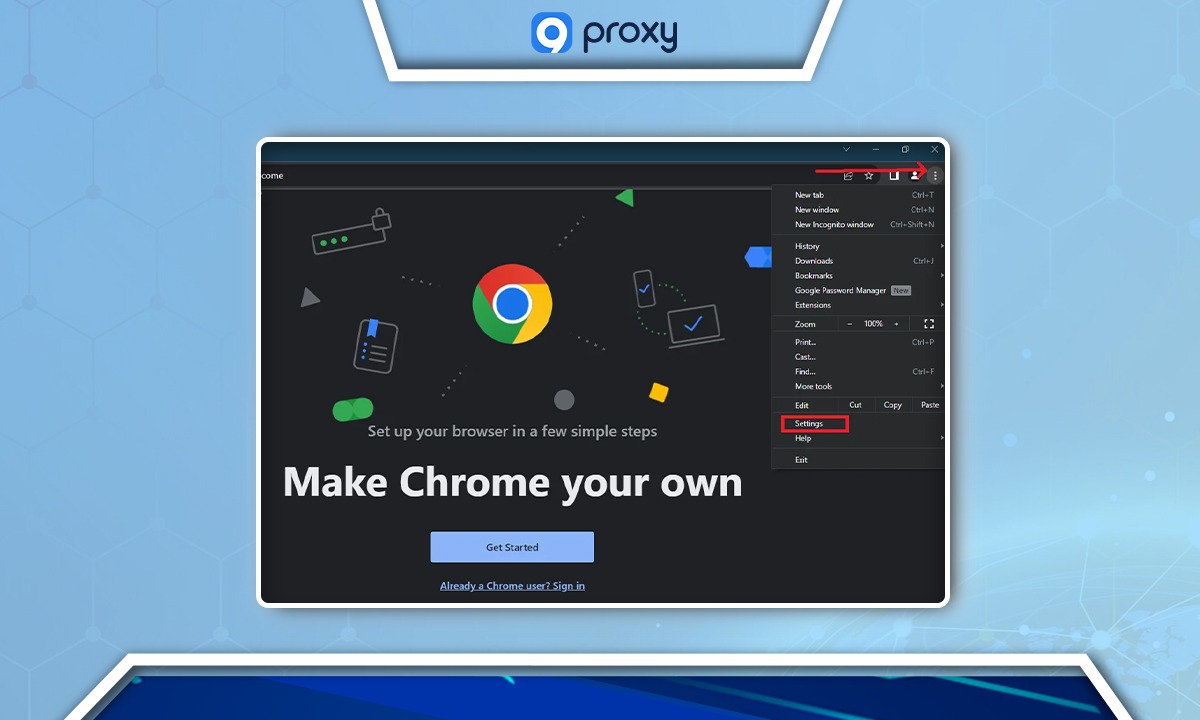
- 打开 Chrome 菜单(右上角的三个竖点),选择 Settings(设置)。
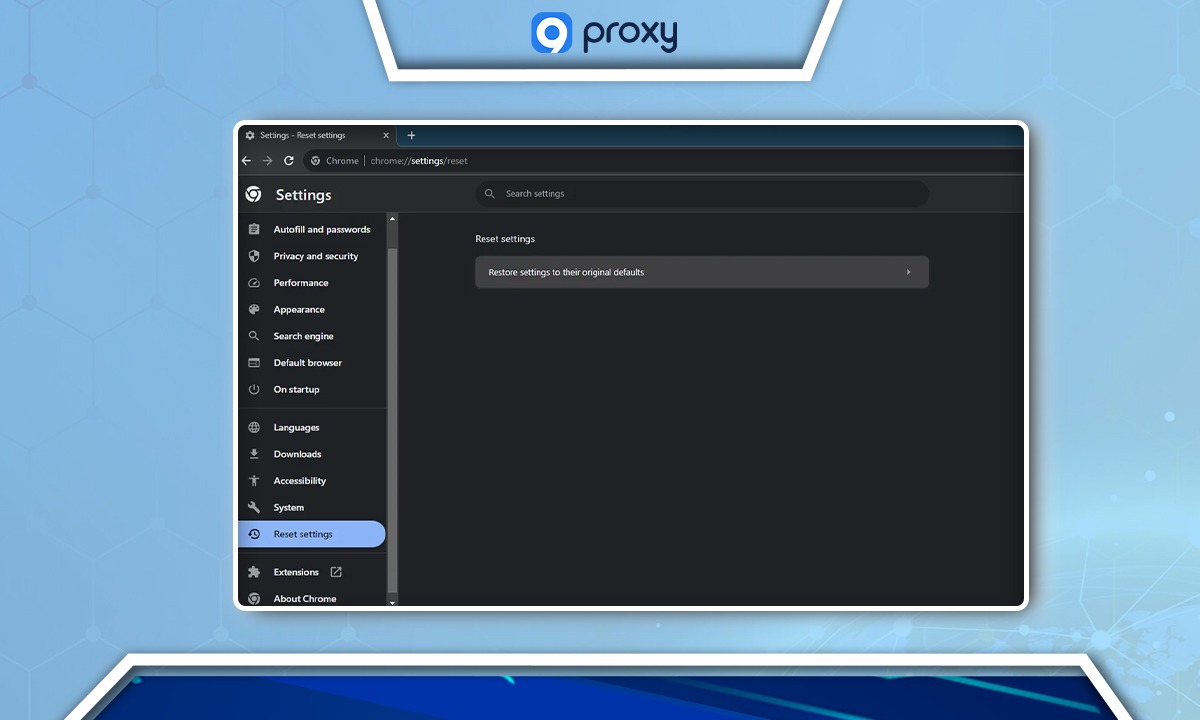
2. 在左侧栏中选择 Reset settings(重置设置),然后点击 Restore settings to their original defaults(将设置恢复为默认值)。
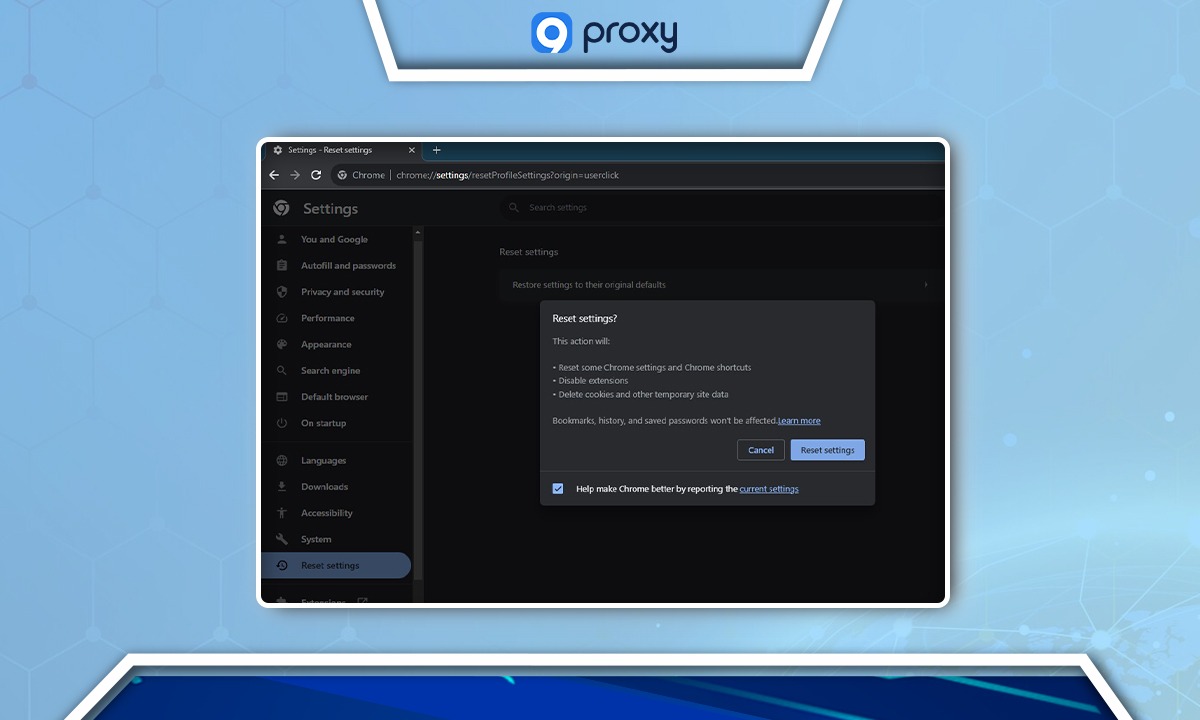
3. 点击 Reset settings(重置设置) 以确认。此操作将禁用扩展程序并清除临时数据。
重新安装 Chrome
如果重置无效,请尝试重新安装浏览器:
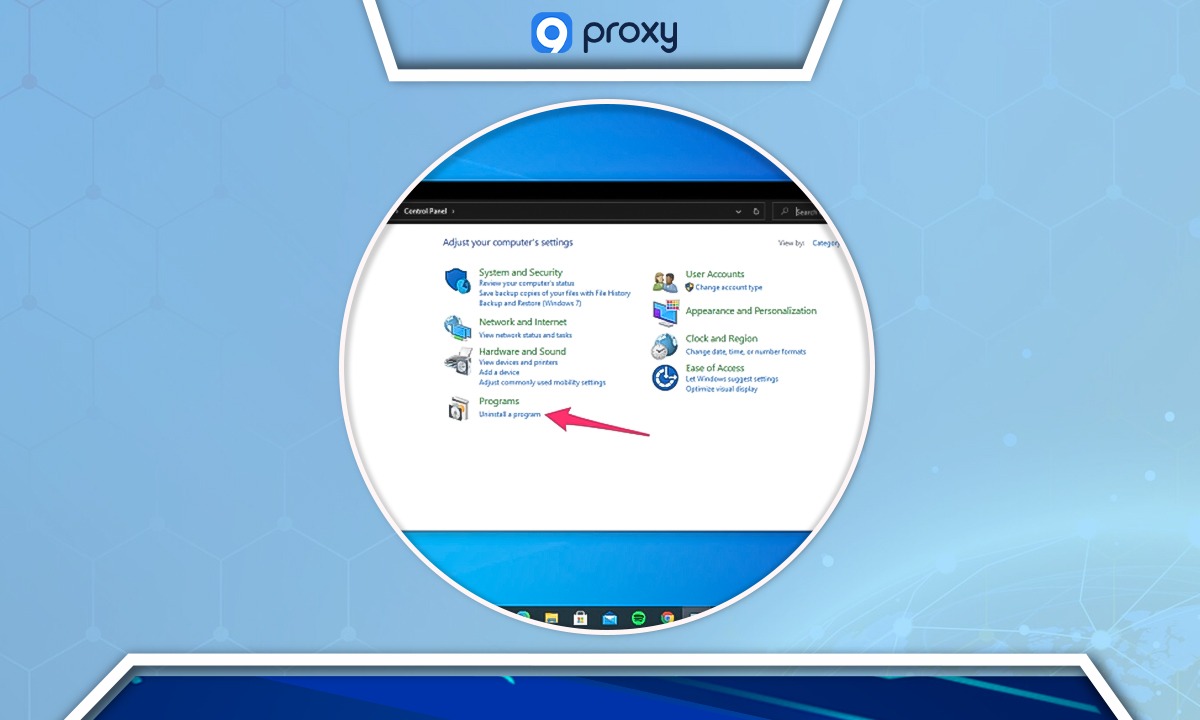
- 从开始菜单打开 控制面板(Control Panel)。
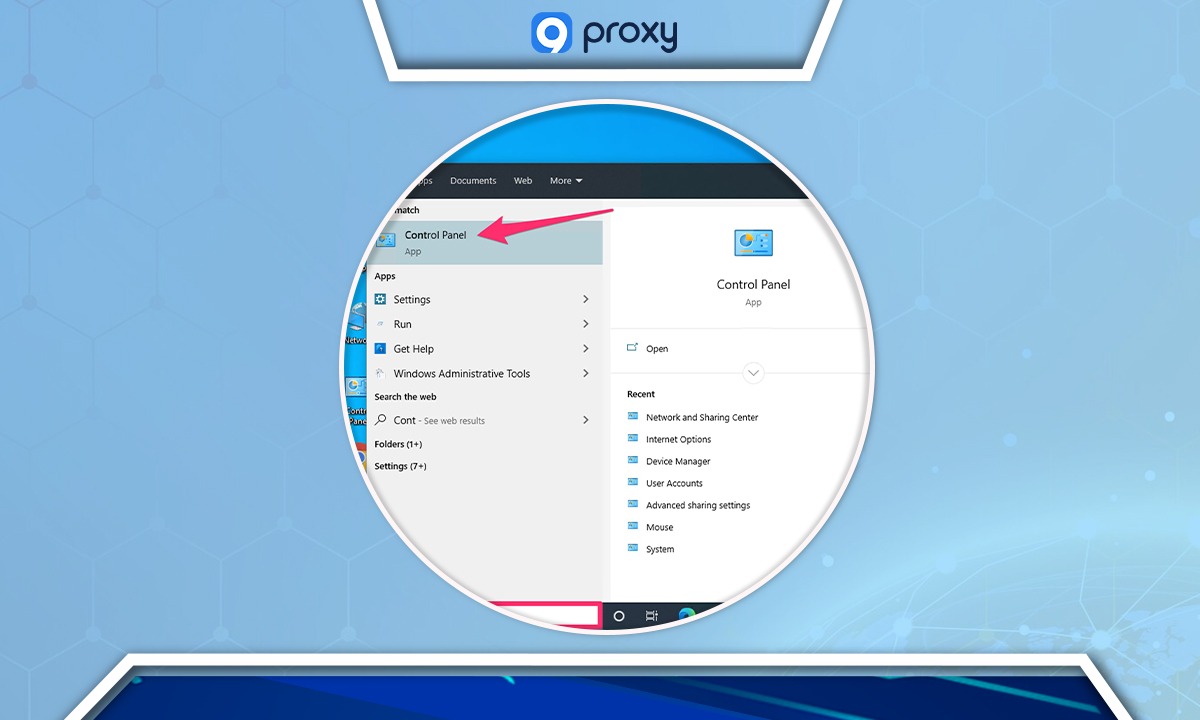
2. 选择 Uninstall a program(卸载程序)。
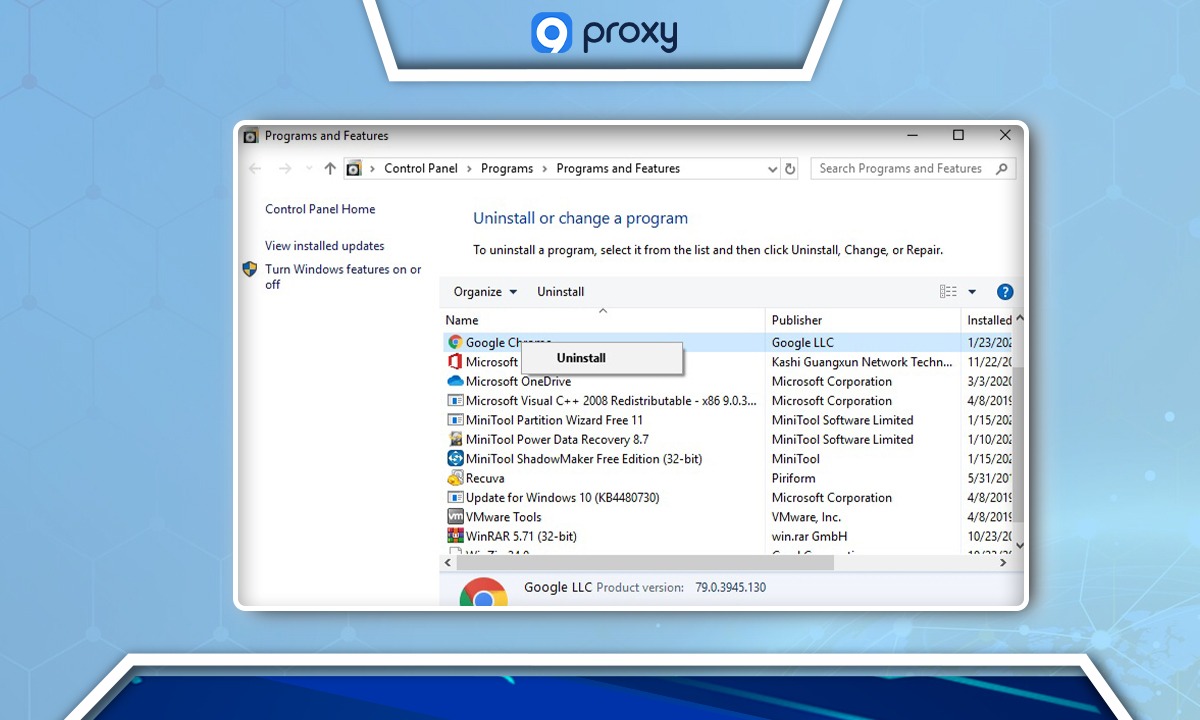
3. 找到 Chrome,选中它,然后点击 Uninstall(卸载)。
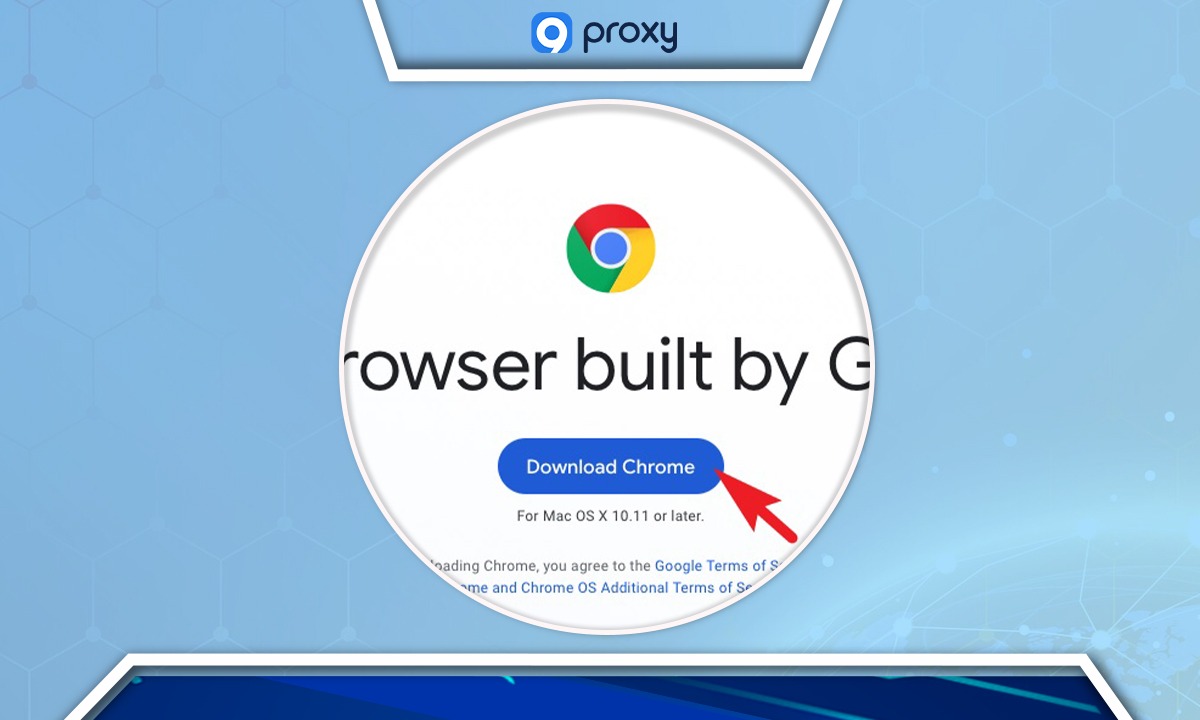
4. 卸载完成后,请从官方网站重新下载 Chrome。对于其他浏览器,请前往其开发商的官方网站进行下载。
常见问题
我如何判断代理错误是暂时性的还是长期性的问题?
暂时性错误通常可以通过重新启动设备或等待一段时间后自行消失。长期性问题则会持续出现,若不调整设置或解决根本原因,将无法修复。
如果我的浏览器版本过旧,会导致代理错误吗?
会的。过时的浏览器可能与当前的代理设置或协议不兼容,从而引发此类错误。
身份验证问题是否是代理错误的常见原因?
是的。对于需要身份验证的代理,如果登录信息输入错误或缺失,常常会导致代理错误。
VPN 是否可能与代理设置冲突并引发该错误?
会的。同时使用 VPN 和代理可能产生冲突,从而导致连接错误。
结论
总的来说,遇到 “There Is Something Wrong With the Proxy Server” 错误是一个常见问题,但完全可以解决。如本文所述,该错误可能由多种原因引起,包括网络连接不稳定、浏览器过时、代理设置不正确以及与安全软件冲突。按照本文提供的步骤逐一操作,您可以有效地诊断并修复问题,确保更顺畅的在线体验。
若想获取更多解决方案和实用技巧,请继续浏览 9Proxy 的其他文章。我们始终致力于为您提供易懂且实用的建议,帮助您的数字生活顺畅运行。保持关注,以获取更多有价值的内容!