

Thông báo lỗi “There Is Something Wrong With the Proxy Server” có thể làm gián đoạn các hoạt động trực tuyến của bạn. Tại 9Proxy, chúng tôi hiểu được tầm quan trọng của một trải nghiệm internet trơn tru. Đó là lý do tại sao chúng tôi đã tạo ra bài viết trên blog này để giúp bạn nhanh chóng chẩn đoán và giải quyết sự cố phổ biến nhưng gây khó hiểu này. Với những lời khuyên từ chuyên gia và các giải pháp đơn giản, bạn sẽ quay trở lại các công việc trực tuyến của mình trong thời gian ngắn, đồng thời có thêm kiến thức để ngăn ngừa sự gián đoạn trong tương lai.
Nguyên nhân của lỗi “There Is Something Wrong With the Proxy Server”
Khi bạn gặp thông báo lỗi “There is something wrong with the proxy server”, điều này có thể do nhiều nguyên nhân. Hiểu rõ những nguyên nhân này có thể giúp bạn khắc phục sự cố một cách hiệu quả. Dưới đây là phần giải thích đơn giản và rõ ràng:
- Cài đặt proxy không chính xác: Đôi khi, cài đặt máy chủ proxy trên thiết bị của bạn hoặc bên trong một ứng dụng cụ thể có thể không được cấu hình chính xác. Điều này có nghĩa là thông tin cần thiết để kết nối internet thông qua một máy chủ proxy bị sai hoặc bị thiếu.
- Sự cố ngừng hoạt động của máy chủ proxy: Máy chủ proxy, vốn đóng vai trò là trung gian giữa thiết bị của bạn và internet, có thể tạm thời bị ngừng hoạt động hoặc gặp sự cố kết nối. Điều này có thể xuất phát từ nhiều vấn đề mạng khác nhau.
- Sự can thiệp từ tường lửa hoặc phần mềm chống virus: Các chương trình bảo mật như tường lửa hoặc phần mềm chống virus trên thiết bị của bạn có thể ngăn chặn kết nối đến máy chủ proxy. Những chương trình này đôi khi có thể hiểu nhầm máy chủ proxy như một mối đe dọa bảo mật.
- Tập tin hoặc cài đặt bị hỏng: Đôi khi, các tập tin hệ thống quan trọng hoặc các cài đặt mạng trên thiết bị của bạn có thể bị hỏng. Sự hỏng hóc này có thể làm gián đoạn chức năng bình thường của các kết nối mạng, bao gồm cả kết nối đến máy chủ proxy.
- Giới hạn từ ISP hoặc mạng: Nhà cung cấp dịch vụ Internet (ISP) của bạn hoặc quản trị viên mạng có thể đã đặt ra các giới hạn chặn kết nối đến máy chủ proxy. Điều này thường được thực hiện vì lý do bảo mật hoặc chính sách.
- Phần mềm lỗi thời: Nếu trình duyệt web hoặc hệ điều hành của bạn chưa được cập nhật, nó có thể không tương thích với các yêu cầu hiện tại của máy chủ proxy. Các bản cập nhật thường xuyên rất quan trọng để đảm bảo khả năng tương thích và bảo mật.
- Vấn đề xác thực: Máy chủ proxy thường yêu cầu một hình thức xác thực (như tên người dùng và mật khẩu). Nếu thông tin xác thực này không được cung cấp chính xác hoặc nếu định dạng bị sai, kết nối sẽ thất bại.
- Sự cố tạm thời: Đôi khi, các lỗi mạng ngắn hạn hoặc trục trặc trong thiết bị của bạn có thể gây ra sự cố tạm thời với việc kết nối đến máy chủ proxy. Những lỗi này thường được giải quyết chỉ bằng cách chờ một lúc hoặc khởi động lại thiết bị của bạn.
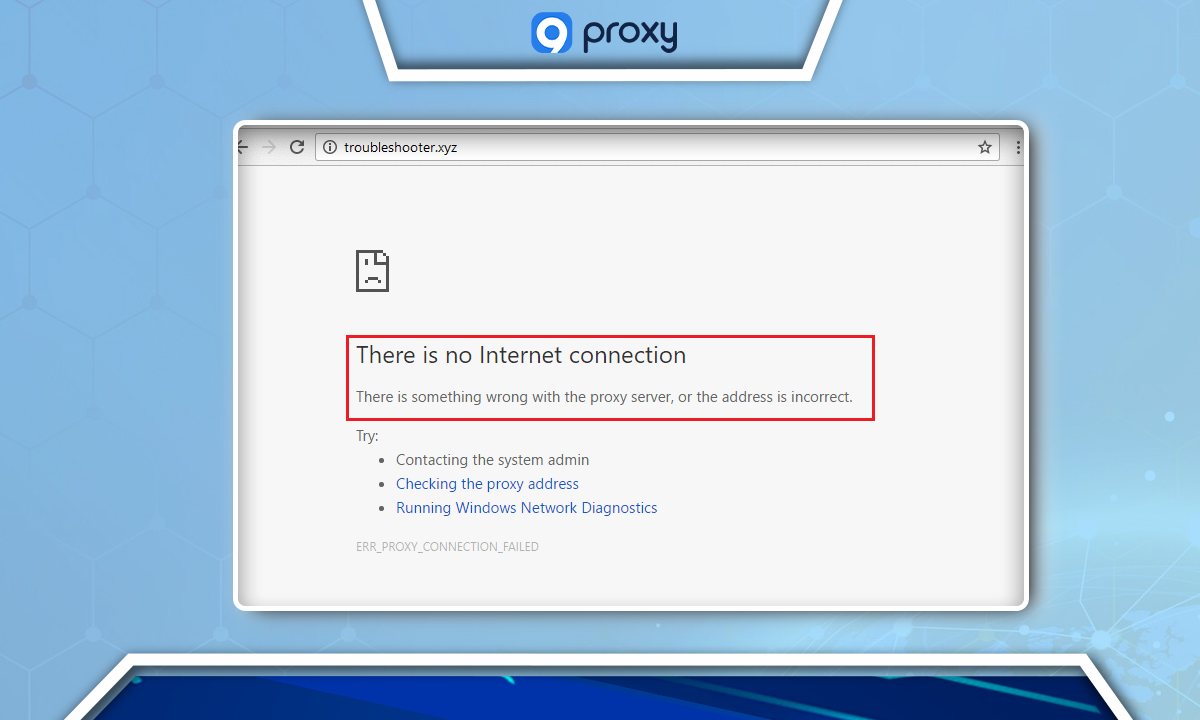
Cách khắc phục lỗi “No Internet. There Is Something Wrong With the Proxy Server”
Việc gặp lỗi “No Internet” liên quan đến máy chủ proxy có thể gây khó chịu. Hướng dẫn này cung cấp các giải pháp rõ ràng, từng bước để khắc phục sự cố này, phù hợp cho cả người mới bắt đầu và người dùng có kinh nghiệm hơn.
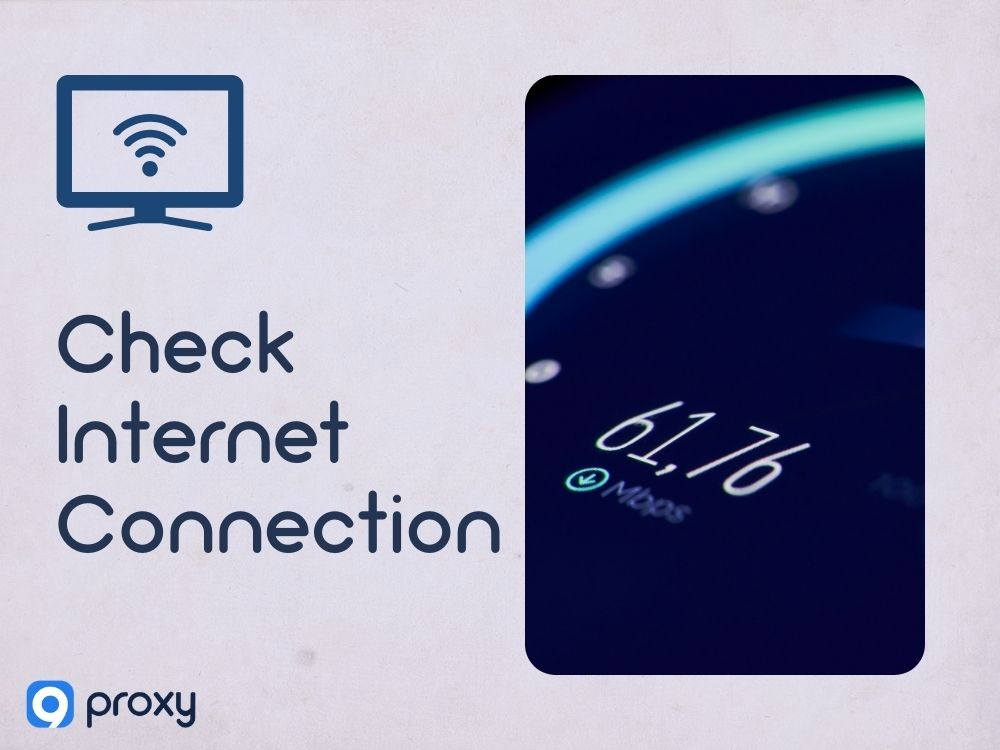
Kiểm tra xem kết nối có ổn định không
Trước tiên, hãy đảm bảo rằng kết nối internet của bạn đáng tin cậy. Nếu sử dụng Wi-Fi, hãy kiểm tra trạng thái của router và đặt nó ở vị trí cao, thoáng để có tín hiệu tốt hơn. Ngoài ra, hãy thử bật và sau đó tắt chế độ Máy bay (Airplane Mode) trên thiết bị của bạn để làm mới kết nối. Bên cạnh đó, hãy thử các trình duyệt khác nhau (như Safari, Firefox hoặc Edge) để xem sự cố có chỉ xảy ra ở một trình duyệt cụ thể hay không.
Khởi động lại thiết bị của bạn
Việc khởi động lại máy tính một cách đơn giản thường có thể giải quyết các lỗi tạm thời, bao gồm cả những lỗi liên quan đến máy chủ proxy. Thao tác này giúp làm mới bộ nhớ hệ thống và có thể khắc phục các xung đột phần mềm nhỏ.
Kiểm tra phần mềm diệt virus hoặc tường lửa
Phần mềm bảo mật, vốn rất quan trọng trong việc bảo vệ máy tính của bạn, đôi khi có thể can thiệp vào kết nối internet. Hãy tạm thời tắt phần mềm diệt virus hoặc tường lửa để xem liệu điều đó có khắc phục được sự cố hay không.
Cách tắt tính năng bảo vệ thời gian thực của Windows Security
Mở Windows Security từ menu Start.
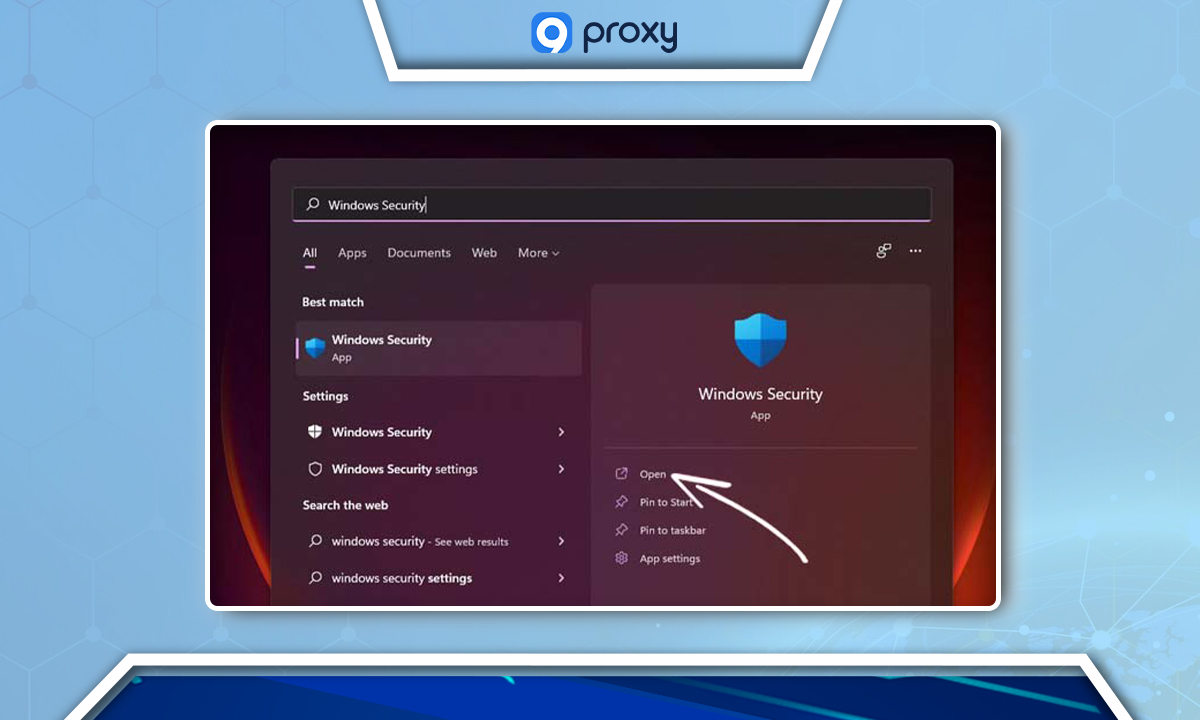
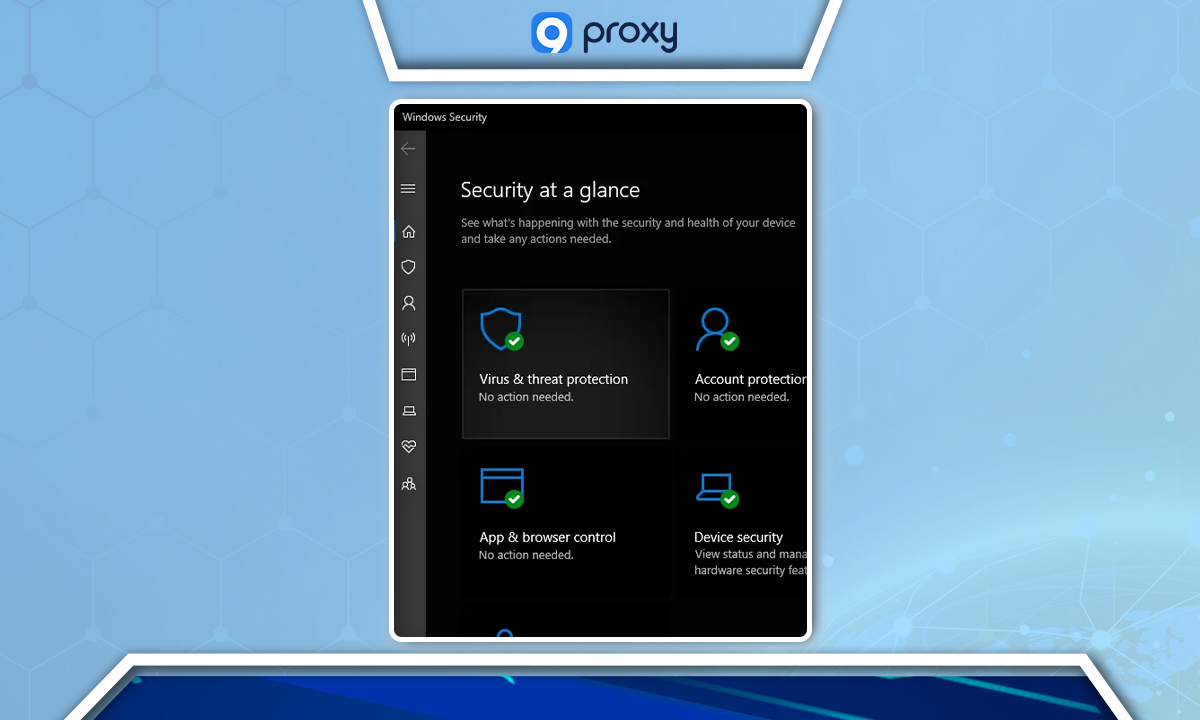
Trong giao diện Windows Security, chọn Virus & threat protection.
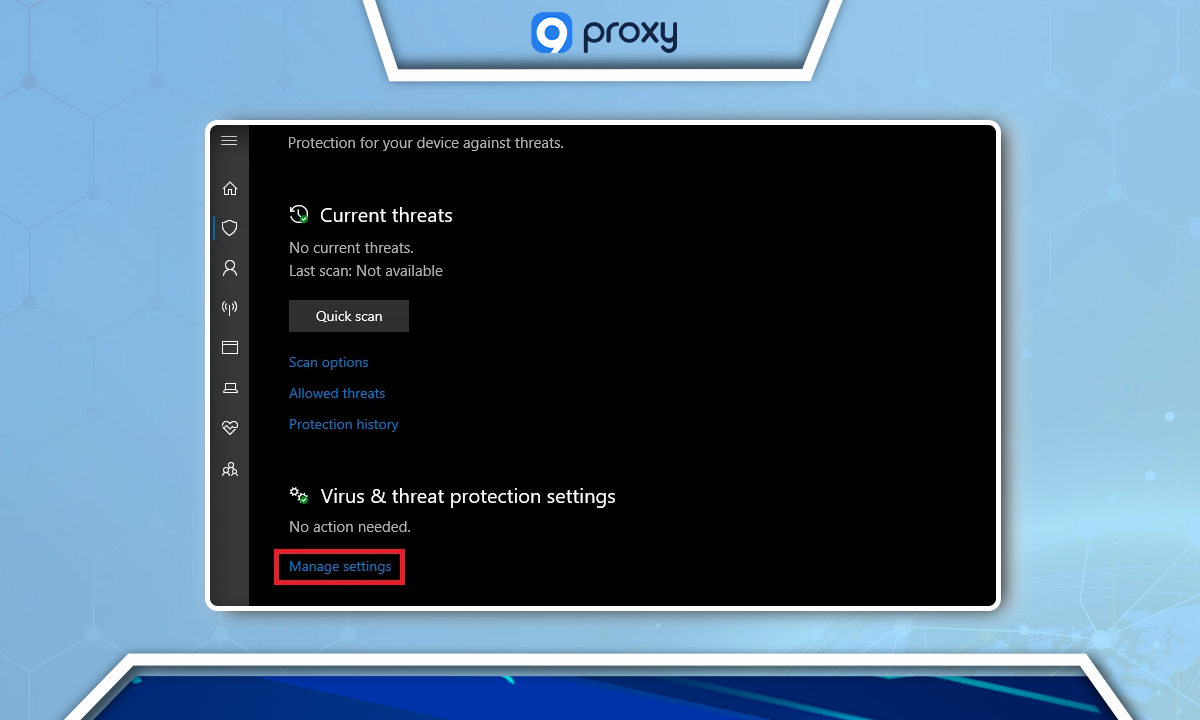
Chọn Manage settings.
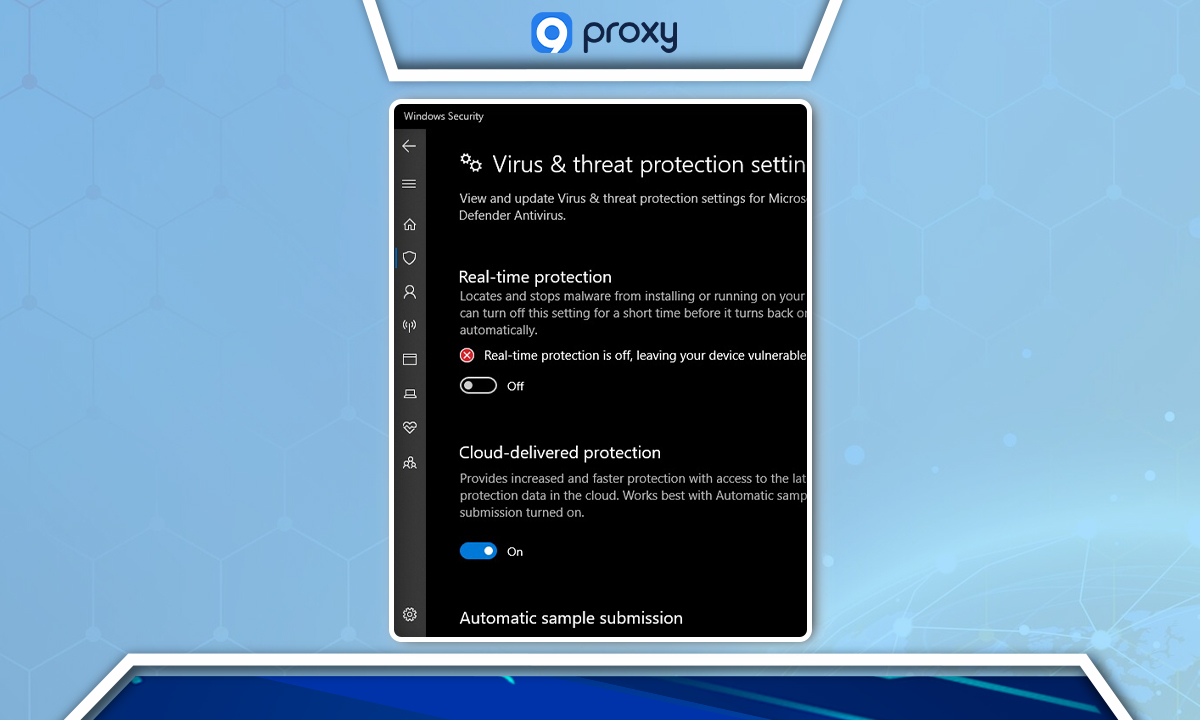
Trượt công tắc để tắt tính năng Real-time protection. Khi làm điều này, một thông báo xác thực (User Access Control) sẽ xuất hiện, hỏi bạn có cho phép Windows Security thay đổi thiết bị của bạn hay không. Chọn Yes để tiếp tục.
Tắt phần mềm diệt virus của bạn
Nếu bạn đang sử dụng phần mềm diệt virus của bên thứ ba, hãy cân nhắc việc tạm thời tắt nó đi. Đừng quên bật lại sau khi khắc phục sự cố để duy trì bảo mật. Nếu bước này giải quyết được sự cố, hãy điều chỉnh cài đặt phần mềm diệt virus để ngăn ngừa xung đột với lưu lượng mạng trong tương lai.
Kiểm tra cài đặt proxy của bạn
Các cài đặt proxy không chính xác có thể gây ra sự cố kết nối. Hãy thử khôi phục về cài đặt mặc định:
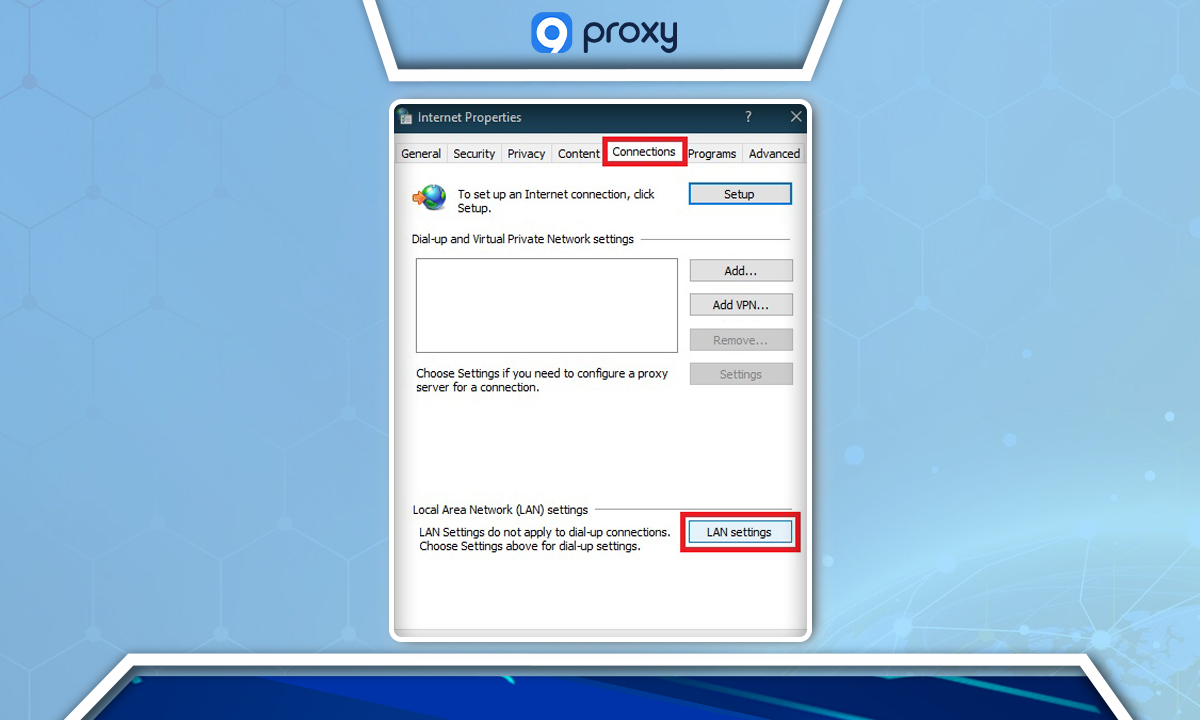
Mở Internet Options từ menu Start.
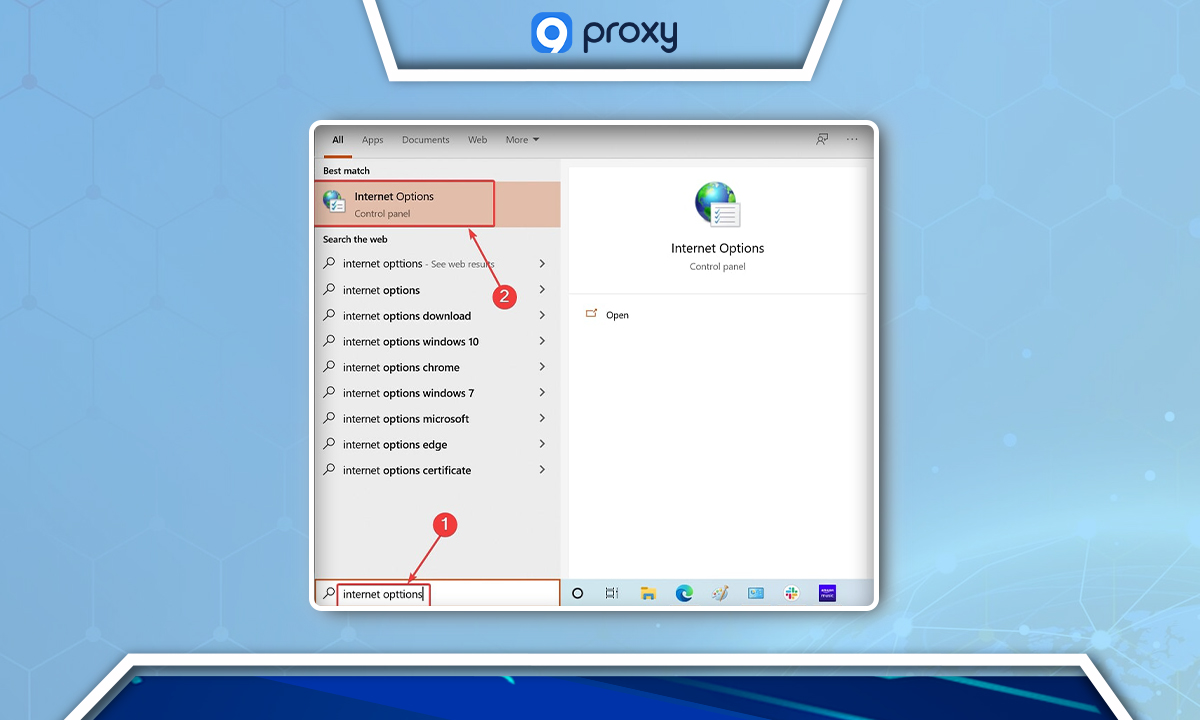
Vào tab Connections và nhấn vào LAN settings.
Đánh dấu chọn Automatically detect settings và bỏ chọn Use a proxy server for your LAN.
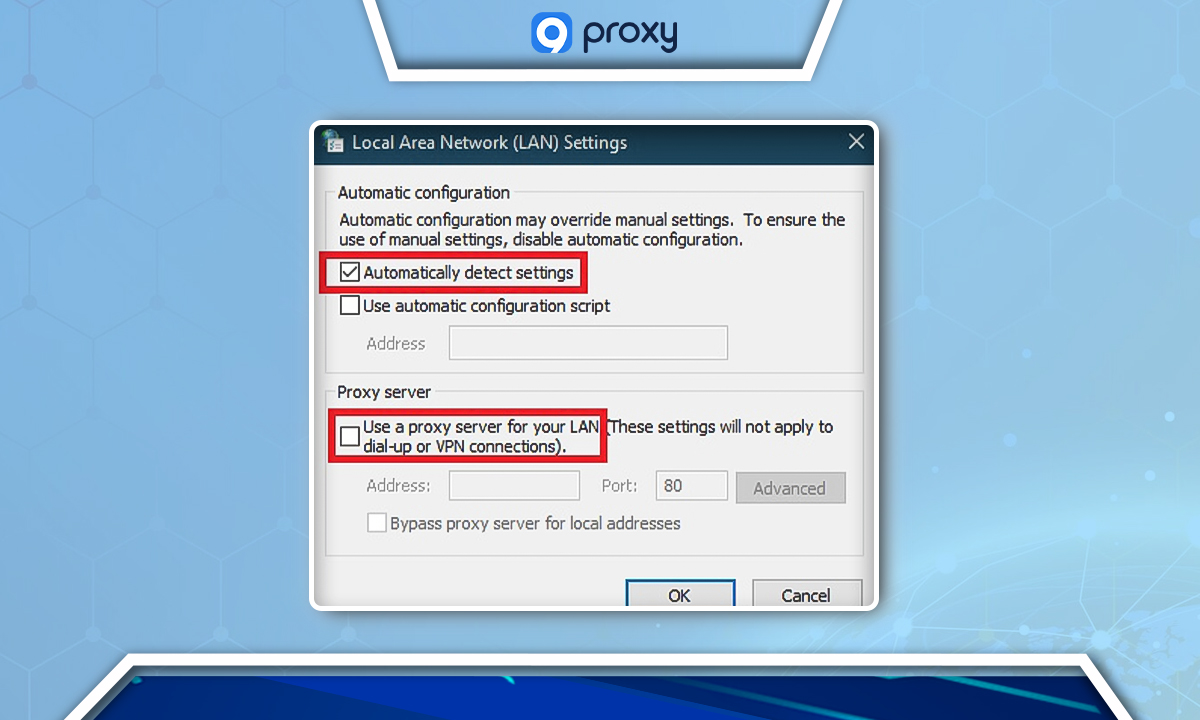
Lưu thay đổi bằng cách nhấn OK.
Điều chỉnh cấu hình proxy thông qua Registry Editor
Thay đổi registry của Windows là một bước kỹ thuật cao hơn nhưng có thể mang lại hiệu quả. Hãy cẩn trọng khi thực hiện:
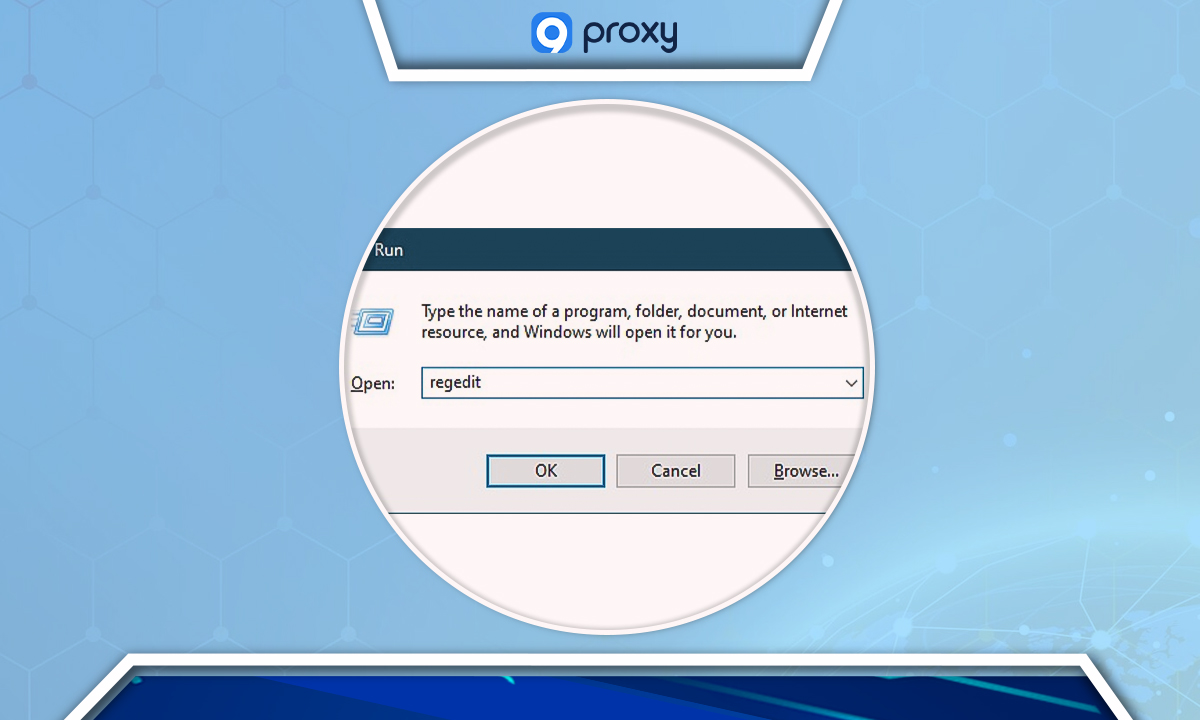
Mở hộp thoại Run (Win + R), nhập regedit và nhấn OK.
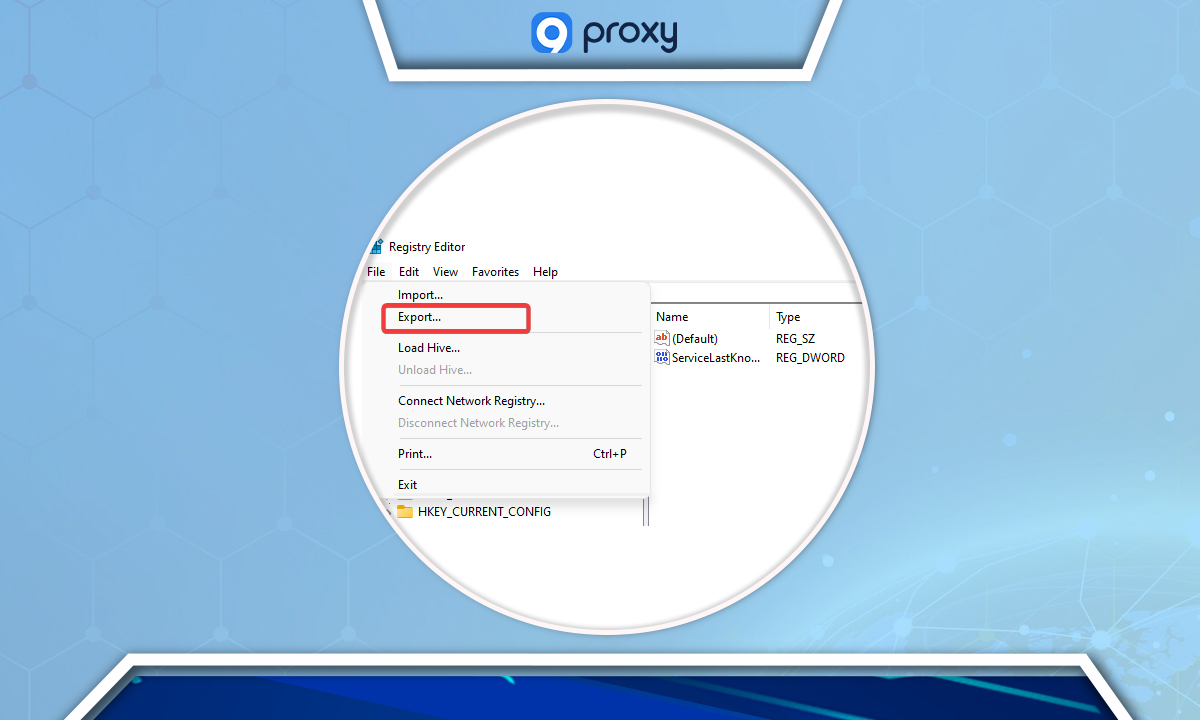
Sao lưu registry của bạn: File > Export.
Điều hướng đến ComputerHKEY_CURRENT_USERSoftwareMicrosoftWindowsCurrentVersionInternet Settings.
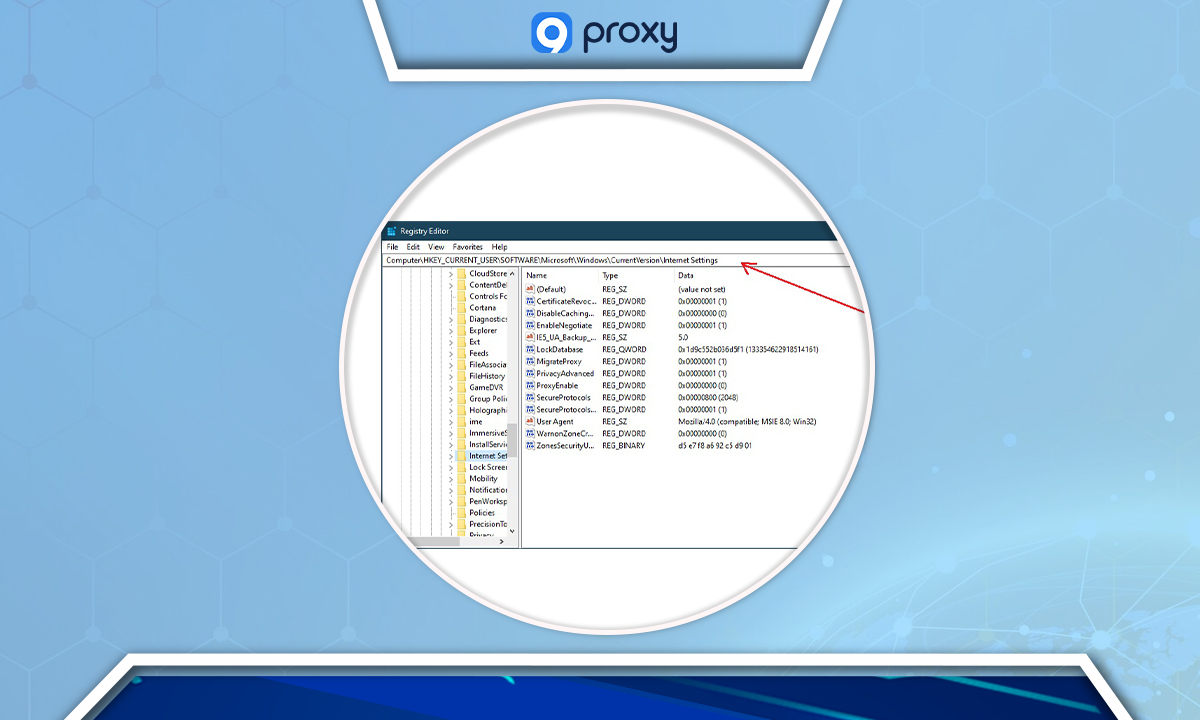
Xóa các giá trị: Proxy Override, Migrate Proxy và Proxy Enable.
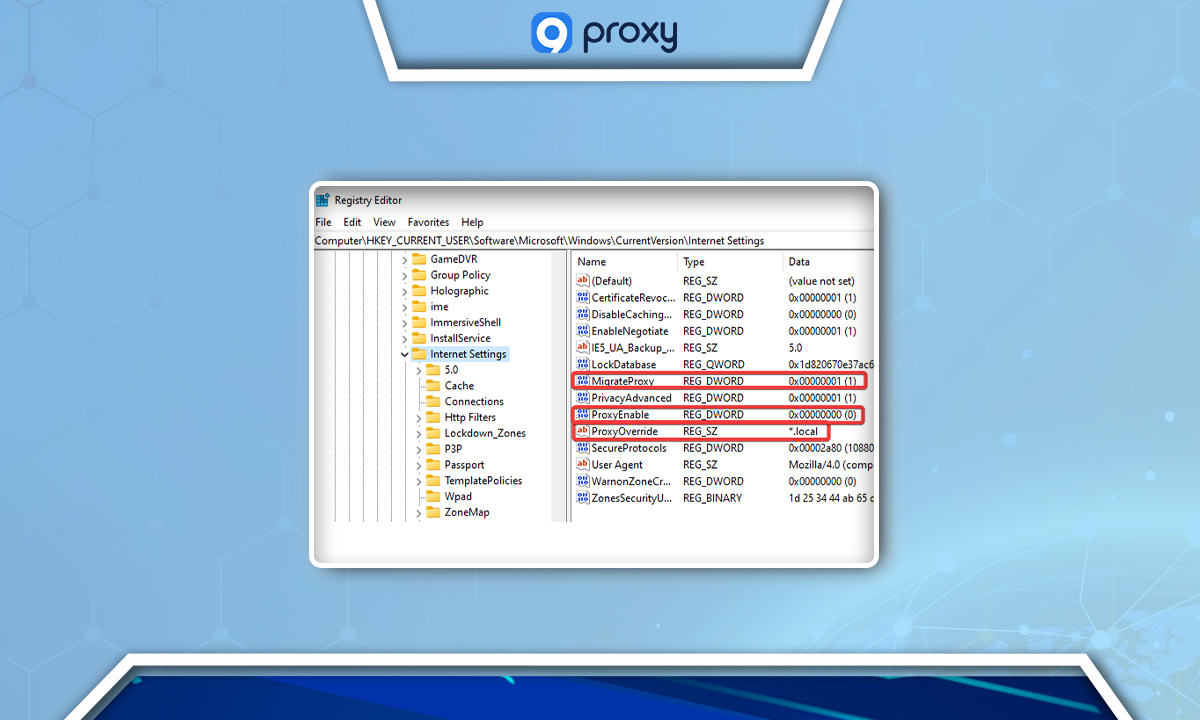
Khởi động lại máy tính và kiểm tra sự thay đổi.
Đặt lại Google Chrome (hoặc trình duyệt bạn đang sử dụng)
Việc đặt lại trình duyệt về cài đặt mặc định có thể hữu ích:
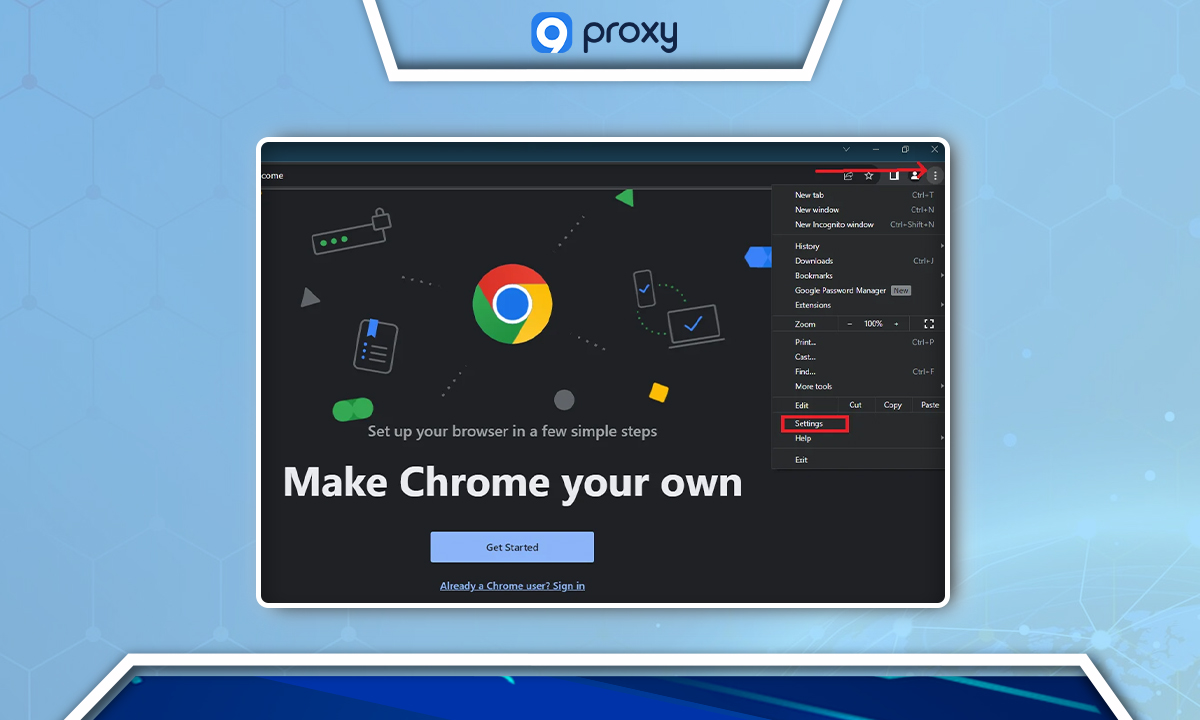
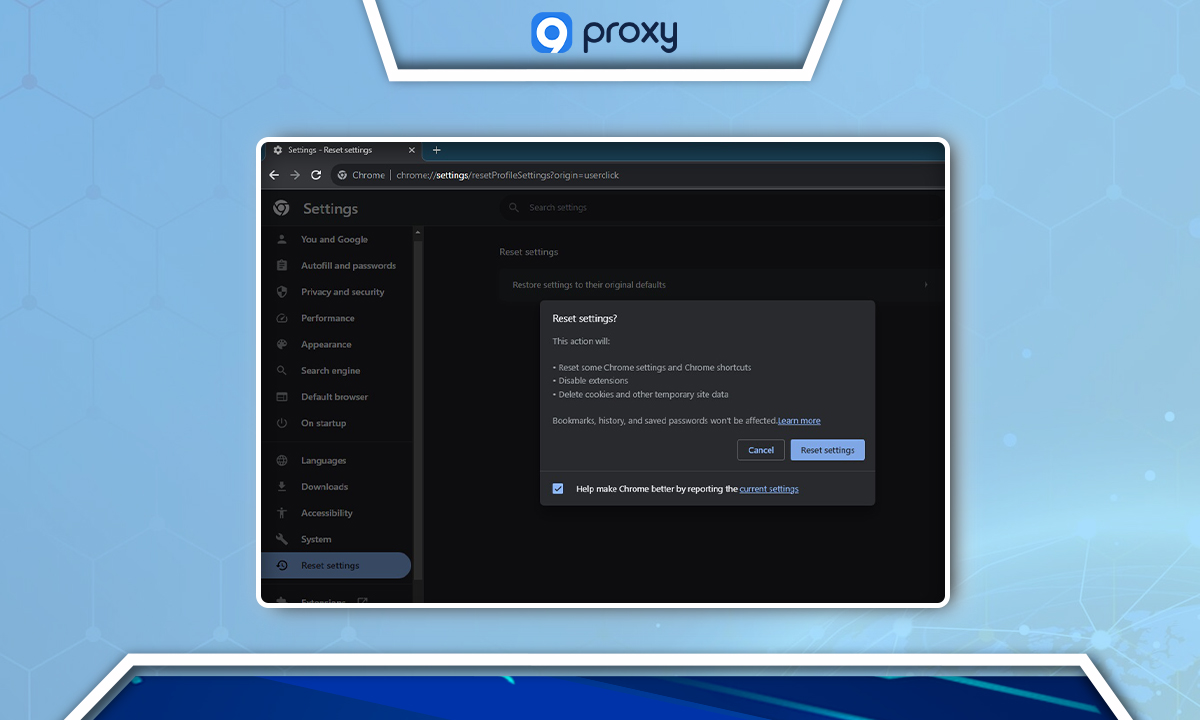
Mở menu của Chrome (ba dấu chấm dọc) và chọn Settings.
Chọn Reset settings ở khung bên trái và chọn Restore settings to their original defaults.
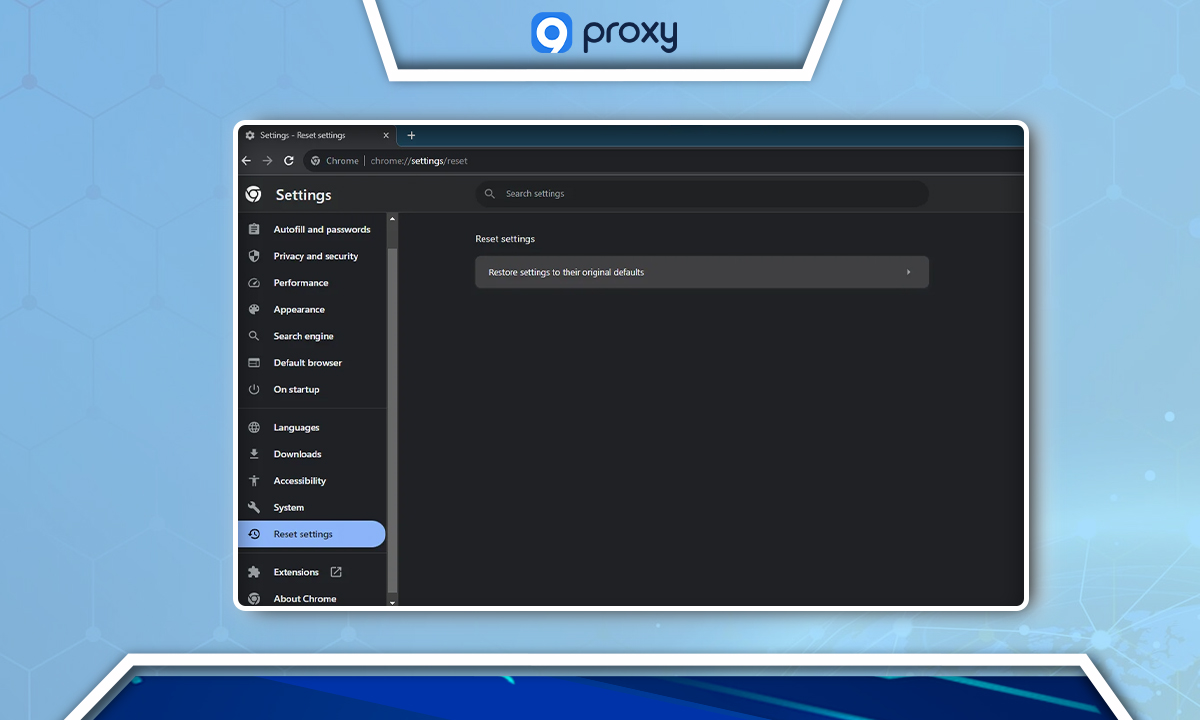
Xác nhận bằng cách nhấn Reset settings. Thao tác này sẽ tắt các tiện ích mở rộng và xóa dữ liệu tạm thời.
Cài đặt lại Chrome
Nếu việc đặt lại không hiệu quả, hãy thử cài đặt lại trình duyệt:
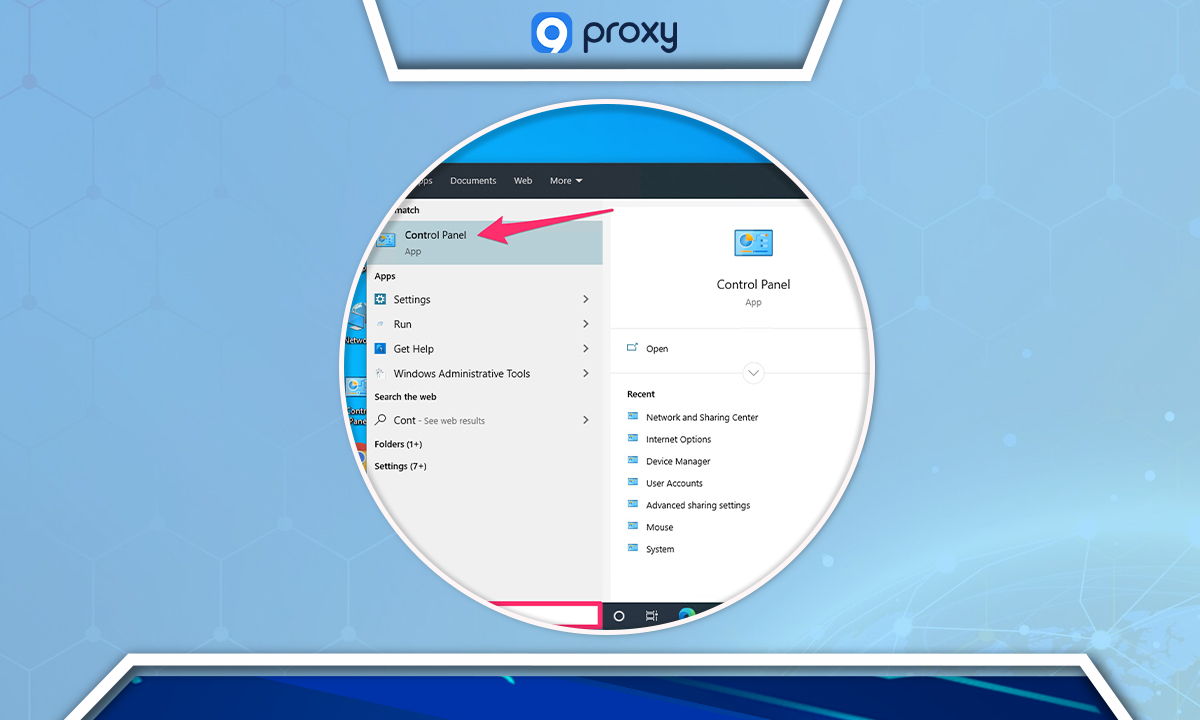
Mở Control Panel từ menu Start.
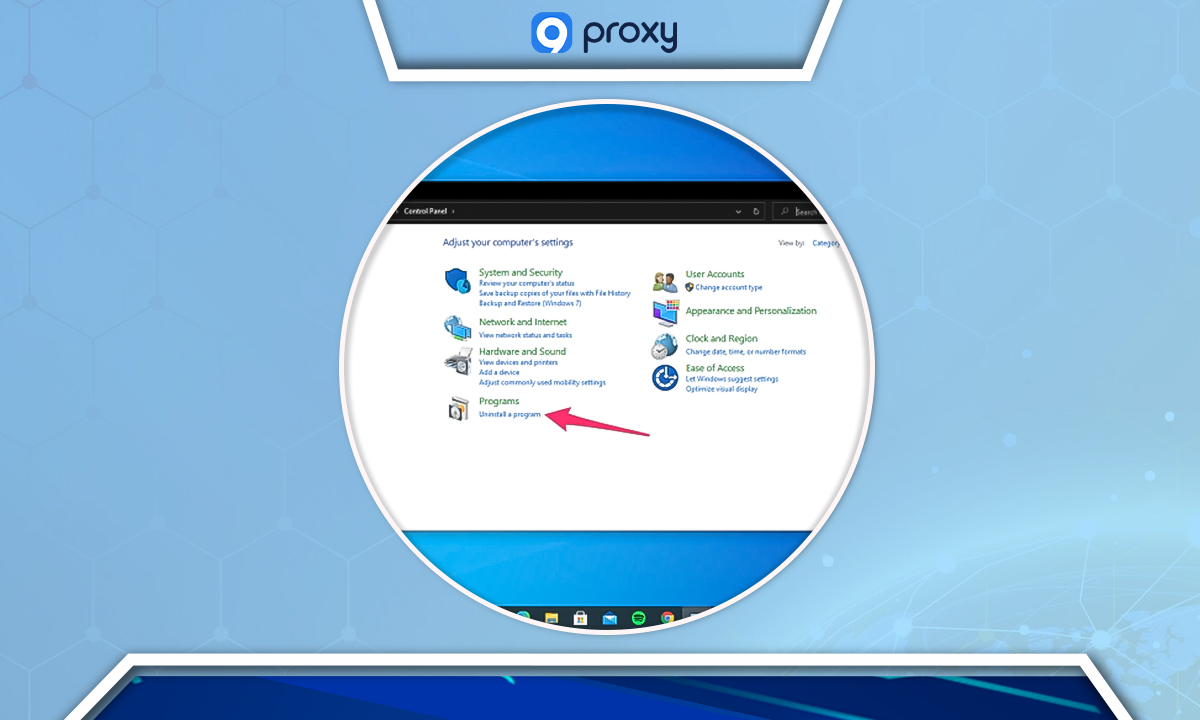
Chọn Uninstall a program.
Tìm Chrome, chọn nó và chọn Uninstall.
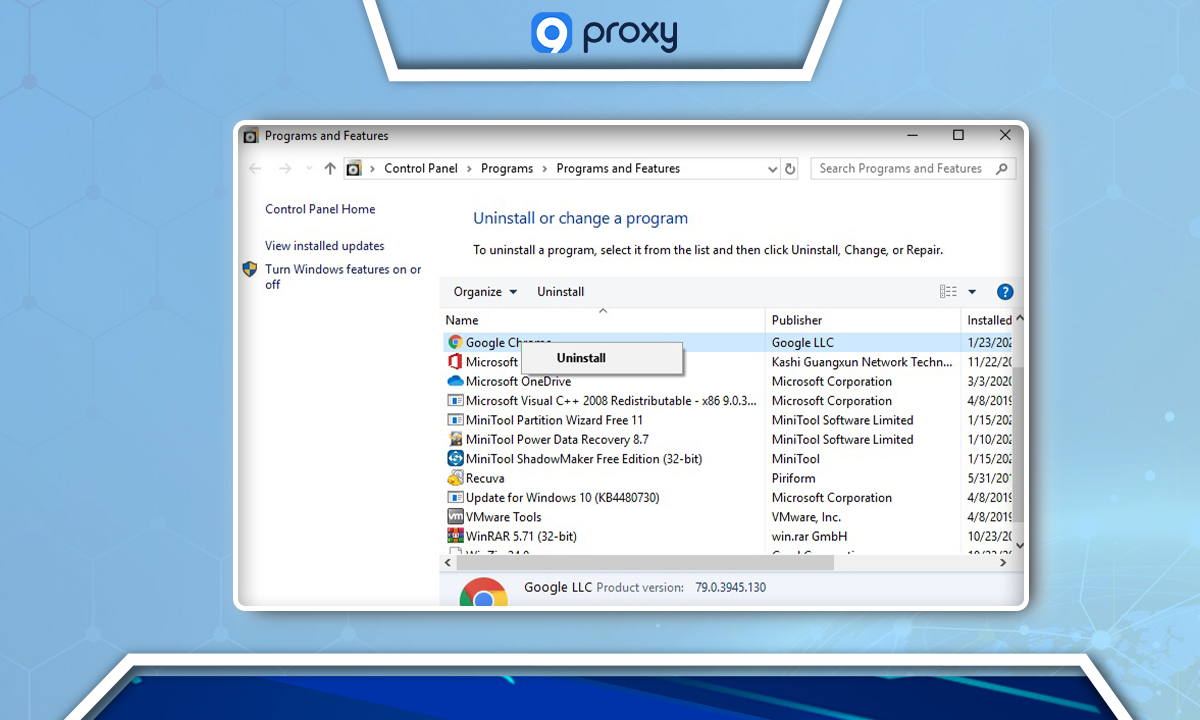
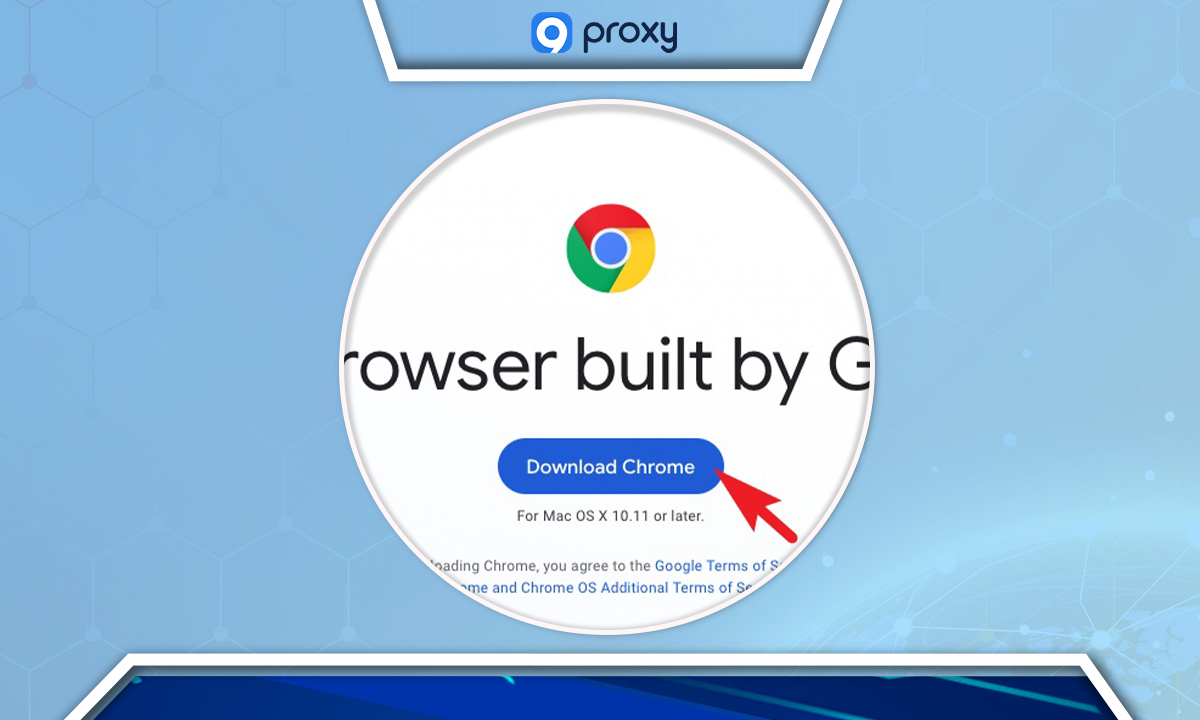
Sau khi gỡ cài đặt, hãy tải lại Chrome từ website chính thức. Với các trình duyệt khác, hãy truy cập trang chính thức của nhà phát triển để tải về.
Câu hỏi thường gặp (FAQ)
Làm sao tôi biết được lỗi proxy là sự cố tạm thời hay là vấn đề kéo dài?
Lỗi tạm thời thường được khắc phục bằng cách khởi động lại hoặc biến mất sau một khoảng thời gian ngắn. Vấn đề kéo dài sẽ tiếp tục xảy ra và không thể được sửa chữa nếu không điều chỉnh cài đặt hoặc xử lý nguyên nhân gốc rễ.
Nếu trình duyệt của tôi lỗi thời, liệu điều đó có dẫn đến lỗi proxy không?
Có. Một trình duyệt lỗi thời có thể gây ra các vấn đề tương thích với cài đặt hoặc giao thức proxy hiện tại, từ đó dẫn đến lỗi này.
Các vấn đề xác thực có phải là nguyên nhân phổ biến của lỗi proxy không?
Có. Thông tin đăng nhập không chính xác hoặc bị thiếu đối với một proxy yêu cầu xác thực thường xuyên dẫn đến lỗi proxy.
VPN có thể gây xung đột với cài đặt proxy và gây ra lỗi này không?
Có. Việc sử dụng đồng thời VPN và proxy có thể tạo ra xung đột, từ đó dẫn đến lỗi kết nối.
Kết luận
Kết lại, việc gặp phải lỗi “There Is Something Wrong With the Proxy Server” là một sự cố phổ biến nhưng hoàn toàn có thể giải quyết được. Như chúng ta đã khám phá trong bài viết trên blog này, lỗi này có thể bắt nguồn từ nhiều nguyên nhân khác nhau, bao gồm kết nối không ổn định, trình duyệt lỗi thời, cài đặt proxy không chính xác và xung đột với phần mềm bảo mật. Bằng cách tuần tự làm theo các bước đã nêu, bạn có thể chẩn đoán và khắc phục sự cố một cách hiệu quả, đảm bảo một trải nghiệm trực tuyến mượt mà hơn.
Để có thêm nhiều giải pháp và mẹo hữu ích trong việc xử lý các vấn đề tương tự, đừng quên khám phá các bài viết khác tại 9Proxy. Chúng tôi luôn tận tâm mang đến cho bạn những lời khuyên dễ hiểu và thực tế để giúp cuộc sống số của bạn vận hành trơn tru. Hãy tiếp tục kết nối với chúng tôi để nhận thêm nhiều nội dung giá trị khác!