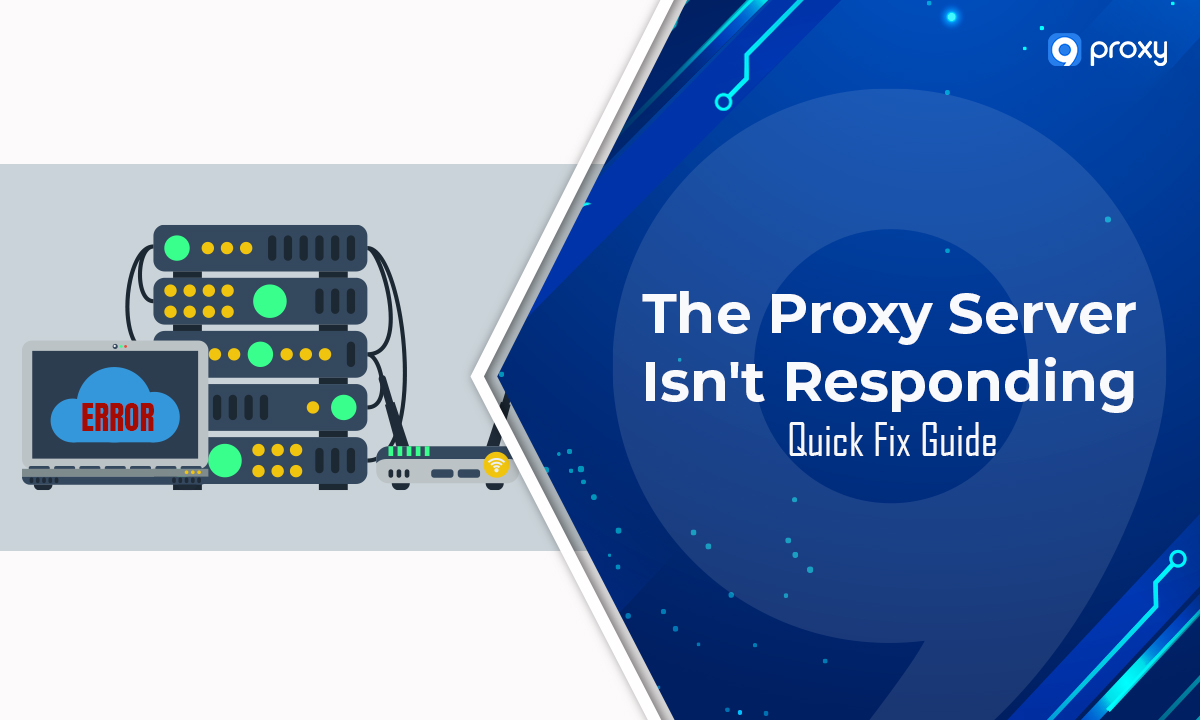


Việc lướt web không nên giống như đang mò mẫm trong mê cung. Nếu lỗi "không thể kết nối với máy chủ proxy" đang cản trở bạn, hướng dẫn của chúng tôi chính là chìa khóa để giải quyết vấn đề.

Nguyên nhân nào gây ra lỗi “Không thể kết nối tới máy chủ proxy”?
Khi bạn gặp thông báo “không thể kết nối đến máy chủ proxy”, đó là dấu hiệu cho thấy có sự cố trong quá trình kết nối. Lỗi này có thể do một số lý do sau:
- Cài đặt Proxy không chính xác: Thiết bị của bạn sử dụng cài đặt proxy để điều hướng Internet. Hãy coi proxy như một đơn vị trung gian giữa máy tính và các trang web bạn muốn truy cập. Nếu cài đặt này không chính xác, thiết bị của bạn có thể gặp khó khăn khi truy cập Internet.
- Vấn đề về mạng: Đôi khi, vấn đề không nằm ở proxy mà nằm ở chính kết nối internet. Nếu kết nối của bạn yếu hoặc không ổn định, thông báo lỗi này có thể xuất hiện.
- Tiện ích mở rộng của trình duyệt: Trong khi nhiều tiện ích mở rộng của trình duyệt nâng cao trải nghiệm duyệt web của chúng ta, một số có thể can thiệp vào cài đặt proxy, khiến Chrome không thể kết nối với máy chủ proxy.
- Phần mềm độc hại tiềm ẩn: Có vấn đề với cài đặt máy chủ proxy có thể là do phần mềm độc hại hoặc “phần mềm độc hại” làm thay đổi cài đặt thiết bị của bạn mà bạn không hề hay biết. Nếu phần mềm độc hại thay đổi cài đặt proxy của bạn, lỗi này có thể xảy ra.
- Chương trình Proxy của bên thứ ba: Có nhiều lựa chọn phần mềm khác nhau để quản lý cài đặt proxy. Tuy nhiên, không phải tất cả đều đáng tin cậy. Việc cài đặt chương trình proxy của bên thứ ba không hoạt động có thể gây ra lỗi này.
- Xung đột cổng chia sẻ: Đôi khi, nhiều ứng dụng phần mềm có thể cố gắng sử dụng cùng một phân đoạn mạng (một cổng chia sẻ) cùng lúc. Nếu một ứng dụng khác xung đột với cài đặt proxy của bạn, điều này có thể dẫn đến sự cố kết nối này.
Làm thế nào để khắc phục lỗi không thể kết nối tới máy chủ Proxy?
Mặc dù sự cố máy chủ proxy có thể gây khó chịu, nhưng việc giải quyết lỗi “không thể kết nối với máy chủ proxy” có thể đơn giản với các bước đúng. Dưới đây, chúng tôi đã phân tích các giải pháp dựa trên thiết bị hoặc nền tảng bạn đang sử dụng.
Trên máy tính
Kiểm tra cài đặt Proxy:
Điều hướng đến phần cài đặt của trình duyệt và hệ thống để đảm bảo cấu hình proxy là chính xác.
Nếu bạn không chắc chắn về cấu hình phù hợp, bạn có thể muốn tắt tạm thời cài đặt proxy để xem liệu điều đó có khắc phục được sự cố hay không.
Mẹo an toàn: Trước khi thực hiện thay đổi, hãy ghi lại cài đặt hiện tại để bạn có thể hoàn nguyên nếu cần.
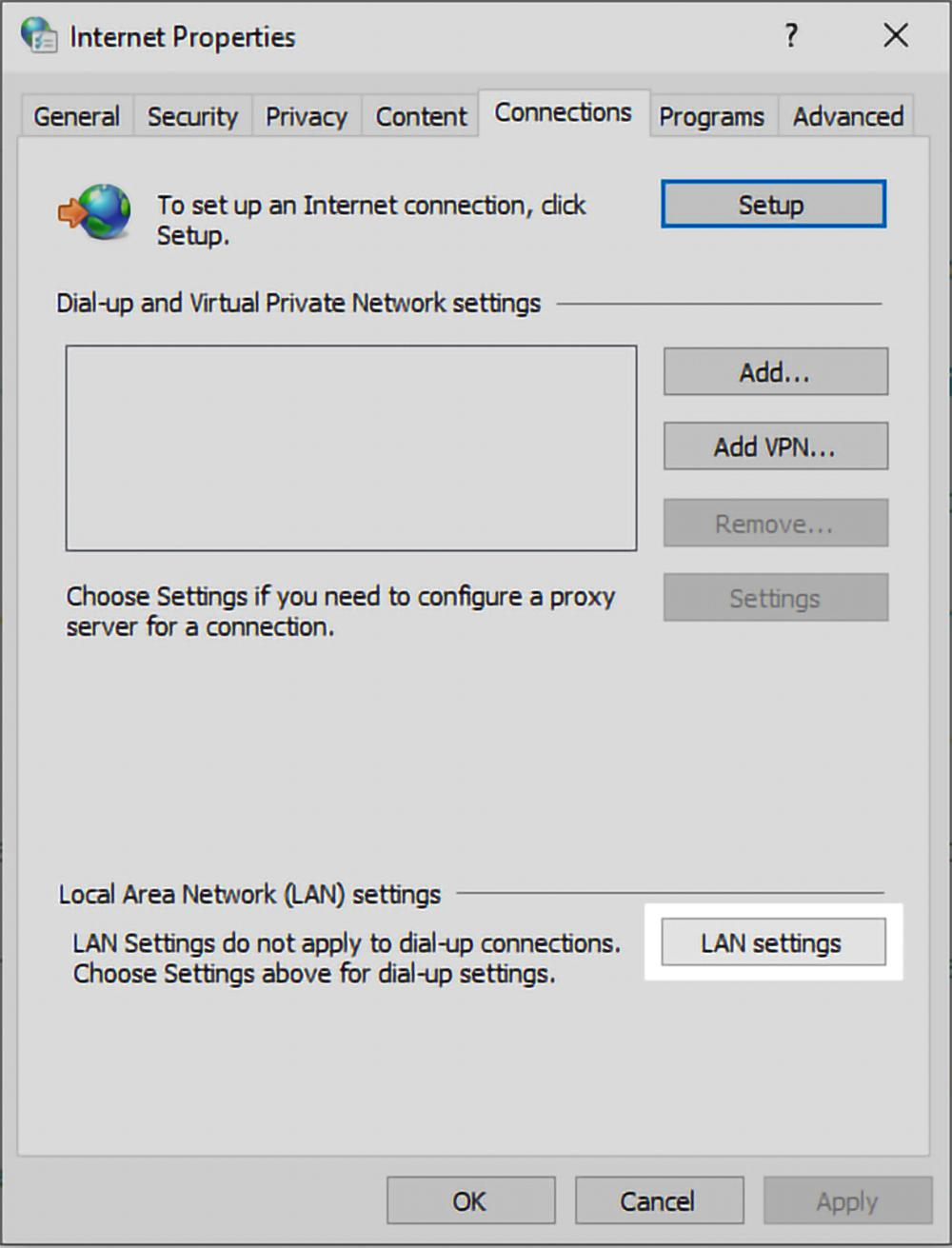
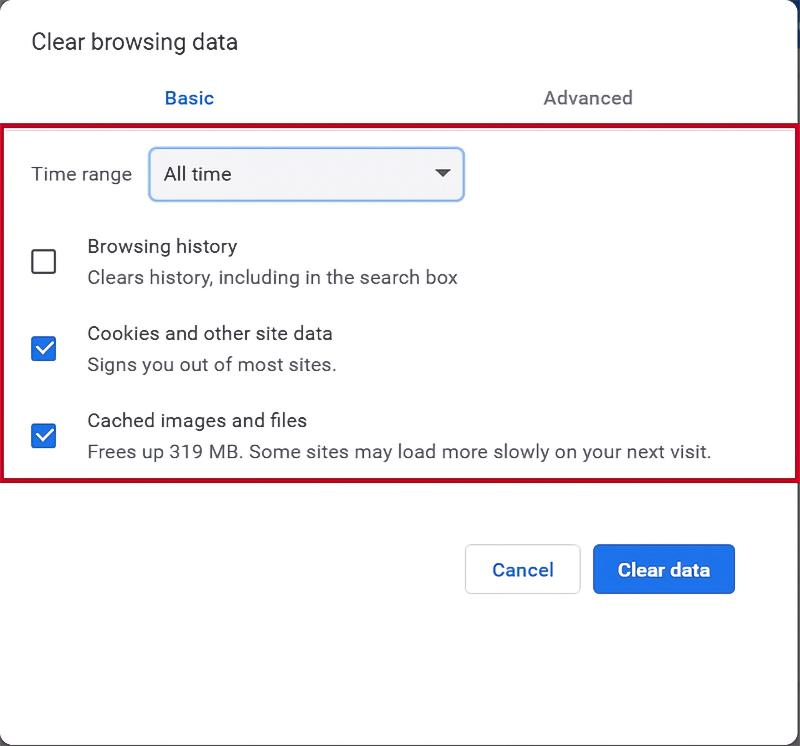
Xóa bộ nhớ đệm và cookie của trình duyệt: Theo thời gian, trình duyệt của bạn sẽ thu thập dữ liệu, đôi khi có thể ảnh hưởng đến hoạt động của trình duyệt. Việc xóa bộ nhớ cache và cookie thường có thể giúp ích.
Tắt tiện ích mở rộng của trình duyệt: Một số tiện ích mở rộng có thể gây nhiễu kết nối của bạn. Hãy cân nhắc tắt từng tiện ích mở rộng để xác định bất kỳ tiện ích mở rộng nào có vấn đề.
Quét phần mềm độc hại: Phần mềm độc hại có thể thay đổi cài đặt mà bạn không hề hay biết. Hãy thường xuyên quét máy tính bằng một công cụ chống phần mềm độc hại uy tín.
Mẹo an toàn: Đảm bảo công cụ chống phần mềm độc hại của bạn luôn được cập nhật để có được khả năng bảo vệ tối ưu.
Trên Chromebook
Kiểm tra Cài đặt Proxy trong Cài đặt mạng:
Điều hướng đến cài đặt mạng của Chromebook và xem lại cấu hình proxy.
Nếu có điều gì đó không ổn hoặc bạn không chắc chắn, hãy cân nhắc thay đổi cài đặt proxy sang cấu hình tốt đã biết hoặc tạm thời vô hiệu hóa chúng.
Xóa dữ liệu duyệt web: Giống như trên máy tính, dữ liệu tích tụ trên Chromebook có thể gây ra sự cố. Hãy thường xuyên xóa dữ liệu duyệt web để duy trì hoạt động trơn tru.
Liên hệ Quản trị viên mạng: Nếu bạn đang ở trường học hoặc văn phòng và không chắc chắn về cài đặt chính xác, tốt nhất bạn nên liên hệ với quản trị viên mạng để được hướng dẫn.
Trên Trình giả lập Android
Kiểm tra Cài đặt Proxy trong Trình giả lập :
Kiểm tra Cài đặt Proxy trong Trình giả lập: Đảm bảo cấu hình proxy của trình giả lập được thiết lập chính xác.
Hãy điều chỉnh chúng nếu cần thiết, đặc biệt là nếu bạn vừa thực hiện thay đổi gần đây.
Kiểm tra cài đặt Wi-Fi: Đôi khi, vấn đề nằm ở cài đặt Wi-Fi chứ không phải proxy. Hãy kiểm tra lại để đảm bảo bạn đang kết nối với mạng ổn định.
Khởi động lại Trình giả lập: Thông thường, chỉ cần khởi động lại là có thể giải quyết được mọi trục trặc hoặc vấn đề nhỏ.
Khắc phục sự cố cơ bản của lỗi
Sự cố kết nối có thể làm gián đoạn hoạt động trực tuyến của bạn. Nếu bạn gặp lỗi “không thể kết nối với máy chủ proxy”, hãy làm theo các bước khắc phục sự cố đơn giản sau:
- Kiểm tra kết nối Internet của bạn: Trước khi tìm hiểu sâu hơn, hãy đảm bảo thiết bị của bạn có kết nối internet ổn định. Đôi khi, chỉ cần một chút gián đoạn kết nối cũng có thể gây ra lỗi này.
- Kiểm tra cài đặt Proxy: Proxy đóng vai trò là cổng kết nối giữa bạn và Internet. Hãy đảm bảo cài đặt của proxy được cấu hình chính xác. Nếu không chắc chắn, hãy cân nhắc việc đặt lại chúng về giá trị mặc định.
- Mẹo: Trước khi thay đổi bất kỳ cài đặt nào, hãy ghi lại các cấu hình hiện có để bạn có điểm tham chiếu.
Vô hiệu hóa Máy chủ Proxy
Việc tạm thời tắt proxy trong cả cài đặt trình duyệt và hệ thống có thể giúp xác định xem đó có phải là nguyên nhân gốc rễ hay không.
- Xóa bộ nhớ đệm và cookie của trình duyệt: Trình duyệt của bạn lưu trữ dữ liệu tạm thời, được gọi là bộ nhớ đệm và cookie. Theo thời gian, điều này có thể dẫn đến lỗi. Việc xóa chúng có thể giải quyết được các sự cố kết nối.
- Quản lý tiện ích mở rộng của trình duyệt: Tiện ích bổ sung hoặc tiện ích mở rộng giúp tăng cường chức năng trình duyệt. Tuy nhiên, một số tiện ích có thể xung đột với cài đặt proxy. Hãy tắt từng tiện ích mở rộng một để xác định thủ phạm.
- Thực hiện quét phần mềm độc hại: Phần mềm độc hại là phần mềm không mong muốn có thể thay đổi cài đặt mà bạn không hề hay biết. Hãy thường xuyên quét thiết bị của bạn bằng một công cụ chống phần mềm độc hại đáng tin cậy.
- Liên hệ với Quản trị viên mạng của bạn: Nếu bạn đã thử các bước trên mà không thành công, đặc biệt là trong môi trường có cấu trúc như văn phòng hoặc trường học, quản trị viên mạng của bạn có thể cung cấp hướng dẫn cụ thể.
Tại sao bạn nên chọn máy chủ proxy ẩn danh 9proxy?
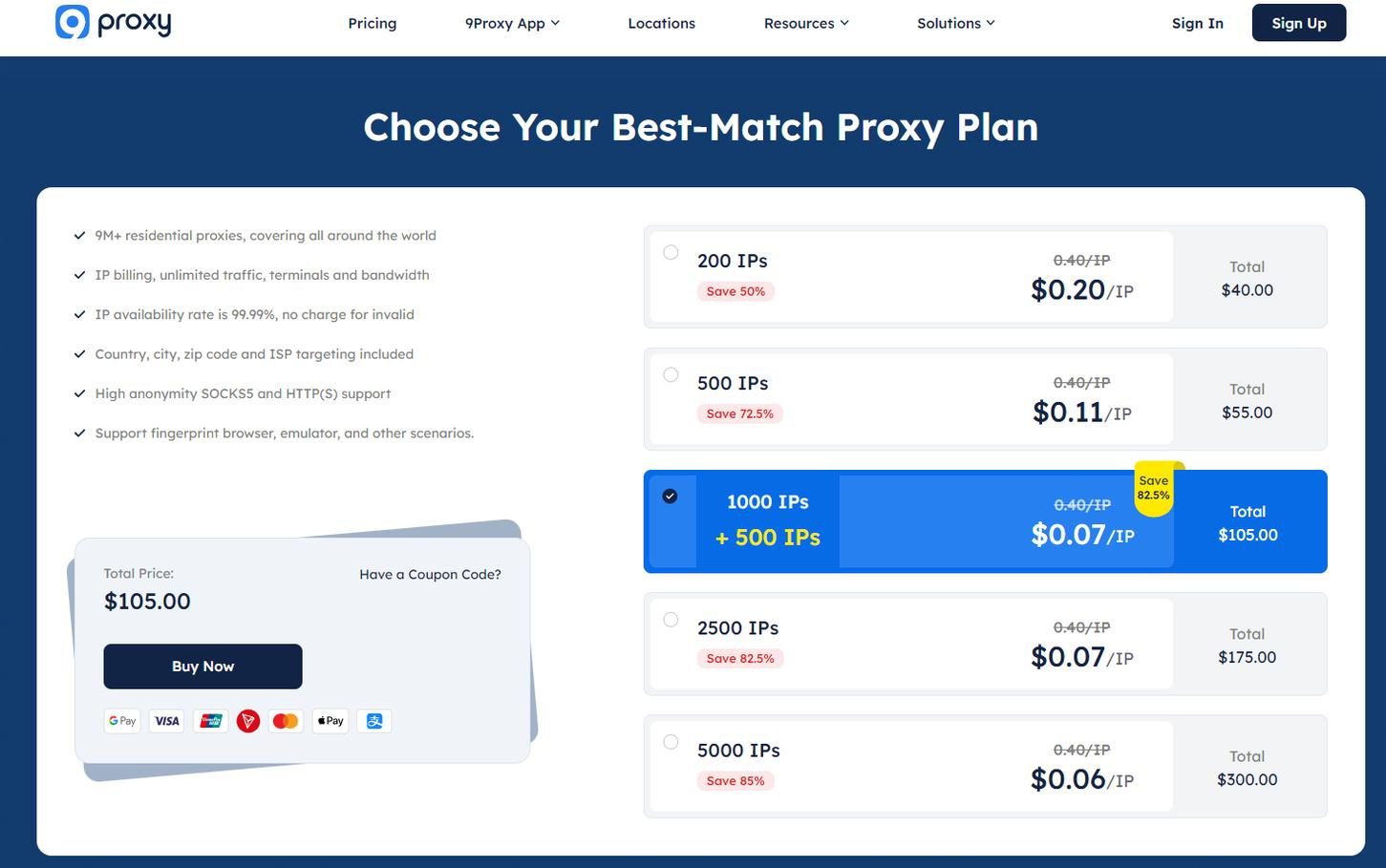
9proxy cung cấp proxy dân dụng, là các địa chỉ internet bắt nguồn từ các thiết bị cá nhân như máy tính gia đình. Điều này có nghĩa là khi bạn sử dụng các proxy này, bạn sẽ có cảm giác như đang duyệt web từ nhà riêng của ai đó, chứ không phải từ một máy chủ thương mại hoặc trung tâm dữ liệu.
Tốc độ: 9proxy đảm bảo truy cập internet nhanh và đáng tin cậy, mang lại trải nghiệm duyệt web mượt mà và hiệu quả cho người dùng.
Tiết kiệm chi phí: 9proxy cung cấp dịch vụ proxy dân dụng chất lượng cao với mức giá phải chăng, trở thành lựa chọn tiết kiệm chi phí cho cả cá nhân và doanh nghiệp.
Proxy sạch: 9proxy cam kết cung cấp proxy sạch và đáng tin cậy, đảm bảo người dùng có thể truy cập internet mà không bị gián đoạn hoặc ngừng hoạt động.
Mức độ ẩn danh cao: Vì proxy của 9proxy có nguồn gốc từ các thiết bị thực với địa chỉ IP dân dụng thực tế nên người dùng có thể tận hưởng mức độ ẩn danh cao và trải nghiệm duyệt web không thể phát hiện, khiến 9proxy trở thành lựa chọn tuyệt vời cho những người muốn bảo vệ danh tính trực tuyến của mình.
Lý tưởng cho nhiều vị trí địa lý khác nhau : 9proxy cho phép người dùng truy cập nội dung từ nhiều vị trí địa lý khác nhau, trở thành giải pháp hoàn hảo cho những người muốn vượt qua các hạn chế về địa lý và bảo vệ danh tính trực tuyến của mình.
Chọn 9proxy để có trải nghiệm duyệt web liền mạch, sạch sẽ và ẩn danh, đồng thời thân thiện với ví tiền.
Câu hỏi thường gặp
Làm thế nào để khắc phục lỗi máy chủ proxy không kết nối?
Gỡ cài đặt phần mềm độc hại tiềm ẩn.
Đặt lại cài đặt proxy.
Đặt lại cài đặt Internet Explorer.
Đặt lại cài đặt Google Chrome.
Xóa phần mềm độc hại khỏi tiện ích mở rộng của Chrome.
Đặt lại cài đặt mạng theo cách thủ công.
Làm thế nào để khắc phục lỗi proxy trên Chrome?
Đối với những người gặp sự cố không thể kết nối với máy chủ proxy của Chrome:
Đảm bảo kết nối Internet ổn định.
Khôi phục cài đặt proxy về mặc định.
Vô hiệu hóa cài đặt proxy thông qua sổ đăng ký.
Đặt lại Google Chrome về cài đặt mặc định.
Làm thế nào để sửa lỗi proxy trong Windows 10?
Điều hướng đến Cài đặt > Cập nhật & Bảo mật > Khắc phục sự cố > Trình khắc phục sự cố bổ sung và làm theo hướng dẫn trên màn hình.
Sử dụng Windows Search để tìm và mở “Internet Options”.
Phần kết luận
Tóm lại, việc hiểu cách khắc phục lỗi không thể kết nối với máy chủ proxy là một kỹ năng thiết yếu trong thế giới số hóa ngày càng phát triển của chúng ta. Chúng tôi đã hướng dẫn bạn từng bước chi tiết để giải quyết vấn đề phổ biến nhưng khó chịu này, đảm bảo trải nghiệm trực tuyến của bạn luôn mượt mà và không bị gián đoạn. Để biết thêm thông tin chi tiết, mẹo và lời khuyên hữu ích về công nghệ, hãy khám phá các blog hữu ích khác của chúng tôi tại 9Proxy. Khám phá thế giới công nghệ số cùng chúng tôi!