


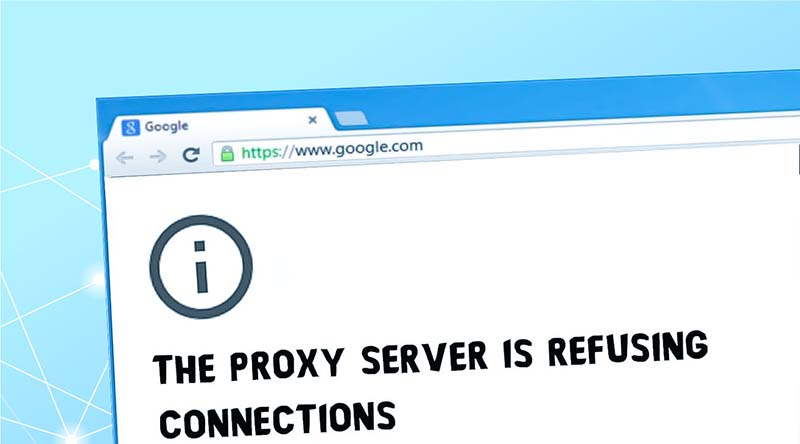
Gặp lỗi “the proxy server is refusing connections Firefox” có thể làm gián đoạn cả một ngày làm việc hiệu quả. Tuy nhiên, đừng lo lắng, vì trong phần phân tích chi tiết này, chúng ta sẽ cùng tìm hiểu nguyên nhân cũng như cách khắc phục, giúp trải nghiệm Firefox của bạn luôn được duy trì ổn định và trơn tru.
Nguyên nhân gây ra lỗi “The Proxy Server Is Refusing Connections Firefox”
Khi nhận được thông báo “Proxy server is refusing connections” trong trình duyệt Firefox, điều này thường cho thấy cấu hình của Firefox đang được thiết lập để sử dụng một máy chủ proxy nhưng máy chủ đó không phản hồi. Một số nguyên nhân phổ biến có thể bao gồm:
- Cấu hình Proxy sai trong Firefox: Đây là nguyên nhân thường gặp nhất, khi Firefox được thiết lập để kết nối qua một proxy nhưng thông tin cấu hình không chính xác, chẳng hạn như địa chỉ IP hoặc cổng bị sai, hoặc proxy đó hiện không khả dụng.
- Nhiễm phần mềm độc hại (malware): Một số loại malware có thể lén lút thay đổi cài đặt proxy, chuyển hướng toàn bộ lưu lượng truy cập qua máy chủ do chúng kiểm soát.
- Sự cố mạng hoặc máy chủ: Proxy được chỉ định có thể đang ngoại tuyến hoặc gặp trục trặc. Trong môi trường mạng doanh nghiệp, các vấn đề này thường do bộ phận IT quản lý.
- Xung đột từ phần mềm bảo mật: Một số phần mềm diệt virus hoặc tường lửa có thể vô tình chặn kết nối tới proxy vì tính năng bảo vệ quá nghiêm ngặt.
- Xung đột với phần mềm VPN: Khi sử dụng VPN, đôi khi cấu hình proxy mặc định sẽ bị thay đổi hoặc xung đột, đặc biệt nếu VPN có cơ chế proxy riêng.
- Hồ sơ người dùng Firefox bị hỏng: Trường hợp hiếm, nhưng khi profile Firefox bị lỗi, có thể phát sinh nhiều vấn đề bao gồm cả lỗi này.
- Hạn chế từ ISP hoặc mạng: Một số nhà mạng hoặc khu vực địa lý có thể chặn hoặc hạn chế việc sử dụng proxy.
Cách khắc phục lỗi “The Proxy Server Is Refusing Connections Firefox”
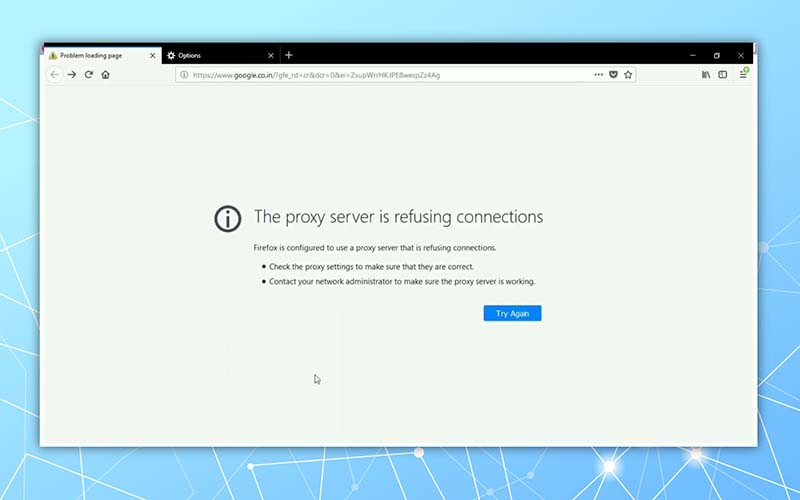
Khi gặp lỗi này, điều đó có nghĩa là Firefox đang cố gắng kết nối Internet thông qua một proxy, nhưng kết nối bị từ chối. Dưới đây là các phương pháp xử lý cụ thể:
Kiểm tra lại cấu hình Proxy trong Firefox
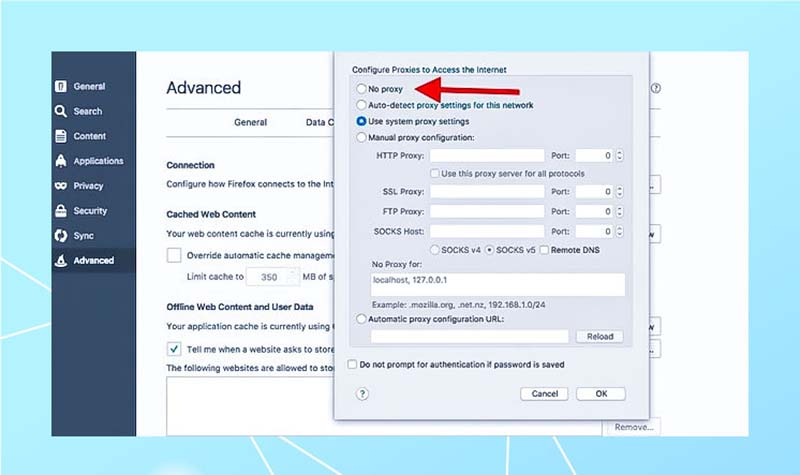
- Mở Firefox, chọn Menu → Options (Tùy chọn).
- Trong thẻ General (Chung), kéo xuống phần Network Settings (Cài đặt mạng) và nhấp Settings (Cài đặt).
- Trong cửa sổ mới, chọn No proxy (Không dùng proxy), sau đó nhấn OK.
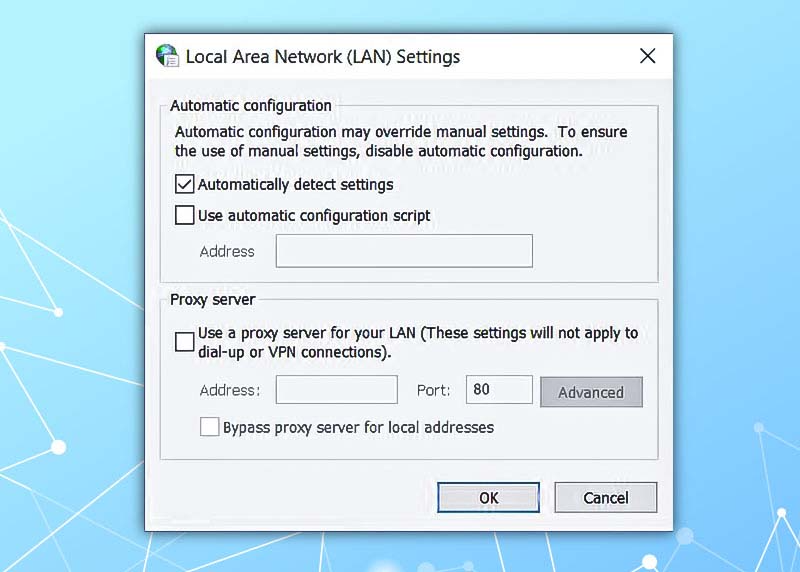
Tắt Proxy trong cài đặt LAN
Malware có thể thay đổi thiết lập mạng LAN. Để chỉnh lại:
- Nhấn Windows + R, nhập inetcpl.cpl, chọn OK.
- Chuyển sang tab Connections (Kết nối), nhấn LAN settings (Cài đặt LAN).
- Bỏ chọn mục Use a proxy server for your LAN (Sử dụng proxy cho mạng LAN), rồi nhấn OK.
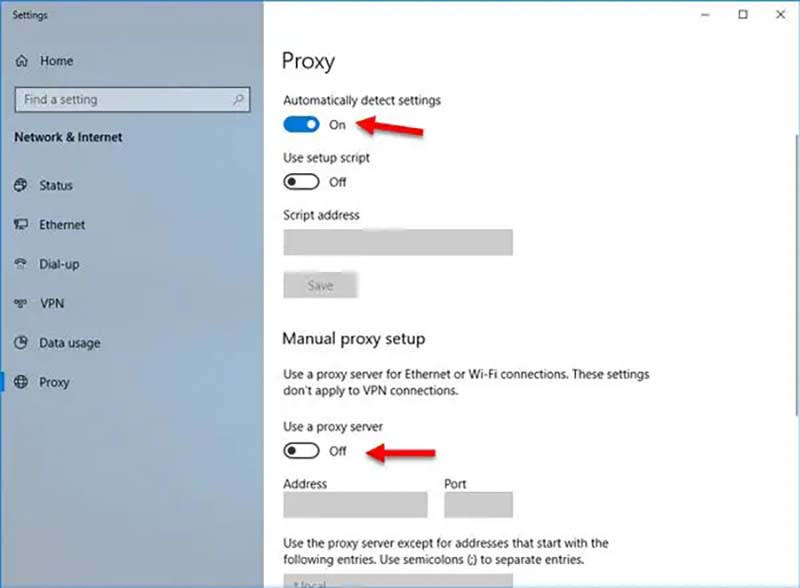
Vô hiệu hóa cấu hình proxy thủ công trong Windows
- Nhấn Win + I để mở Settings (Cài đặt).
- Chọn Network & Internet (Mạng & Internet) → Proxy.
- Bật Automatically detect settings (Tự động phát hiện cài đặt) và tắt Use a proxy server (Sử dụng proxy server) trong phần Manual proxy setup (Thiết lập proxy thủ công).
Kiểm tra cài đặt VPN
- Tạm thời tắt VPN và thử tải lại website.
- Nếu không khắc phục, hãy đổi server trong ứng dụng VPN.
- Trường hợp vẫn lỗi, nên cân nhắc sử dụng VPN khác.
Khôi phục cài đặt mạng mặc định
Nếu nguyên nhân xuất phát từ việc thay đổi cấu hình hệ thống, hãy reset lại:
- Nhấn Start, gõ cmd, chuột phải chọn Run as administrator (Chạy với quyền quản trị)
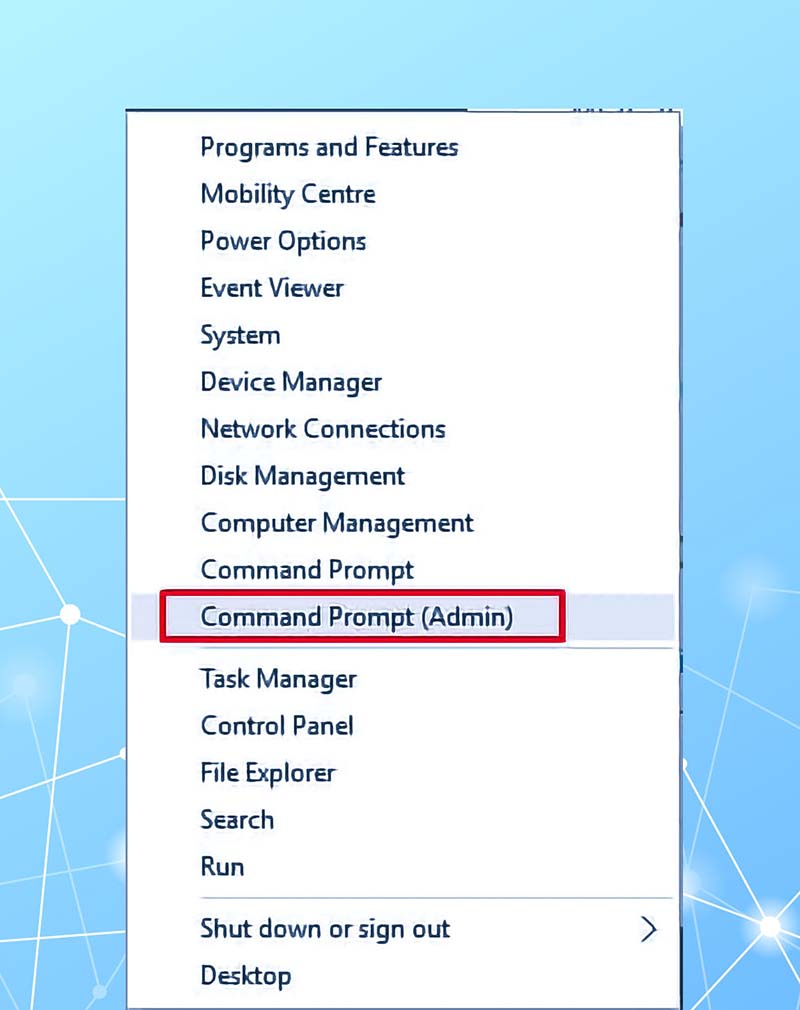
Lần lượt nhập các lệnh:
netsh int ip reset
netsh winsock reset
netsh winhttp reset proxy
Quét Malware trên máy tính của bạn
Trong trường hợp đáng lo ngại nhất, hệ thống của bạn có thể đã bị xâm nhập bởi phần mềm độc hại có khả năng liên tục thay đổi các cấu hình internet.
Nếu bạn chưa cài đặt phần mềm diệt virus, điều quan trọng là phải tìm kiếm và cài đặt một ứng dụng diệt virus uy tín. Hãy tiến hành quét toàn bộ hệ thống một cách toàn diện và xử lý ngay bất kỳ ứng dụng nào đáng ngờ được phát hiện. Ngoài ra, bạn cũng nên cân nhắc cài đặt các công cụ loại bỏ phần mềm quảng cáo (adware removal tools) đáng tin cậy, đặc biệt là dưới dạng tiện ích mở rộng trình duyệt.
Cách phòng ngừa lỗi “The Proxy Server is Refusing Connections Firefox”?
Để duy trì trải nghiệm duyệt web mượt mà trên Firefox, bạn cần thực hiện một số biện pháp chủ động. Dưới đây là hướng dẫn có cấu trúc giúp bạn phòng ngừa lỗi “The proxy server is refusing connections Firefox”:
- Giữ cho hệ thống sạch sẽ: Thường xuyên tiến hành quét hệ thống để phát hiện phần mềm độc hại hoặc các phần mềm không mong muốn. Những phần mềm này có thể tự ý thay đổi thiết lập proxy mà bạn không hay biết, từ đó gây ra lỗi. Hãy sử dụng các công cụ diệt virus và chống phần mềm độc hại uy tín để quét toàn diện.
- Luôn cập nhật phiên bản mới nhất: Hãy chắc chắn rằng bạn luôn sử dụng phiên bản Firefox mới nhất. Việc này đảm bảo bạn nhận được các bản vá lỗi và cải tiến mới nhất.
- Chọn máy chủ proxy đáng tin cậy: Khi sử dụng proxy, hãy lựa chọn những máy chủ có độ tin cậy cao và được nhiều người xác nhận. Thường xuyên liên hệ với bộ phận IT hoặc nhà cung cấp dịch vụ để nắm rõ tình trạng hoạt động của máy chủ proxy.
- Giám sát tường lửa và phần mềm bảo mật: Hãy xác nhận rằng các công cụ bảo mật, như tường lửa hoặc phần mềm diệt virus, không chặn kết nối của Firefox đến internet hoặc đến máy chủ proxy. Nếu cần, hãy thêm Firefox vào danh sách ngoại lệ trong các công cụ bảo mật này để tránh việc bị chặn ngoài ý muốn.
- Lưu ý đến các hạn chế mạng: Trên một số mạng, đặc biệt là trong môi trường doanh nghiệp, có thể tồn tại những quy định nghiêm ngặt liên quan đến việc sử dụng proxy. Nếu bạn đang ở trong mạng công ty hoặc mạng có giới hạn, hãy tìm hiểu rõ các quy tắc này.
- Cẩn trọng khi sử dụng VPN: Việc dùng VPN đôi khi có thể gây xung đột với thiết lập proxy. Hãy chắc chắn rằng dịch vụ VPN bạn sử dụng không ghi đè hoặc làm thay đổi cấu hình proxy.
- Sao lưu thường xuyên: Hãy tạo các bản sao lưu định kỳ cho thiết lập proxy trong Firefox. Trong trường hợp xảy ra sự cố ngoài mong muốn, bạn có thể dễ dàng khôi phục các thiết lập từ thời điểm trước khi lỗi xuất hiện.
Câu hỏi thường gặp (FAQ)
Lỗi này có nghĩa là internet của tôi bị ngắt không?
Không. Lỗi này chỉ ra rằng Firefox không thể kết nối thông qua máy chủ proxy. Các ứng dụng hoặc trình duyệt khác không dùng cùng proxy vẫn có thể hoạt động bình thường.
Liệu malware có thể gây ra lỗi này không?
Có. Một số loại malware có thể thay đổi thiết lập proxy. Vì vậy, việc quét hệ thống định kỳ là rất cần thiết.
Việc đặt lại (reset) Firefox có giúp khắc phục lỗi này không?
Có thể. Reset Firefox có thể giúp xử lý lỗi proxy, tuy nhiên nó cũng sẽ xóa toàn bộ các tùy chỉnh cá nhân của bạn.
Tường lửa hoặc phần mềm diệt virus có thể chặn kết nối proxy không?
Có. Một số công cụ bảo mật có thể chặn kết nối đến proxy. Bạn cần kiểm tra và đảm bảo Firefox không bị hạn chế.
Làm thế nào để biết vấn đề nằm ở máy chủ proxy chứ không phải ở Firefox?
Hãy thử kết nối bằng một trình duyệt hoặc ứng dụng khác. Nếu tình trạng lỗi vẫn xảy ra, rất có thể nguyên nhân đến từ máy chủ proxy.
Kết luận
Việc xử lý lỗi “The proxy server is refusing connections Firefox” có thể ban đầu trông phức tạp, nhưng với hướng dẫn đúng đắn, bạn hoàn toàn có thể giải quyết. Dù nguyên nhân đến từ malware ẩn giấu hay chỉ là sai cấu hình, việc hiểu rõ gốc rễ vấn đề là chìa khóa. Chúng tôi đã nỗ lực làm rõ điều này nhằm giúp trải nghiệm duyệt Firefox của bạn trở nên trơn tru hơn. Để khám phá thêm nhiều kiến thức và giải pháp công nghệ hữu ích khác, đừng quên ghé thăm blog của 9Proxy. Hãy cùng tiếp tục hành trình học hỏi trong thế giới số!