

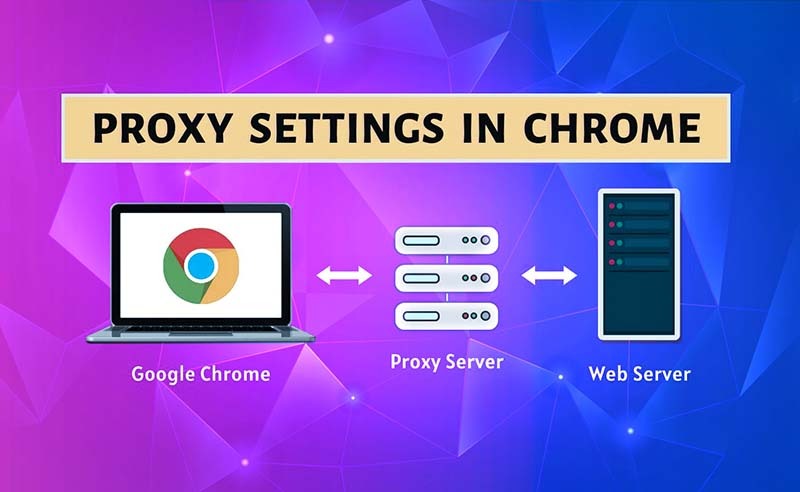
代理服务器充当浏览器与你访问的网站之间的桥梁,确保你的所有请求都先通过该服务器。在 Chrome 中使用代理服务器时,你的网页请求会先通过代理服务器,再到达目标网站。接下来,我们将了解在 Chrome 上使用代理服务器的优势,以及如何进行设置。
为什么要在 Chrome 中使用代理服务器?
在 Chrome 中使用代理服务器可以从多方面提升你的上网体验,例如增强隐私保护、访问被屏蔽的网站,以及提升网络连接速度。
- 增强隐私与安全性
代理服务器位于你的电脑与所访问网站之间,能够隐藏你的 IP 地址和地理位置,从而防止网站追踪你的上网活动。部分代理服务器还支持数据加密功能,可有效阻止第三方的未经授权访问,进一步保障网络安全。 - 访问被封锁的内容
有些网站可能在你所在的地区或内部网络中无法访问。代理服务器可以为你提供来自其他国家或地区的 IP 地址,从而帮助你访问想要查看的内容。 - 节省带宽并提升速度
代理服务器具备缓存功能,可以保存常用网页的副本,并在用户访问时直接提供缓存内容,而无需重新加载整个页面。这样不仅能节省数据流量,还能显著提升网页加载速度。 - 控制互联网使用
企业可以通过代理服务器屏蔽特定网站或某类内容,从而管理和控制员工在工作场所的上网行为。
如何在 Chrome 中设置代理服务器
在 Windows 上在 Chrome 中使用代理服务器的方法
在 Chrome 中使用代理服务器可以将浏览器流量通过代理服务器路由,从而提高隐私保护、绕过地域限制并带来其他多种好处。以下是逐步操作指南:
- 打开 Google Chrome 浏览器。
- 点击右上角的三点图标,然后选择设置(Settings)。
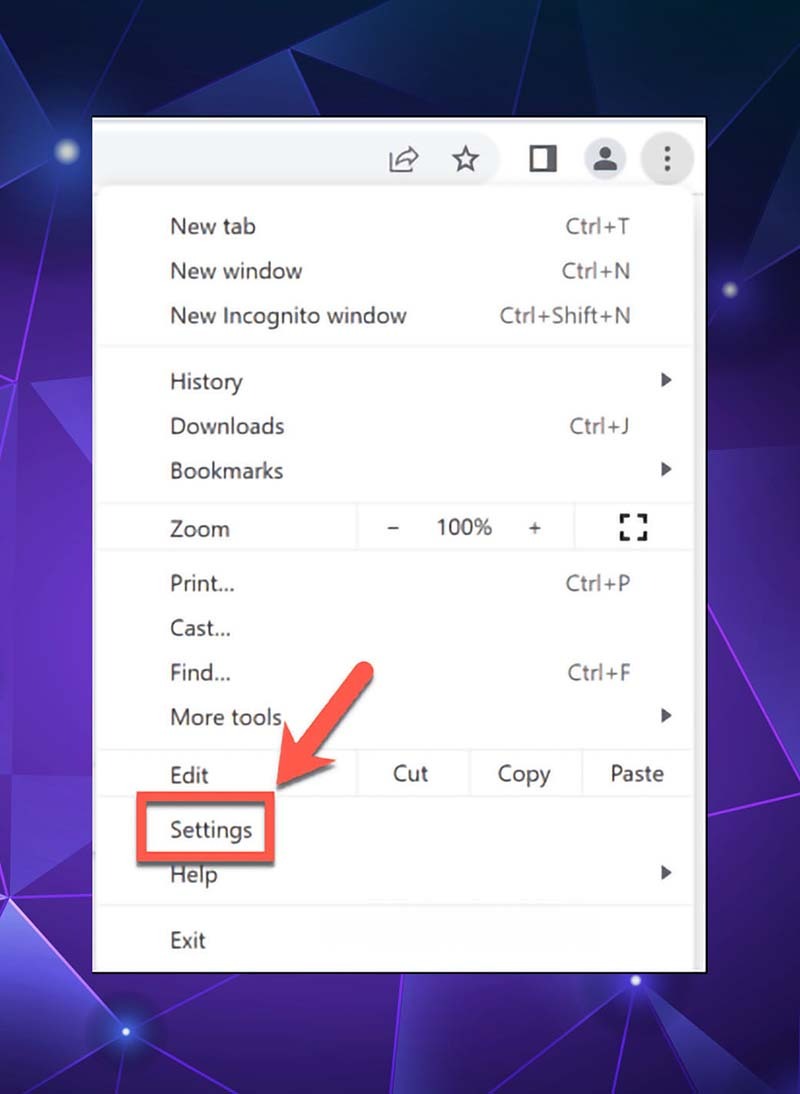
Click on Setting - 在左侧菜单中,选择系统(System)。
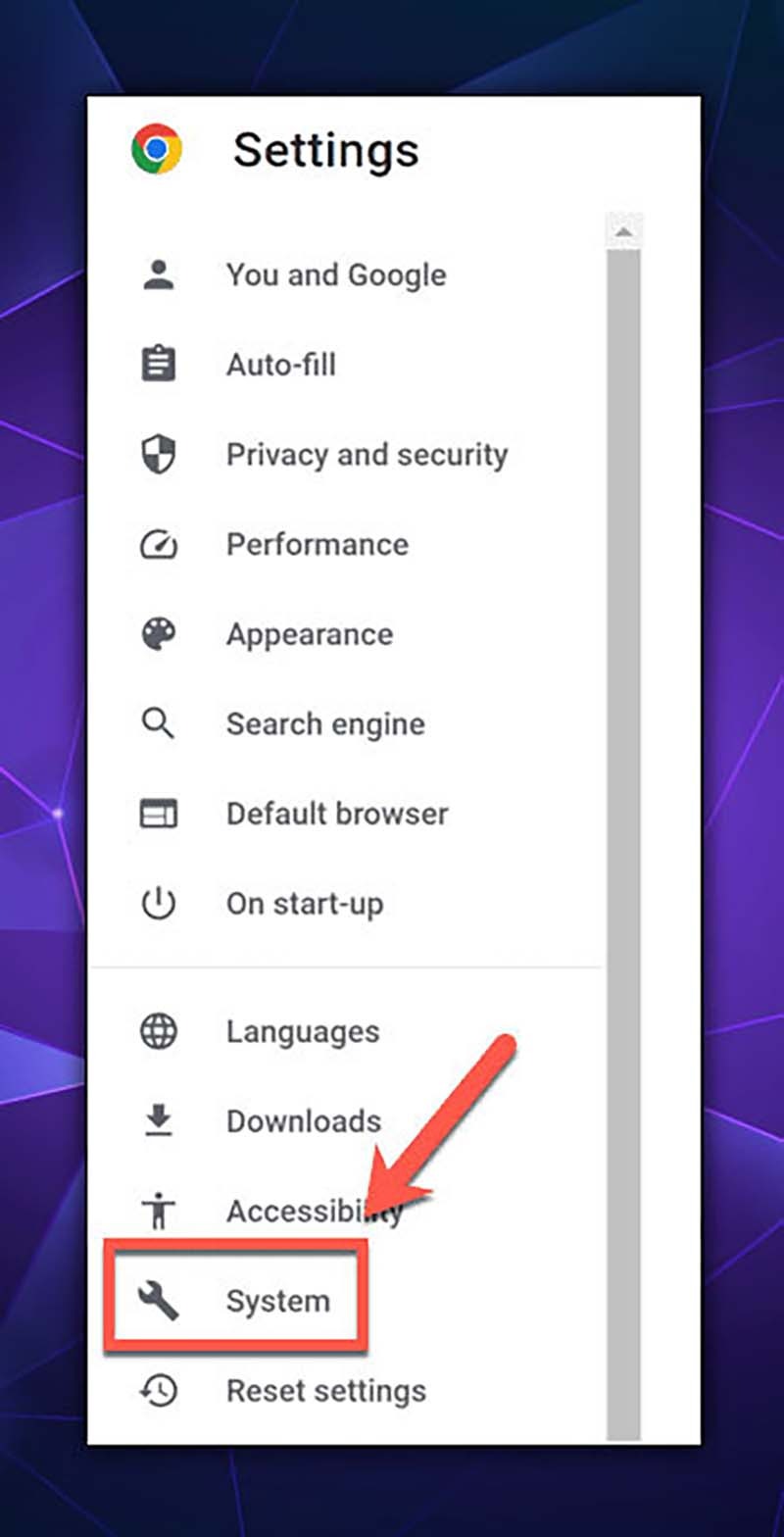
Click on System - 找到打开计算机的代理设置(Open your computer’s proxy settings),然后点击进入。
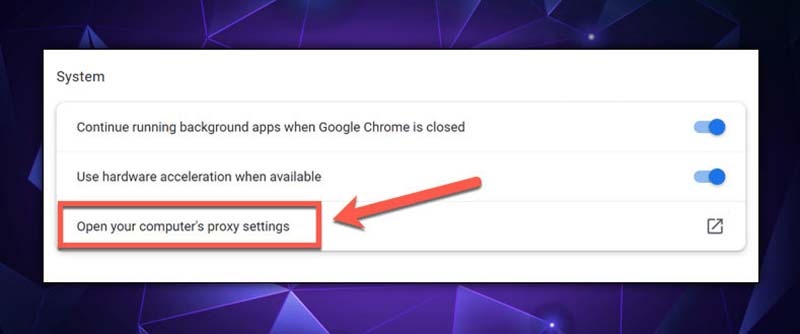
Open your computer’s proxy settings - Windows 的代理设置窗口将会打开。在手动代理设置(Manual proxy setup) 部分,点击设置(Set up)。
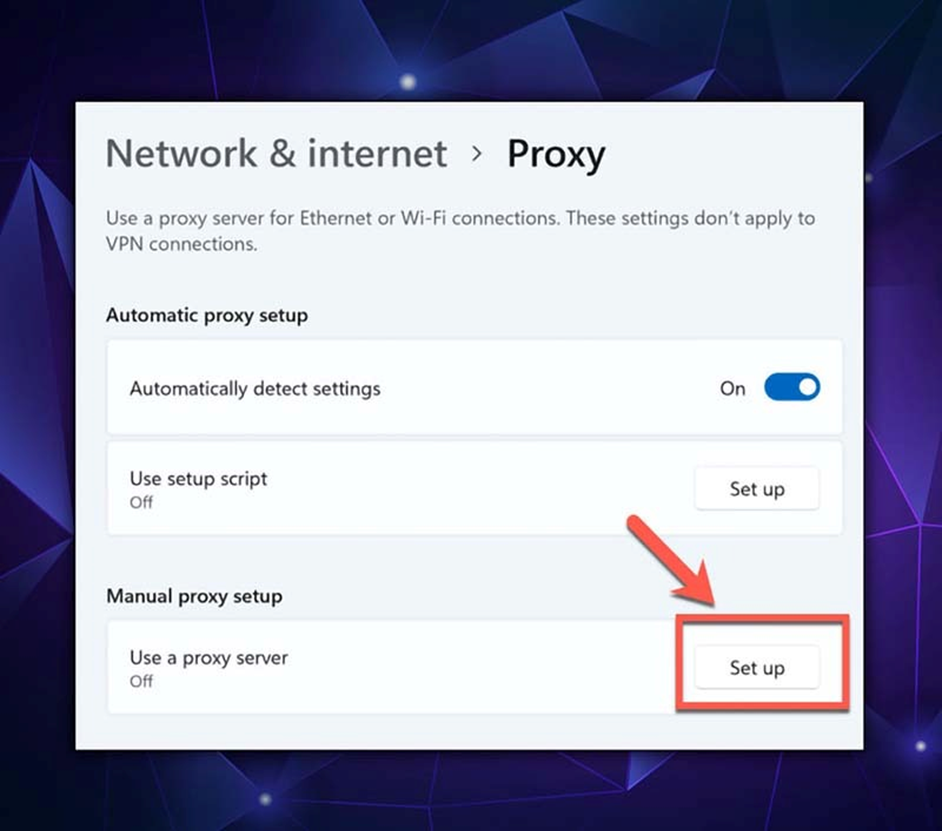
Manual proxy setup - 打开使用代理服务器(Use a proxy server) 开关。
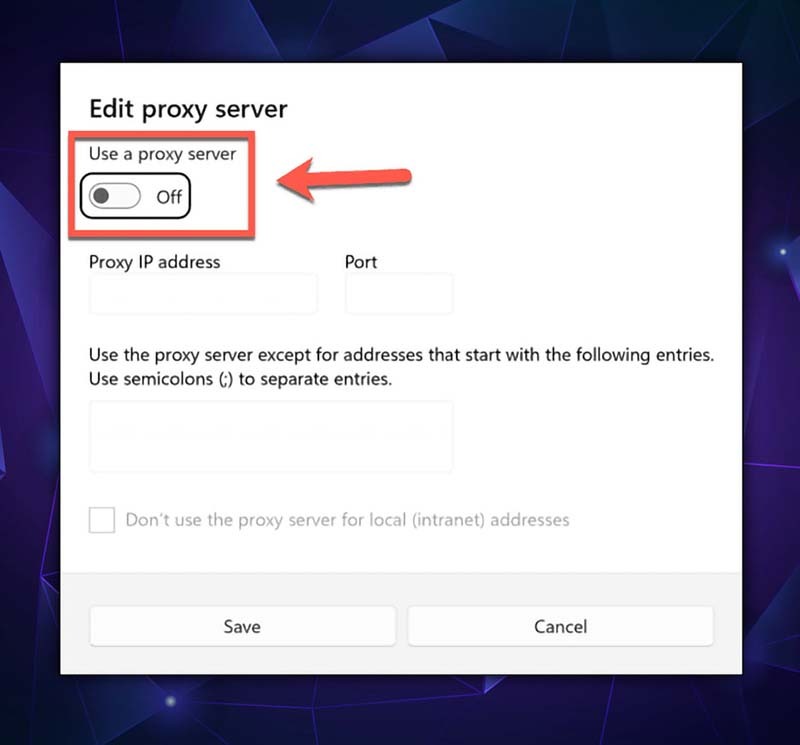
Use a proxy server - 输入你想使用的代理服务器的 IP 地址 和 端口号(port)。
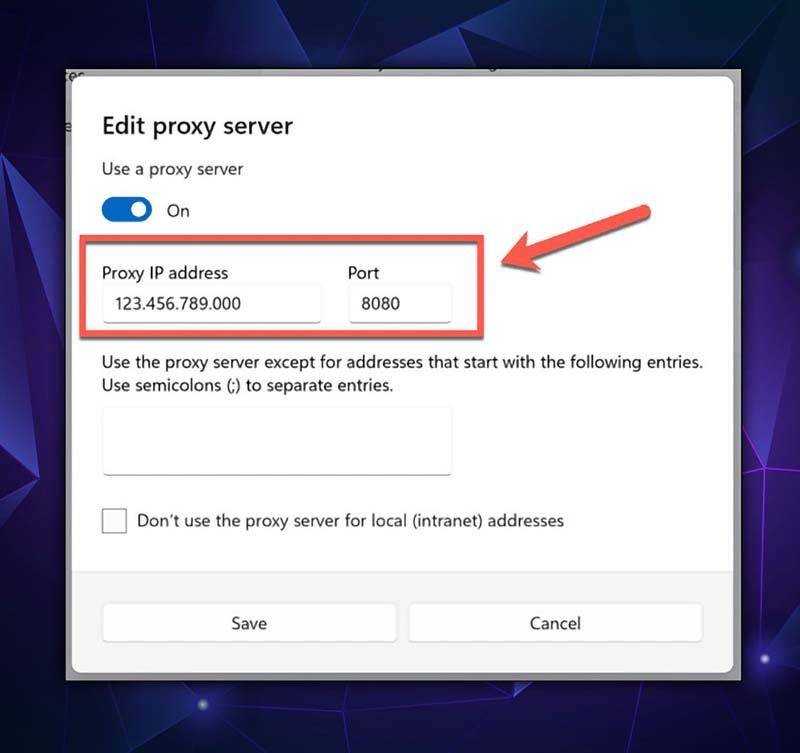
IP 地址 和 端口号 - 如果有不想通过代理访问的网站,请在指定的输入框中填写它们的地址,并用分号(;)分隔。
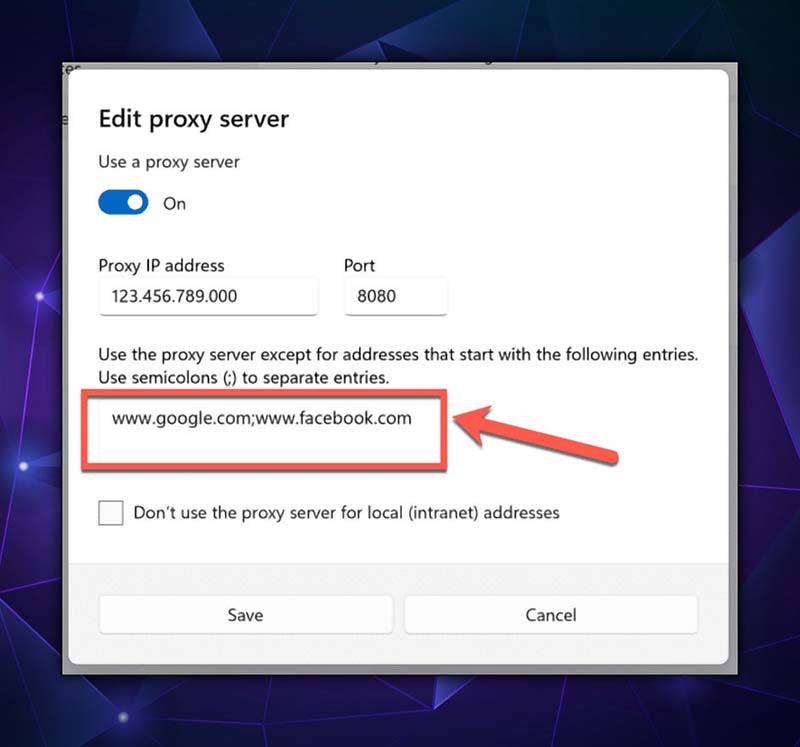
Type their addresses in the box provided - 勾选不对本地地址使用代理服务器(Don’t use the proxy server for local addresses) 选项。
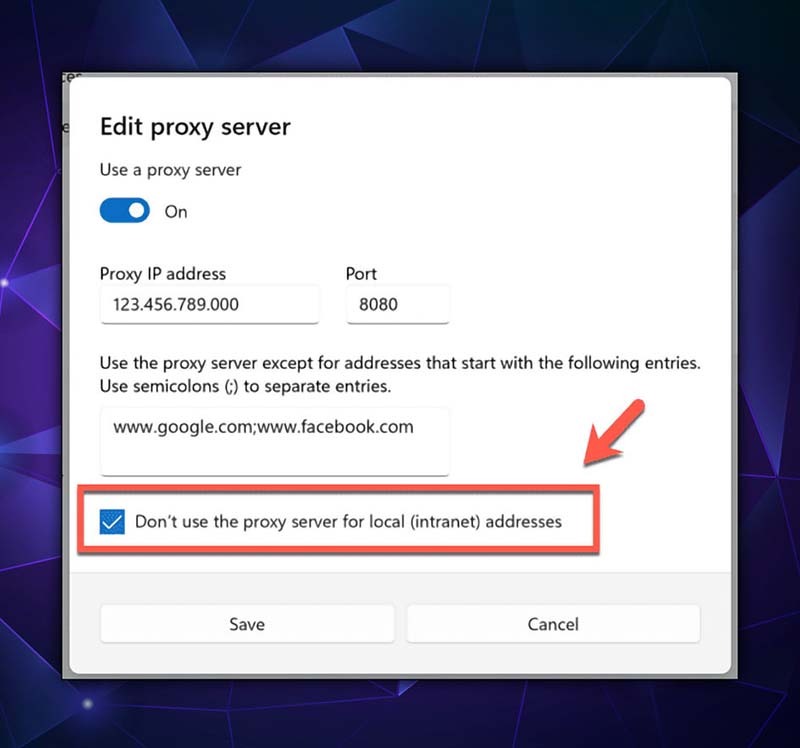
Click don’t use the proxy server for local (intranet) addresses - 点击保存(Save) 以应用更改,然后返回 Chrome 开始浏览网页。
此时,你的网络流量将通过你所配置的代理服务器传输,但不包括那些在例外列表中的网站。
在 Mac 上使用 Chrome 配置代理服务器的方法
对于 Mac 用户来说,在 Google Chrome 中设置代理服务器也同样简单:
- 打开 Google Chrome 浏览器。
- 点击右上角的三点图标,选择设置(Settings)。
- 在左侧菜单中选择系统(System)。
- 点击打开计算机的代理设置(Open your computer’s proxy settings),进入 Mac 的网络设置界面。
- 在网络设置中找到代理(Proxy) 选项。启用你希望使用的代理类型(如 HTTP、HTTPS、SOCKS等)。 如果不确定选择哪种类型,请参考你的代理服务提供商所提供的信息。
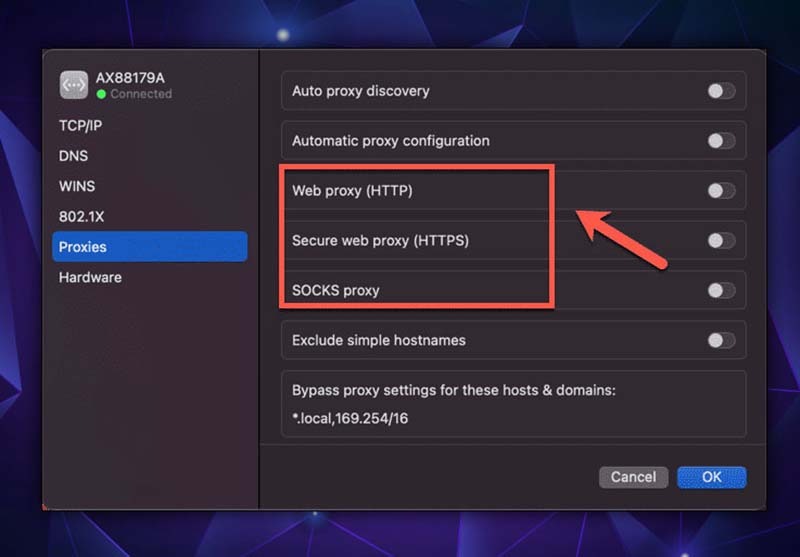
Configuring a proxy server - 输入代理服务器的 IP 地址 和 端口号(port)。
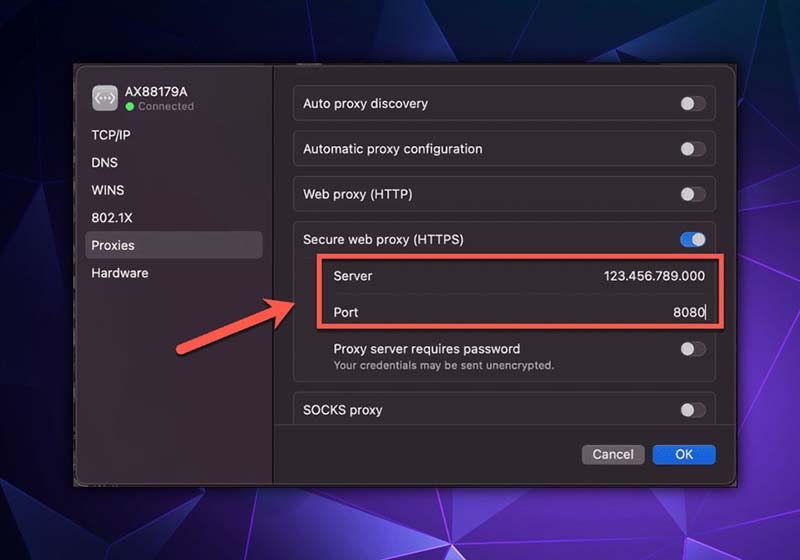
Add Ip and Port Proxy - 如果有不想通过代理访问的网站,请在对以下主机和域名不使用代理(Bypass Proxy Settings for These Hosts and Domains) 栏中输入它们的地址,并用逗号分隔。
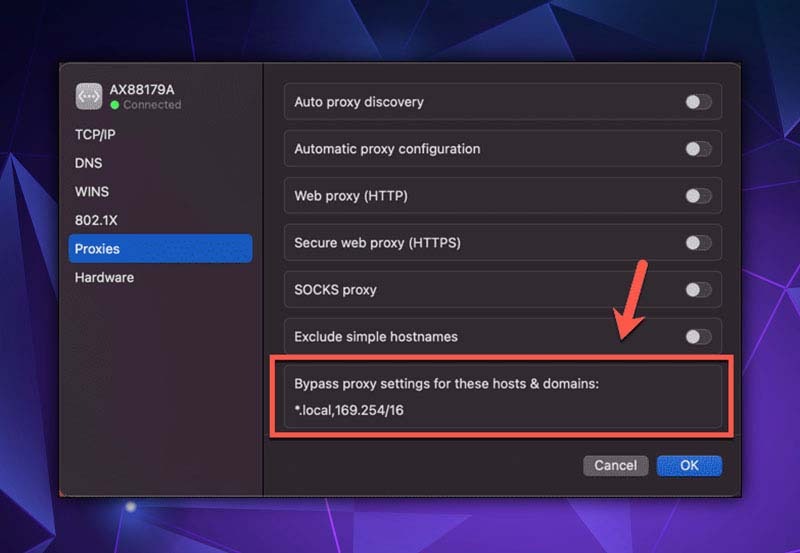
Bypass Proxy Settings for These Hosts and Domains - 完成设置后,点击确定(OK) 以保存更改。
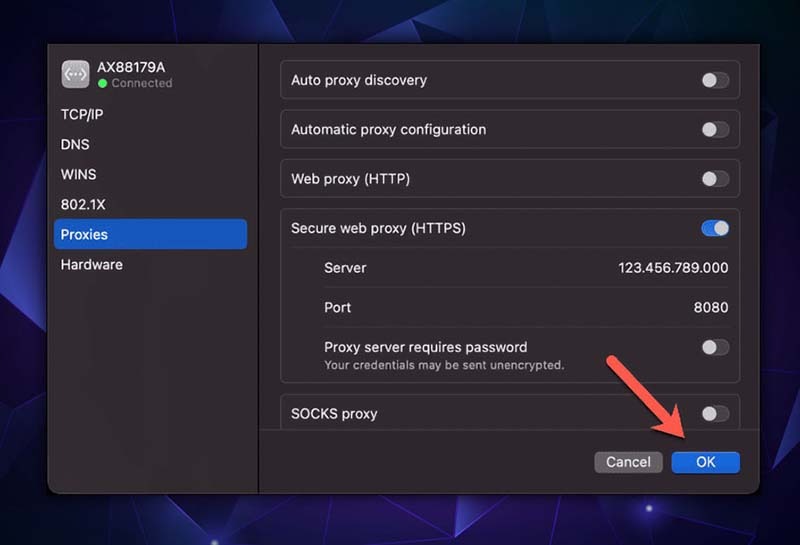
从此刻起,代理服务器将会在你的 Mac 上的 Chrome 浏览器中生效,并应用于所有网页浏览活动。
在 Chrome 中关闭代理服务器的方法
由于 Chrome 使用系统的代理设置,因此要关闭代理,需要在电脑上直接修改设置。
在 Windows 上操作:
- 打开 Chrome,点击右上角的三点图标,选择设置(Settings)。
- 在左侧菜单中选择高级(Advanced) → 系统(System)。
- 点击打开计算机的代理设置(Open your computer’s proxy settings)。
- 在手动代理设置(Manual proxy setup) 部分,关闭使用代理(Use a proxy server) 开关。
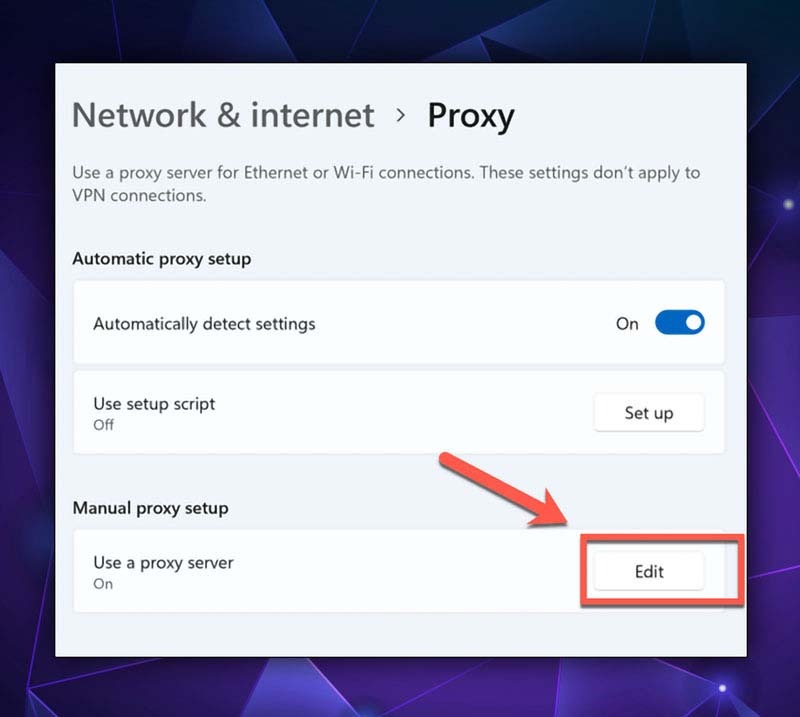
Click edit - 击保存(Save) 以应用更改。
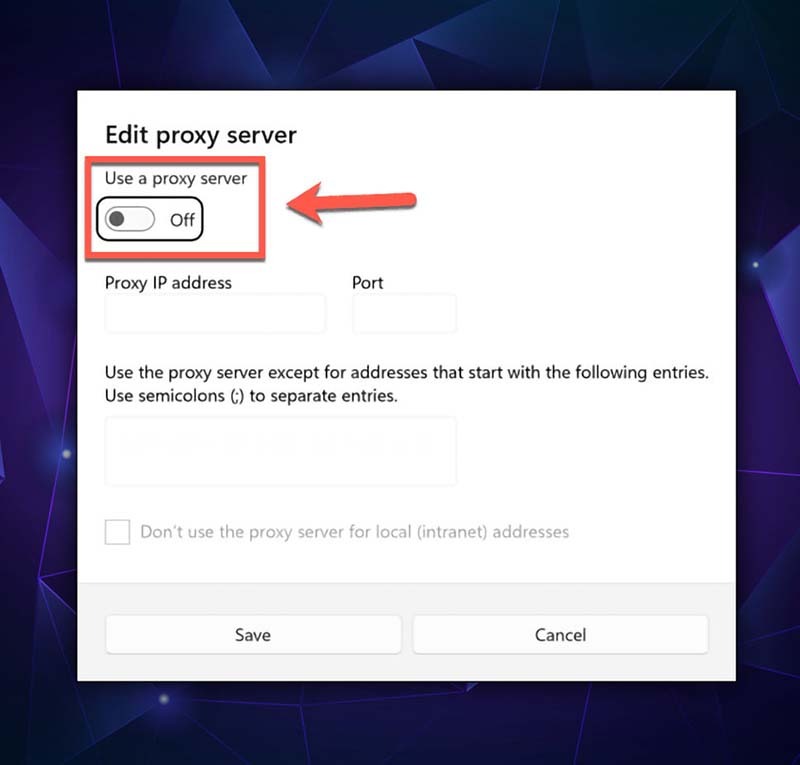
Click save to apply
在 Mac 上操作:
- 打开 Chrome,从顶部菜单中选择偏好设置(Preferences)。
- 在左侧菜单中选择高级(Advanced) → “系统”(System)。
- 点击打开计算机的代理设置(Open your computer’s proxy settings),进入网络设置。
- 取消勾选之前已启用的代理类型(例如 HTTP 代理 或 HTTPS 代理)。
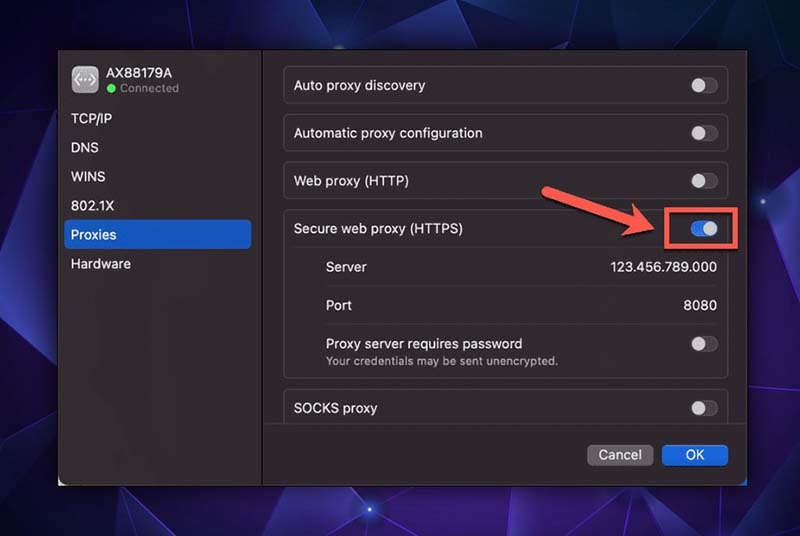
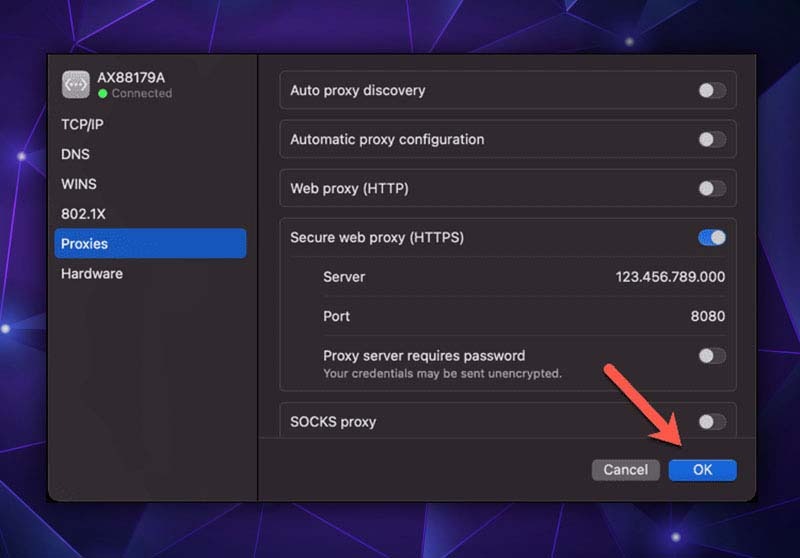
例如 HTTP 代理 或 HTTPS 代理 - 点击 “确定”(OK) 以保存更改。
常见问题
我可以在 Chrome 中使用多个代理服务器吗?
可以,完全可以。不过需要谨慎管理和配置,以避免代理之间发生冲突。
Chrome 上有没有可以设置代理的扩展程序?
有的,你可以在 Chrome 网上应用店(Chrome Web Store) 中找到许多代理扩展。只需在搜索框中输入 “proxy”,即可选择适合你的工具。
为什么使用代理服务器时,Chrome 无法连接到互联网?
这可能是由于代理设置错误,或者代理服务器本身出现故障。请重新检查配置,并尝试直接连接到代理服务器,以确认其是否正常运行。
我可以同时在 Chrome 中使用 VPN 和代理服务器吗?
可以,Chrome 可以同时使用 VPN 与代理服务器。但请注意,这样的配置可能较为复杂,而且对大多数用户来说并非必要。
代理服务器在 Chrome 的无痕模式(Incognito)中是否有效?
有效。由于代理设置是在系统级别进行的,因此它会应用于 Chrome 的所有浏览模式,包括无痕模式。
结论
在 Chrome 中配置代理服务器带来了诸多显著优势:提升安全性、保护隐私、访问受限内容,以及优化网页浏览速度。虽然设置步骤相对简单,但对改善整体上网体验的效果却十分明显。若想获得更详细、更深入的指导,可以参考 9Proxy 的其他相关文章。从今天开始,通过正确的代理配置,开启更安全、更高效的上网之旅。